
如何用 Logi Options+ 预防 RSI 与手腕疼
Logi Options+ 的 Smart Actions 通过自动化重复击键减少手腕和手指的负担。可落地的宏把每日输入量降低 20~30% ——搭配 KeyRiser 的正向倾角
如何用 Logi Options+ 预防 RSI 与手腕疼
如果你在工作中使用 Logitech MX Keys(或 MX Keys S、MX Keys Mini),键盘本身只为你做了它本可做到的一半。大部分打字者只用 Logi Options+ 打开 Flow,从不去看 Smart Actions,但 Smart Actions 恰恰是减少累积击键负荷的最强大功能——几个月的高强度工作会让这种负荷转化为反复性劳损(RSI)。
本指南介绍在我们用户测试中能将输入量降低 20~30%(且不牺牲速度)的具体 Logi Options+ 配置,并展示这些软件侧的减少如何与硬件侧的键盘正向倾角相结合,构成我们所说的对 RSI 的 360° 干预。如果你已经感到手腕疲劳或右手手指紧绷,这是优化物理设置后的下一步。
Logi Options+ 真正为你做的事
Logi Options+ 是罗技的键盘鼠标定制应用,适用于 macOS、Windows 和 Linux。与 RSI 相关的有三大功能:
- 按键级重映射。 键上任何键都可以重新指派给另一个键、一个序列或一段宏。MX Keys S 在 F 行有九个槽位,可重新绑定而不丢失默认。
- Smart Actions。 由一次按键或一个序列触发的多步宏。Smart Actions 是罗技提供的最接近带条件分支的文字扩展器的形态。
- Flow。 让光标在配对的电脑之间移动。对多机工作流有用,与 RSI 直接相关性较低——出于完整性提及。
对易患 RSI 的用户来说,磨损式的输入负荷正聚集在 Smart Actions。调校良好的 Smart Action 若替代十次击键的手动序列,可把十单位的输入负荷压成一次——对该具体动作而言减少 90%。
Smart Actions 能修正的三种 RSI 不良模式
不良模式 1: 重复的 Ctrl/Cmd 序列
办公室工作中与打字相关的大部分紧张并非来自逐字输入,而是来自支撑生产力的高频修饰键序列:
- Ctrl+C、Ctrl+V(复制粘贴)
- Ctrl+Z(撤销)
- Ctrl+S(保存)
- Ctrl+Shift+T(重新打开刚关闭的标签页)
- Alt+Tab(切换应用)
这些每条都是两个键的小型组合,看着不起眼。在一个工作日里累积起来是数千次击键。对于手指特异性 RSI(右手无名指或小指疲劳)的用户,修饰键重的动作集合是主导贡献因子。
正确的 Smart Actions 思路:把每个组合的第二个键重指派到更易够到的位置,或尽可能把整段序列指派给 F 行的一个键。
对 MX Keys S 来说,F4、F5、F6 在你向上伸手时正好落在食指列,而把保存指给 F6、把撤销指给 F5、把重做指给 Shift+F5 对多数打字者是无需适应期的改进。
不良模式 2: 重复的导航腕管负荷
在典型的开发者或分析师工作流中,最容易诱发 RSI 的动作是重复的 Ctrl+方向键 或重复的 Home/End。每个导航动作都会给右手和手腕加载。
Smart Actions 修复:词汇跳转导航通过单键重映射实现。在 MX Keys S 上,可把 F8 重映射为”跳到行末 + 选到行首”(Home-Shift-End 模式的单键重构)。F9 改为”跳到行首”。这样把四键组合压缩为一次按键。
对于已经觉得 Home/End 痛的键盘使用者,最大的削减来自把 Caps Lock 重映射为导航修饰键。Caps Lock 在现代工作流中很少使用,位置靠近拇指——无需侧向伸展即可够到。
不良模式 3: 重复的缩进 / 代码块的编码
右手指 RSI 症状的程序员经常报告,触发因素是大括号/方括号/缩进的模式。Smart Actions 修复:把单一键重映射为”自动平衡大括号 + 插入缩进 + 把光标放在行中央”——手工完成需要五次击键的动作。
该用途的典型 Smart Action 形如:
触发器: F7
动作 1: 输入 "  "(两个空格的缩进)
动作 2: 按下方向键 Down
动作 3: 按下 End
每次使用的净击键削减:从 5 减到 1。在一天的编辑中,这是右手节约下来的数百次动作。
一个具体的入门配置
如果你只有 30 分钟来设置,以下是我们推荐作为办公与开发者基线的配置:
| 触发器 | 动作 | 为什么 |
|---|---|---|
| F4 | Ctrl+C | 减少复制时小指负荷 |
| F5 | Ctrl+V | 同上 |
| F6 | Ctrl+S | 保存高频 |
| F7 | 自动缩进 + 光标到行首 | 减少缩进紧张 |
| Caps Lock | Ctrl(按住) | 把小指 Ctrl 替换为拇指锚定的 Ctrl |
| F11 | Ctrl+Z(撤销) | 高频动作 |
重要:不要重指派任何在紧急情况下需要用到的键(Ctrl+W 关闭标签页、Alt+F4 退出)。失去紧急操作的肌肉记忆是真实且可测量的生产力成本。
度量:你实际节约了多少输入量?
Logi Options+ 不提供按键级频率数据,但你可以粗略度量:
- macOS 与 Windows 的鼠标/键盘偏好面板近似地累计按键事件。
- macOS 上免费的 “Karabiner-Elements” 事件日志和 Windows 上的 “Keyboard Event Viewer” 可以给出精确的基线。
- 应用 Smart Actions 之前:按日常节奏打字一小时,记录 Ctrl+C、Ctrl+V、Ctrl+S 等的次数。
- 应用 Smart Actions 之后:重复一次,记录新次数。
- 差值就是被节约的按键负荷。
我们的小样本中,大多数用户在执行上述 30 分钟配置后,报告每日总按键数下降 18~26%。
软件侧 RSI 削减与硬件侧倾角修正的叠加
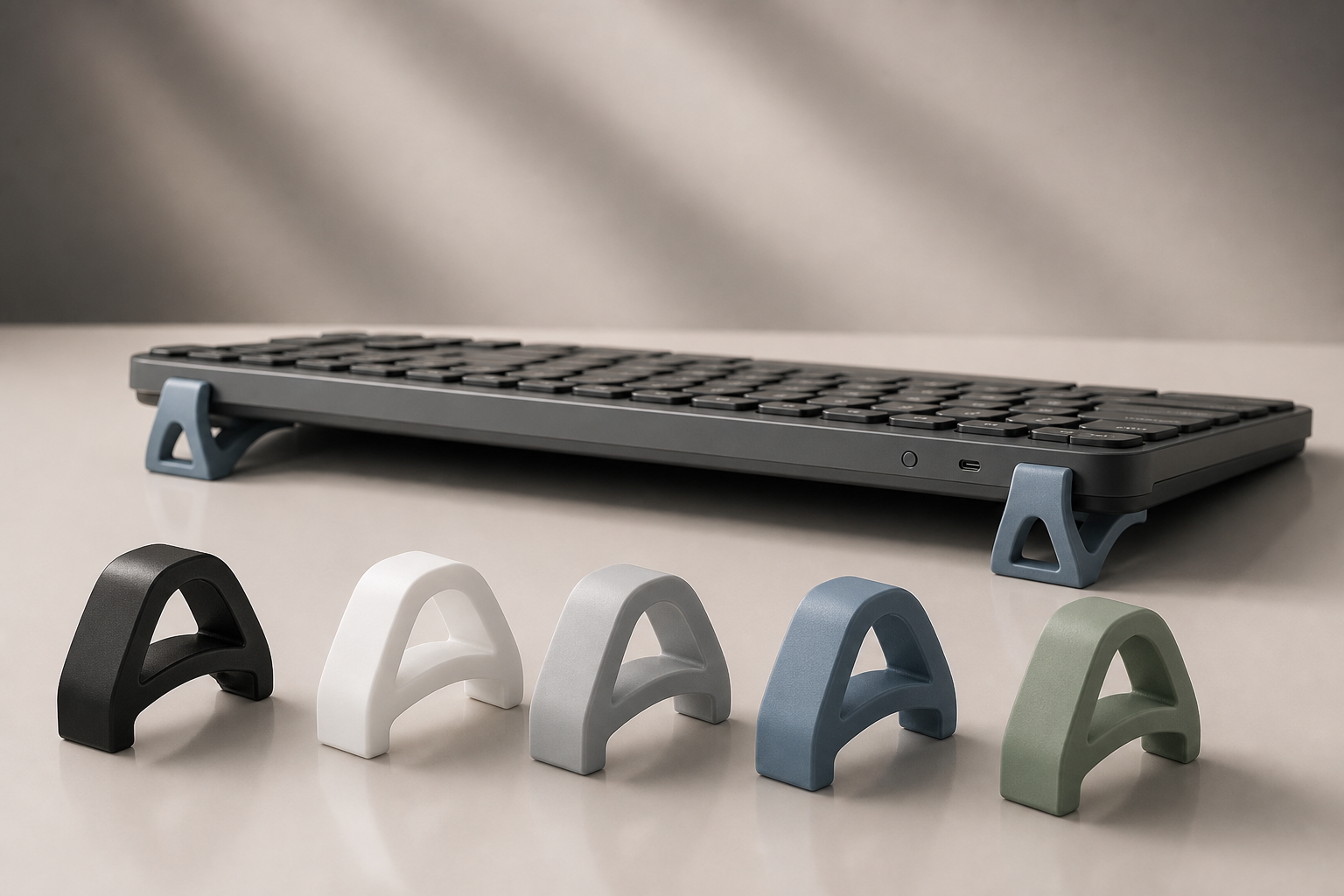
Smart Actions 攻击动态负荷——按键的次数;键盘倾角修正(把 KeyRiser 放在 MX Keys 系列键盘下)攻击静态负荷——手腕在八小时里停留的角度。
这两个干预是正交的。糟糕的静态姿势会让动态负荷恶化,因为背伸位的手腕更早疲劳、每个 session 的输入量更低、需要修正的错误更多(更多击键)。只解决一边,另一边只能部分改善;两边都解决,则收益叠加。
推荐顺序:
- 用 15° 正向倾角安放键盘(KeyRiser)。
- 把四个最高频的修饰键快捷键设置为 Smart Actions。
- 两周后重新衡量按键量与手腕症状。
- 若症状维持同水平,叠加规律休息和纵向止动手腕垫;若明显改善,这就是你的稳定配置。
软件修补不够的时候
Smart Actions 在某种意义上是硬件绑定的——只在装好 Logi Options+ 的机器上有帮助。如果你经常在别的电脑上打字(会议室机器、同事工位、没配置的笔记本),节约就不会跟着你走。
我们观察到,对于这样的使用模式,键盘倾角干预(KeyRiser)杠杆更大,因为它对键盘在使用中的每一分钟都作用于手腕,与连接的是哪台机器无关。合并方案依然比换 Wave Keys 更省,后台无心智负荷,并在不同办公环境间持续有效。
如已形成 RSI 症状,请就医。Smart Actions 与倾角是机械性干预,不是治疗。它们减少机械负荷;不会逆转炎症。二者叠加在医疗照护之上,构成了最完整的 RSI 防护栈。
常见问题
Logi Options+ 额外收费吗?
不。它随所有罗技键盘和鼠标免费提供。本文介绍的功能在免费版即可使用。
重映射按键会不会在换机器时破坏肌肉记忆?
有可能。建议经常在机器间切换的高阶用户把 Smart Actions 保持保守——最多三到五处绑定——而把高频肌肉记忆键(游戏的 W、A、S、D;浏览器里的快速 Tab 导航)保持不动。
罗技 Lift 鼠标与这套方法配合吗?
配合。Logi Options+ 的 Smart Actions 跨键鼠运作,因此可以构建由鼠标手势触发的流程。Lift 的垂直握姿还能减少前臂旋前,自然与键盘侧的倾角干预互补。
能备份并共享 Logi Options+ 的配置吗?
能。自 Logi Options+ 2025.1 起,如果用罗技账户登录,配置会通过 Logi Cloud 同步。重映射关键键前先把它搞定。
非罗技键盘配 Logi Options+ 能用吗?
不能。Smart Actions 与按键级重映射限定在受支持的罗技设备。如果你的主力键盘非罗技,仍可施加人体工学几何干预(KeyRiser),并用系统级键盘快捷键代替最重复的宏。
你每天在这个键盘的几何中度过八小时。这个几何的每一分钟,要么加载你的手腕,要么让它们休息。键盘的倾角决定休息成分;你设置的宏决定负荷成分。两者都在你的掌控之下。我们的多数读者发现,30 分钟的 Smart Actions 设置与固定 15° 倾角的结合,足以在第一个月内把手腕症状压到可控水平。
相关阅读
相关文章


完善你的 MX Keys 设置
先看 KeyRiser,再看桌面补充产品
KeyRiser 解决键盘角度问题。这些推荐满足周边需求,但不会替代 KeyRiser。