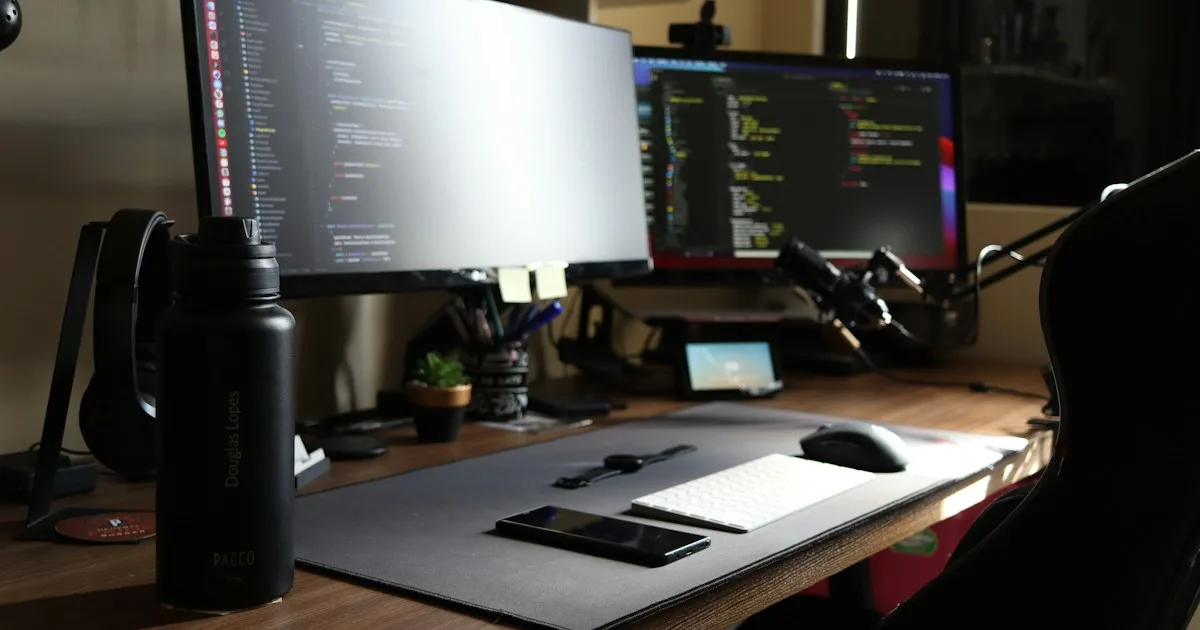
2026年双显示器支架推荐:人体工学安装与高度调整指南
2026年双显示器支架对比:按重量、伸展距离和桌面夹具筛选,并说明如何让屏幕、键盘和手腕的高度顺序保持一致,避免抬高屏幕后肩膀耸起或键盘被迫前移。
简短回答: 如果你用两张屏幕,2026 年最容易选对的显示器支架是 HUANUO FlowLift 双臂款:一个夹具、一份预算就够了。Ergotron LX 适合先买一条好用的单臂、以后再补第二条的人。两者都能把显示器底座占掉的桌面深度腾出来。如果桌子根本没法夹(玻璃桌面、后缘太深、租来的家具),Rain Design iLevel 2 这类笔记本支架是更稳妥的路线。
大多数选购指南都跳过了一件事:屏幕挪走之后会发生什么。抬高显示器会改变桌面上的高度链条——先屏幕,再键盘,最后是手。只把屏幕调好、键盘仍然平放,你只是用颈部负担换来了鼠标那一侧肩膀耸起。本文先比较支架,再收拾这条链条。
下面的亚马逊链接是联盟链接,通过链接购买我们可能会获得少量佣金,不会增加你的成本。KeyRiser 是我们自己的产品,所以我们会说明它适合放在哪里,而不是假装每篇文章都是关于它。
为什么要用显示器支架,而不是增高架
显示器增高架是一块搁板:把屏幕垫高,占地不变。支架则是夹在桌面上的关节臂,把屏幕悬在空中,下方留给键盘、笔记本,或者干脆留空。
这个差别有三个实际影响。
- 深度。 一台 27 英寸显示器放在原装底座上,键盘后方需要 20–25 厘米的桌面深度。支架用一个后缘夹具取代这块空间,所以 60 厘米深的桌子也能放下两张屏幕,还留得出手的位置。
- 高度范围。 大多数增高架只有 8–10 厘米的调节量,气弹簧支架有 20–30 厘米,这就是“差不多能用”和“屏幕上沿与视线齐平”的差别。
- 角度与距离。 用支架可以在不移底座的情况下,读文字时把屏幕拉近、看视频时推远。
支架做不到的也要说清楚:它不能修正过高的桌子、过低的椅子,也不能拯救在其它东西都升高时仍然平放的键盘。它只是链条中的一环。
购买前要确认什么
- VESA 孔距。 几乎所有显示器都是 75×75 毫米或 100×100 毫米。看一下屏幕背面;转接板存在,但会增加厚度。
- 承重范围。 气弹簧是按区间调的,不是一个数字。把 2 公斤的显示器装在标称 3–9 公斤的臂上,它会一直往上漂。
- 伸展距离。 从夹具量到你想放屏幕的位置。伸展短的臂会把显示器往前推,而双屏布置通常需要的恰恰相反。
- 桌面厚度与边缘。 多数夹具覆盖 10–90 毫米。玻璃桌面和薄空心板需要加固垫板,还有些桌子根本不能夹。
- 一条臂还是两条。 双臂把两张屏幕当一个整体移动。两条单臂更贵,但可以各自独立定位——笔记本加显示器的组合、或者尺寸不同的两张屏,通常更适合两条单臂。
- 走线。 支架应该有走线槽。从悬空屏幕上垂下来的线,是很多人放弃支架的真正原因。
候选产品一览
| 产品 | 类型 | 适合谁 | 主要取舍 |
|---|---|---|---|
| HUANUO FlowLift 双臂 | 气弹簧双臂 | 预算内、两张相近的屏幕 | 两张屏共用一个中关节 |
| Ergotron LX | 高端单臂 | 先一张屏,之后再补一条 | 比双臂套装更贵 |
| Rain Design iLevel 2 | 可调笔记本支架 | 笔记本、无法夹桌的桌子 | 不是 VESA 支架 |
1. HUANUO FlowLift 双显示器支架 —— 两台屏幕里最划算
FlowLift 是双屏桌面最该先看的一款。它只夹一次,用气弹簧托住两张屏幕,价格大约等于一条高端单臂。两侧各有独立的高度、俯仰和旋转调节,中关节还能让你在阅读和通话之间切换时把两张屏一起拉近。
它不是精密仪器。弹簧针对中等重量的面板调校,22–27 英寸是甜点区;很轻的面板可能要把张力几乎放到最小。夹具够宽、垫板也够大,这在常见的 18 毫米桌面上正合适。
如果你有两张相近的显示器、普通桌面和一份预算,就买它。如果一边是 32 英寸、另一边是 24 英寸,就别买:重量差会整天和中关节较劲。
2. Ergotron LX —— 最好的单臂,也是能长期用的选择
LX 是一条能比桌子活得久的支架。铝制结构、覆盖较宽承重区间的气弹簧、顺滑到你会忘记它存在的活动范围。它比 HUANUO 贵,但如果你希望一张屏幕用上十年,它依然是更容易推荐的选择。
它出现在双屏指南里的原因是升级路径:现在先为主屏买一条 LX,第二张屏到手时再加一条,最后你得到两条独立支臂,花费比某些双臂套装加一次更换还低。两张屏尺寸不同、或者其中一张要竖放时,独立支臂也是唯一理性的选择。
还有一点要注意:LX 需要能夹住的桌边,而且显示器必须在承重区间内。下单前两件事都确认。
3. Rain Design iLevel 2 —— 无法夹桌时
不是每张桌子都接受夹具。玻璃桌面、后缘有很深挡板的桌子、带横梁的升降桌框架、不许改动的租来家具,都会排除 VESA 支架。这种情况下务实的答案是刚性可调支架,而不是支臂。
iLevel 2 用前置滑轨把笔记本托在可调的高度和角度上,屏幕能更接近视线高度,笔记本键盘又不挡路。它不是显示器支架,也托不住 27 英寸面板,但对于非常常见的“笔记本加一台显示器”桌面,它不动桌子结构就解决了高度问题。
高度链条:屏幕、键盘、双手
屏幕上了支架,桌面几何就变了。按这个顺序重建:
- 屏幕上沿与视线齐平。 坐直、平视前方,屏幕上方三分之一应与视线齐平或略低。双屏时,除非其中一张只用于参考资料,否则两张调成同一高度。
- 屏幕距离约一臂。 眼睛到屏幕大约 50–70 厘米,按字号和是否戴眼镜调整。
- 键盘在肘部高度。 放松肩膀、让肘部自然下垂,键面应接近肘部高度,前臂基本水平。
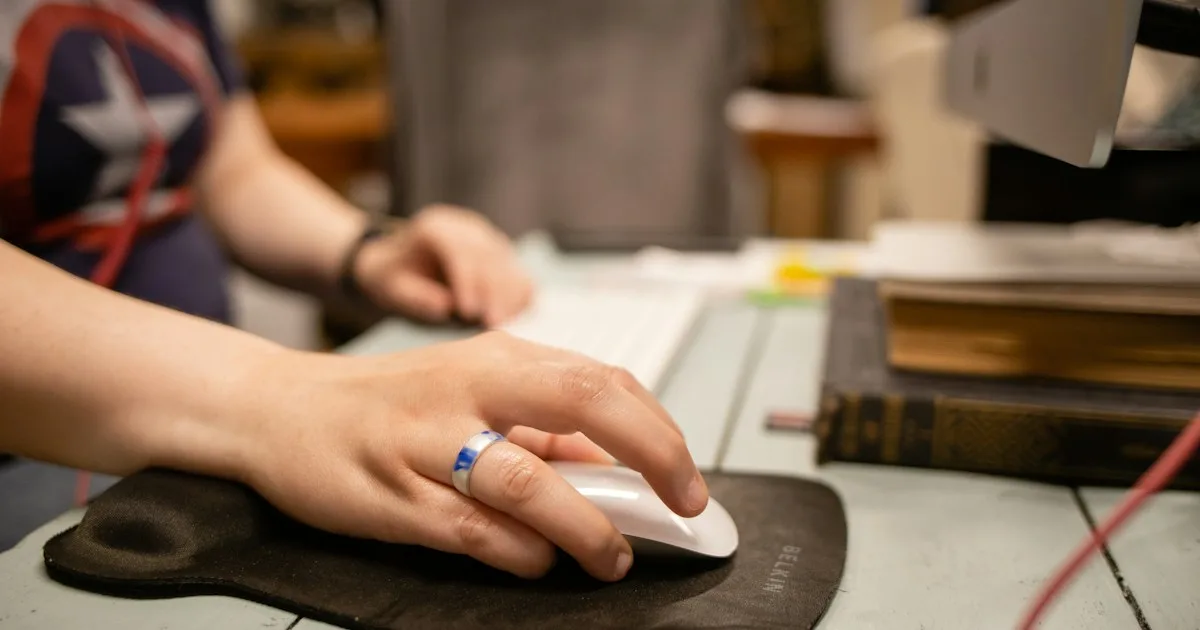
- 手腕保持中立。 手应顺着前臂的线,而不是向上折去够键帽。
很多本来不错的布置都败在第 4 步。平放在桌上的 Logitech MX Keys,前缘低、后缘只高出几厘米,够到键帽时手腕需要轻微上折。把键盘后缘抬高 15°,键面就更接近前臂的线。KeyRiser 做的就是这件事,而且比换一把键盘的改动小得多。
它出现在一篇显示器支架文章里,是道算术题:支架通常比原装底座把屏幕抬高 10–20 厘米。键盘保持平放,两者差距就拉大,人会靠耸肩上够、或在椅子里往前滑来补偿。修好键盘高度,是这次调整里便宜的那一半。
如果你想检查整条链条而不只是屏幕,工作区优化蓝图按顺序讲了测量方法;笔记本加两块屏幕的程序员场景,双显示器桌面布置指南有具体案例。
双臂还是两个单臂?
老实说,答案取决于两张屏有多像。
- 两块几乎一样的显示器、同样用途: 双臂更便宜、更整洁,完全够用。
- 尺寸不同,或其中一块竖放: 两条单臂。一个中关节平衡不了 32 英寸和 24 英寸,第一周你会一直在重新拧紧。
- 笔记本加显示器: 一条显示器支架加一个笔记本支架。用托盘把笔记本挂到 VESA 臂上不是不行,但对大多数桌子来说是过度装备。
- 经常在坐和站之间切换: 中关节稳定的双臂更容易整体移动。
安装之后仍会出问题的地方
- 支臂下垂。 弹簧张力是按错误的重量设的。多数支臂在关节后面有张力螺丝,装上显示器再调。
- 桌面下沉。 1.5 厘米厚的桌面放两块重屏会弯。加固垫板能分散载荷,花费很小。
- 屏幕太靠前。 长支臂加深屏会把屏幕推到脸前。买之前量伸展距离,不要买完再量。
- 线缆把支臂拽回去。 沿支臂走线、在关节处留余量,再把线束固定到桌腿上。
- 键盘最后卡在屏幕下面。 这是最常见的一条。屏幕一往前,键盘就得往后,桌面深度就不够了。增高架不会创造深度,但能让你在不必把手抬到搁板上的前提下,把键盘留在可用的位置。
如果要把增高架和新桌面布局搭配,先确认你用的是哪款 MX Keys:三个型号的占地尺寸和后缘位置都不同。
常见问题
一条支架能托住两台显示器吗
只有当它作为带两个 VESA 头的双臂款出售时才行。标称 9 公斤的单头臂不能拆分,把一个中关节叠上两台显示器,通常会同时超出承重和平衡范围。
显示器支架会损坏桌子吗
夹具会把载荷集中在很小的面积上。实木或层压板没问题;空心板、薄三聚氰胺板或玻璃会被压凹或压裂,加固垫板就是为此存在的。拧紧之前先确认桌面材质。
显示器支架应该多高
坐直时屏幕上沿与视线齐平或略低的高度。如果戴渐进多焦镜片,屏幕可能需要更低一些,免得为了从镜片下缘看而仰头。
显示器支架比增高架对脖子更好吗
它给的调节范围更大,所以更容易调到正确高度——但前提是你真的调了。放对位置的增高架,永远胜过调坏的支架。
抬高显示器就需要键盘增高架吗
不一定,但两个改动会互相影响。抬高屏幕会增加与平放键盘之间的垂直距离。如果装上支架后肩膀开始耸起,下一个该检查的是键盘,而不是屏幕。
升降桌能用显示器支架吗
能,而且是最值得做的升级之一。支架随桌升降,坐站切换后屏幕高度关系仍然成立。只要确认桌面厚度,并确保框架不挡夹具。
结论
两张相近的屏幕,买 HUANUO FlowLift,把省下的钱花在更好的椅子或键盘增高架上。一张打算用很多年的屏幕,买 Ergotron LX,以后再补第二条。桌子完全无法夹,Rain Design iLevel 2 是诚实的退路。
然后把链条按顺序立好:屏幕上沿齐视线、屏幕一臂距离、键盘接近肘高、手腕中立。支架修的是链条的上半段,下半段仍然是键盘,而让两端一致的改动最小的一步,就是15° 后缘抬升。
相关文章


完善你的 MX Keys 设置
先看 KeyRiser,再看桌面补充产品
KeyRiser 解决键盘角度问题。这些推荐满足周边需求,但不会替代 KeyRiser。