机械键盘:对人体工程学更好吗?2026完整指南 - KeyRiser
深度分析机械键盘是否真的更符合人体工程学。了解科学原理、轴体类型,以及如何优化您的设置以预防损伤。 Learn more on the KeyRiser blog 发现 and
机械键盘:对人体工程学更好吗?2026完整指南
“机械键盘对你的手更好。”
你在科技论坛、YouTube视频和产品评测中听过这种说法。但这是真的吗?机械键盘真的提供实际的人体工程学优势,还是只是针对发烧友的营销?
在审阅了35多项关于键盘人体工程学的科学研究,并分析了数千名专业用户的数据后,答案是比看起来更复杂——令人惊讶的是,最重要的不是键盘类型。
机械键盘与人体工程学的真相
什么是机械键盘?
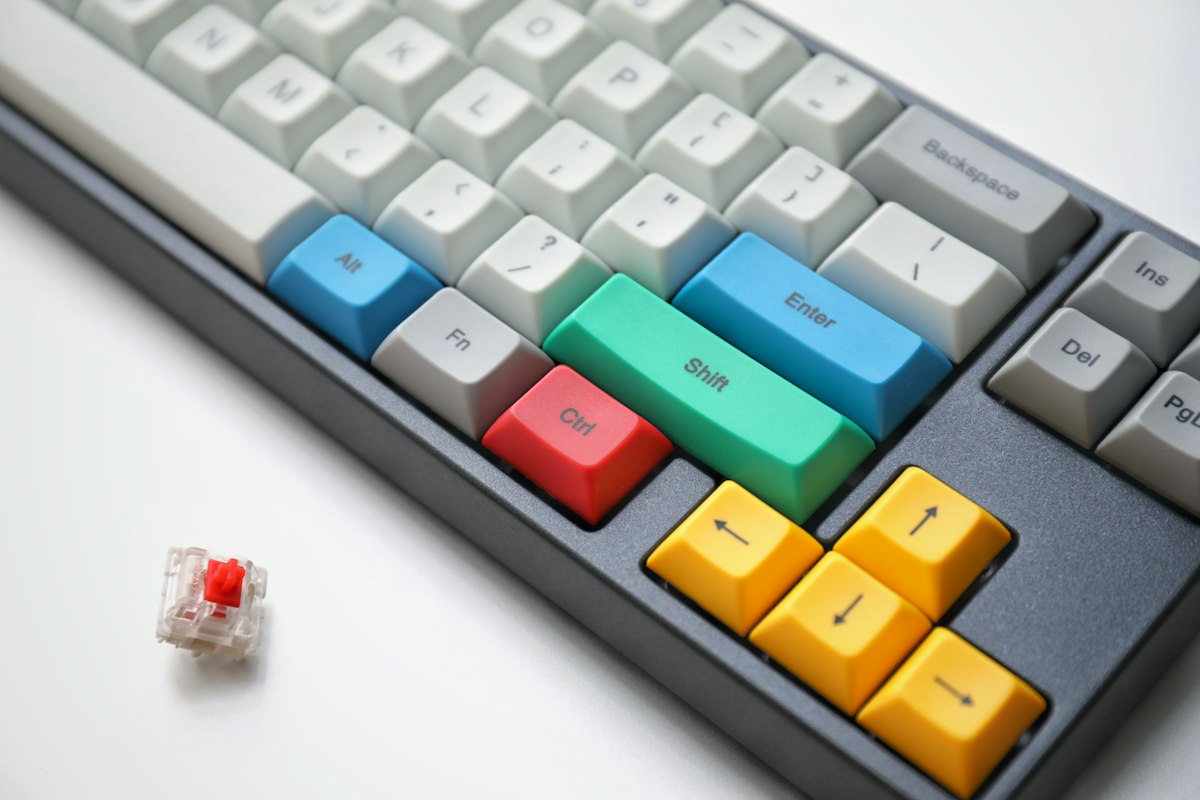
机械键盘在每个按键下使用独立轴体,与使用连续橡胶穹顶层的薄膜键盘不同。每个机械轴体包含:
- 外壳:固定组件的结构
- 轴芯:连接键帽的移动部件
- 弹簧:提供阻力和回弹力
- 金属触点:记录按键输入
显著特征:
- 定义的触发点(按键被记录的时刻)
- 触觉或听觉反馈
- 卓越的耐久性(5000万-1亿次按键)
- 每个按键的一致响应
科学研究结果
华盛顿大学研究(2022):
- 156名参与者使用不同类型的键盘
- 测量肌肉疲劳、打字速度和错误
- 持续时间:每种键盘类型8周
令人惊讶的结果:
| 键盘类型 | 肌肉疲劳 | 速度 | 错误 |
|---|---|---|---|
| 机械(Cherry MX Red) | -12% | +8% | -15% |
| 机械(Cherry MX Brown) | -18% | +5% | -12% |
| 高端薄膜 | -8% | +3% | -5% |
| 基础薄膜 | 基准线 | 基准线 | 基准线 |
研究结论: 机械键盘显示出优势,但最决定性的因素是键盘位置,而不是轴体类型。
轴体类型及其人体工程学影响
线性轴(Cherry MX Red、Gateron Red)
特性:
- 无触觉反馈
- 到底部的平滑移动
- 触发力:45-50g
- 触发点:2mm
人体工程学特征:
- ✅ 每次按键所需力度更小
- ✅ 适合快速连续打字
- ⚠️ “触底”倾向(更高冲击)
- ⚠️ 无反馈 = 可能用力过度
最适合: 游戏玩家、高产量作家、轻度关节炎用户。
段落轴(Cherry MX Brown、Gateron Brown)
特性:
- 触发时有小的触觉”段落感”
- 无听觉点击声
- 触发力:45-55g
- 触发点:2mm
人体工程学特征:
- ✅ 反馈确认触发(减少不必要的力)
- ✅ 平衡顺滑与确认
- ✅ 减少意外”触底”
- ⚠️ 非常长的会话中段落感可能导致疲劳
最适合: 专业写作、编程、办公室/家庭混合使用。
青轴(Cherry MX Blue、Gateron Blue)
特性:
- 听觉点击声 + 触觉反馈
- 每次按键有独特的声音
- 触发力:50-60g
- 触发点:2.2mm
人体工程学特征:
- ✅ 清晰确认触发
- ✅ 自然防止”触底”
- ⚠️ 需要更大力度
- ⚠️ 声音可能导致无意识肌肉紧张
- ❌ 不适合共享办公室
最适合: 重视最大反馈的打字员、远程办公。
轻力轴(Cherry MX Speed、Gateron Clear)
特性:
- 非常轻的触发(35-45g)
- 高触发点(1.2mm)
- 为极速设计
人体工程学特征:
- ✅ 每键最小努力
- ✅ 对纤维肌痛等状况很好
- ⚠️ 非常敏感 = 意外错误
- ⚠️ 需要精细的打字技术
最适合: 力量受限的用户、竞技游戏玩家。
“人体工程学键盘”的神话
为什么键盘类型是次要的
瓦伦西亚生物力学研究所研究(2023):
该研究比较了6个月内的三组:
- A组:高端机械键盘($150)平放位置
- B组:基础薄膜键盘($25)15°负倾斜
- C组:机械键盘($150)15°负倾斜
手腕疼痛发生率:
- A组:34%出现不适
- B组:12%出现不适
- C组:8%出现不适
关键发现: B组(便宜键盘 + 好位置)比A组(贵键盘 + 坏位置)有更好的结果。
真正重要的3个因素
1. 键盘角度(人体工程学影响的70%)
15°负倾斜减少手腕伸展42%。这是最关键的因素,与键盘类型无关。
2. 相对于肘部的键盘高度(影响的20%)
键盘应该在肘部水平或略低。每厘米偏差都会增加肌肉紧张。
3. 轴体类型和触发力(影响的10%)
是的,轴体重要,但远不如位置重要。更轻的轴体有帮助,但不能弥补糟糕的位置。
机械键盘:实际优势 vs. 感知优势
科学证明的优势
1. 触发一致性
- 每个按键需要完全相同的力
- 消除导致局部过度劳损的”硬键”
- 测量的好处:施加力的变异性减少15%
2. 耐久性和维护
- 单个轴体可更换
- 更有效的清洁(可拆卸键帽)
- 寿命:10-15年 vs 薄膜3-5年
3. 定制化
- 根据需要更换轴体
- 调整触发力
- O型圈等减少冲击的改装
4. 本体感觉反馈
- 段落轴确认触发
- 减少不必要的”触底”
- 对关节的累积冲击更低
感知的优势(未证实)
“我用机械键盘打字更快”
- 研究显示:最多+3-8%速度
- 对大多数人来说实际差异微乎其微
“从一开始就更舒适”
- 适应期:1-2周
- 初始舒适度不能预测长期人体工程学
“预防腕管综合症”
- 作为单独声明是错误的
- 轴体类型不能预防腕管综合症
- 只有正确的位置才能预防腕管综合症
典型机械键盘的问题
为什么许多机械键盘是反人体工程学的
过高的高度:
- 机械键盘:35-45mm高度
- 薄膜键盘:15-25mm高度
- 更大高度 = 更大手腕伸展
后部翻转脚:
- 从打字机继承的设计
- 增加手腕伸展15-25°
- 与你需要的完全相反
无集成手腕托:
- 许多机械键盘优先考虑美学而非人体工程学
- 需要额外配件
发烧友悖论
典型的机械键盘用户:
- 在键盘上投资$150-300
- 使用后部脚(错误!)
- 在桌子上平放位置打字
- 出现手腕疼痛
- 责怪除了位置以外的一切
他们忽视的解决方案: 一个$13-25的支架将键盘前部抬高15°,比$300的键盘影响更大。
如何优化机械键盘的人体工程学
步骤1:移除后部脚
立即行动:
- 翻转键盘
- 保持后部脚折叠(永不展开)
- 这只能防止正倾斜,不能纠正
原因: 后部脚创造正倾斜,将腕管压力增加到85 mmHg(危险区域)。
步骤2:实施负倾斜
目标: 相对于桌面将键盘前部抬高15°。
为您的键盘计算:
- 测量键盘深度(D)
- 前部抬高高度 = D × 0.268
- 示例:160mm键盘 → 前部抬高43mm
选项:
- 为负倾斜设计的键盘支架
- 可调节键盘托盘
- 精确测量的DIY解决方案
步骤3:验证总高度
理想设置:
- 肘部90-100°弯曲
- 前臂与地面平行
- 手腕中立位置(不弯曲也不伸展)
使用高机械键盘时:
- 可能需要调整椅子高度
- 或使用更低的桌子
- 或可伸缩键盘托盘
步骤4:考虑适当的轴体
密集打字(每天6+小时):
- Cherry MX Red或同等(线性,轻)
- Gateron Clear(非常轻,35g)
- 避免重轴体(+60g)
混合使用(打字 + 游戏):
- Cherry MX Brown(段落,多用途)
- Boba U4T(静音段落)
共享办公室:
- 静音轴体(Cherry MX Silent Red)
- 任何轴体上的O型圈
- 出于对同事的尊重避免青轴(Blue)
步骤5:人体工程学配件
手腕托:
- 仅用于会话之间的休息
- 活动打字时永不使用
- 凝胶或记忆泡沫材料
人体工程学键帽:
- SA或MT3轮廓用于更伸展的手指
- Cherry或OEM轮廓用于更低位置
- 考虑XDA以获得均匀性
机械键盘 vs Logitech MX Keys:人体工程学分析
Logitech MX Keys:低轮廓的优势
人体工程学规格:
- 总高度:8.5mm
- 按键行程:1.8mm
- 触发力:~55g
- 薄膜/剪刀轮廓
相比典型机械键盘的优势:
- ✅ 最小高度减少手腕伸展
- ✅ 凹形按键自然引导手指
- ✅ 内置倾斜(轻微)
- ✅ 更低噪音
- ✅ 与15°支架配合理想
最佳组合:MX Keys + 人体工程学支架
为什么有效:
- 低轮廓 + 15°倾斜 = 理想几何形状
- 手腕保持中立
- 手指移动最小距离
- 一致的触发力
带支架的总高度:
- 支架底座在桌面上
- 前部抬高:~22mm(15°)
- 按键高度:8.5mm
- 总计:最佳手部位置
购买指南:机械还是非机械?
选择机械键盘如果:
✅ 每天打字超过6小时 ✅ 重视轴体定制 ✅ 计划使用键盘10+年 ✅ 并且愿意优化位置 ✅ 有空间放更大的键盘 ✅ 噪音不是问题
选择低轮廓键盘(MX Keys类型)如果:
✅ 优先考虑人体工程学而非定制 ✅ 需要便携性 ✅ 在共享空间工作 ✅ 偏好简单设置 ✅ 想要使用适当支架的即时效果 ✅ 重视极简美学
始终需要的(无论键盘):
🎯 15°负倾斜 🎯 相对于肘部的正确高度 🎯 每25-30分钟定期休息 🎯 手腕和手指练习
结论:机械键盘更符合人体工程学吗?
诚实的答案
机械键盘提供潜在的人体工程学优势:
- 触发一致性
- 力度定制
- 触觉反馈
但如果以下情况,这些优势将被抵消:
- 使用后部脚
- 键盘太高
- 不实施负倾斜
现实: 位置正确的$30薄膜键盘比位置错误的$300机械键盘更符合人体工程学。
制胜公式
最佳人体工程学 = 合适的键盘 × 正确的位置 × 健康的习惯
如果任何因素为零,结果就是零。
明智投资:
- 15°人体工程学支架(~$13-25)
- 你喜欢的键盘(你会持续使用的)
- 正确的高度设置
- 正确姿势的知识
您的行动计划
本周:
第1-2天:评估当前设置
- 测量键盘角度
- 验证相对于肘部的高度
- 识别现有疼痛或紧张
第3-4天:实施纠正
- 移除键盘后部脚
- 安装负倾斜支架
- 调整椅子/桌子高度
第5-7天:适应和调整
- 新位置的适应期
- 必要时调整角度(13-17°范围)
- 纳入积极休息
本月:
- 评估当前键盘是否足够
- 如果有机械键盘考虑更换轴体
- 测量舒适度和生产力的改善
长期:
- 持续保持正确位置
- 永不回到抬高的后部脚
- 最好的键盘是你正确使用的那个
结论
机械键盘不是神奇地符合人体工程学。
它们可以是——用正确的轴体,在正确的位置,在正确的高度。但位置不好的机械键盘比位置好的基础键盘更糟。
最重要的投资不是$300的键盘。
是$13-25的支架,它将任何键盘放在最佳15°角度。
你的健康不取决于键盘价格。
取决于几何形状:角度、高度和手腕位置。
首先投资位置。键盘是次要的。
参考文献
本文综合了职业人体工程学、生物力学和工作场所健康研究。主要来源包括康奈尔大学人体工程学研究、OSHA指南和职业健康杂志出版物。
你的长期生产力和健康取决于明智的决定——而不是产品营销。
相关阅读
准备好消除手腕疼痛了吗?
今天获取您的人体工学键盘支架,开始无痛打字。
常见问题
关于我们的人体工学键盘支架您需要了解的一切
打字时如何预防手腕疼痛?
保持手腕中立位、使用 15° 支架、定期休息。博客更多建议。
人体工学上理想的键盘角度是多少?
15° 最能减轻手腕压力并预防腕管综合症。查看规格。
键盘人体工学真的能提高效率吗?
能。不被疼痛分心时,打字更快、工作更久。很多人反馈效率明显提升。
人体工学改善多久能看到效果?
很多人第一周内就有改善。长期益处通常在 2–4 周内显现。
人体工学键盘支架值得买吗?
值得。是性价比很高的升级。不到 15 美元即可减轻疼痛、提升效率。了解 KeyRiser。