数据录入与转录的键盘设置(2026)
为大量输入准备的工作台:数字小键盘位置、耳机工作流、手腕中立角度,以及稳定的 15° 增高架。
数据录入和转录是耐力工作。它不是短时间集中打字然后去开会,而是连续数小时的输入,常常戴着耳机、播放录音,并在第二块屏幕上显示来源。双手停留在狭小区域,眼睛和耳朵却以不同节奏工作。这种组合会让小小的布置问题迅速放大。
键盘增高架不是万灵药,也不是每个数据录入人员的第一件必需品。但键盘角度、数字小键盘位置和鼠标距离,决定手腕在八小时班次中要做多少次微调。本指南给出适合大量输入的实用布置,重点关注转录、数字录入和耳机工作流。
数据录入和转录为什么压迫手腕
明显的风险是重复。不那么明显的是固定姿势:双手长时间停在同一位置,任何别扭角度都会重复数千次。三个模式很重要:
- 数字小键盘把字母键区推离中心。 数据录入经常使用数字小键盘。全尺寸键盘很宽,居中整个机身会让字母键落在身体左侧,数字小键盘远在右侧。
- 鼠标位于长距离末端。 键盘一宽,鼠标就被推到外侧。右肩和手腕整个班次都在角度下工作。
- 转录增加了耳机和踏板。 踏板、耳机线和第二块屏幕改变身体组织。脚控制播放时,手可能悬在按键上方,容易形成紧张、抬高的手腕。
目标不是每一秒都完美姿势,而是每次暂停、每次停止播放、每次看来源后,都能轻松回到中立位置。
数据录入工位的 15 分钟布置
从椅子和源材料开始,再放键盘。
- 先调椅子高度。 双脚平放,膝盖大致与髋部同高,肩膀放松。太低,手腕向上折;太高,肩膀上耸。
- 决定最常用哪一块。 如果工作以姓名、地址和自由文本为主,居中字母键区。如果以数字为主,考虑带独立数字小键盘的键盘,让字母键区保持居中,数字小键盘落在右手自然到达的位置。
- 数字小键盘要近,不要伸。 右手不必越过宽大机身。独立小键盘放在键盘旁,相同高度和角度。
- 留出短的鼠标通道。 不要把鼠标放在小键盘后面或显示器支架下。让它与键盘同高,并近到肘部能贴近身体。
- 用照片检查手腕角度。 手应大致与前臂成一直线,不要向上折或向外翻。侧面照片比工作一小时后的感觉可靠。
- 平放稳定后再加倾斜。 当键盘平放但手腕仍向上伸,或前缘压进桌面时,增高架有帮助。它不能替代椅子高度和距离。
快速测试:录入一条真实记录或转录一句话,然后停下。如果必须抬起双手重新调整肩膀,键盘仍然太靠前或太高。
KeyRiser 在数据录入工作流中的位置
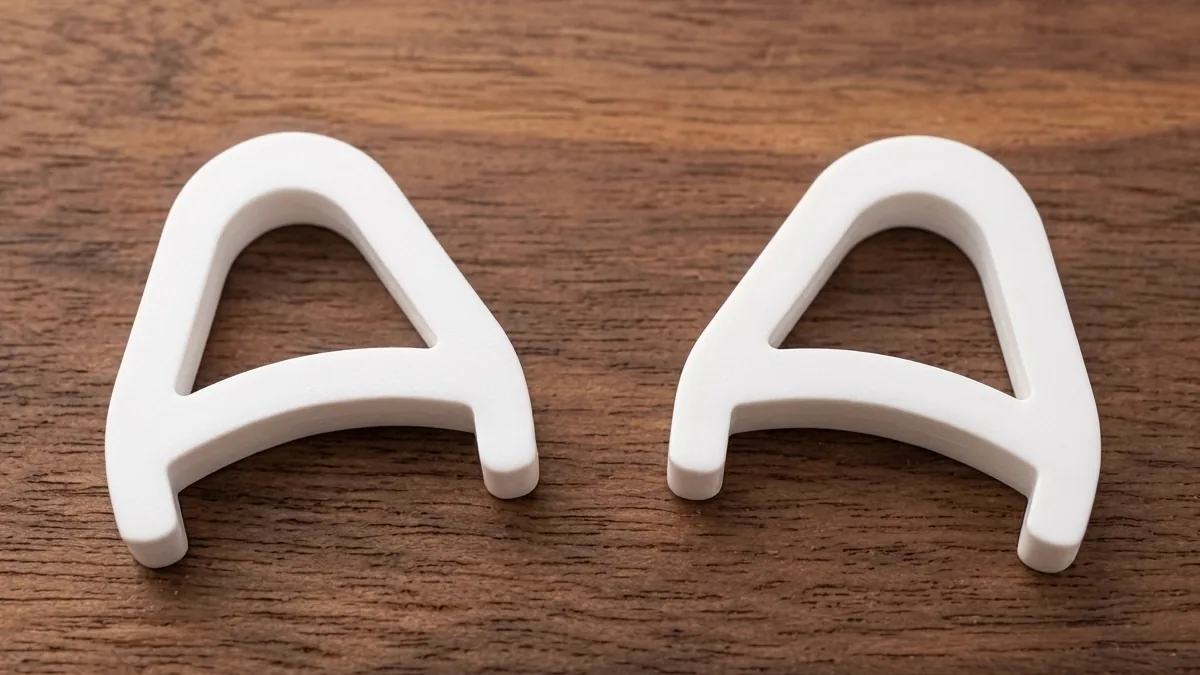
KeyRiser 是适用于 Logitech MX Keys、MX Keys S 和 MX Keys Mini 的两件式增高架。它把键盘后缘抬到固定的 15°。对大量输入来说,有用的优势是一致性和占地:
- 每个班次都是同一角度。 与书、泡棉楔或折布不同,键盘回到同一位置。当工作以数千次按键衡量时,这很重要。
- 不增加桌面深度。 全尺寸 MX Keys 已经占很多空间。KeyRiser 放在现有键盘下面,而不是增加一个把鼠标推远的托盘。
- 端口和快捷键不被遮挡。 它支撑后缘,不遮住兼容机型的最上排或 USB-C 端口。
- 专为特定型号设计。 这不是通用支架。购买前确认你使用的是 MX Keys、MX Keys S 还是 MX Keys Mini;兼容性页面显示是否贴合。
在共享办公室或 hot desking 环境中,固定增高架也省去每天重新搭临时书堆的麻烦。正是这种重复把小不便变成持续问题。
数字小键盘、鼠标和耳机:三个设备的交接
数据录入人体工学最常见的错误是把键盘当成唯一输入设备。键盘、数字小键盘和鼠标之间的交接需要自己的布置规则:
- 所有输入面保持同一平面。 键盘放在高增高架上、数字小键盘放在低桌面上,会让手腕每小时上下几十次。
- 数字小键盘放在对应手的一侧。 右撇子通常放右侧;左撇子可能更喜欢左侧独立小键盘。无论如何,不要每次录入都跨过身体。
- 鼠标保持在短弧内。 如果鼠标在小键盘之外,肩膀就必须伸。紧凑键盘加独立小键盘可以为鼠标腾出空间。
- 耳机线远离手腕。 拖过键盘或勾住前臂的线会带来持续的小修正。用线夹或从桌后走线。
- 重复字段用快捷键。 Tab、Enter 和复制/粘贴不应需要去鼠标。每次离开按键都是离开中立位置。
如果转录使用脚踏板,把它放在膝盖能舒适弯曲、脚不必伸出的位置。踏板太靠前会把整个身体拉向椅子边缘。
显示器、源文档与对焦距离
数据录入和转录把屏幕与源文档、录音或两者结合。三条摆放规则有帮助:
- 把来源放在视线高度。 平放在桌面上的打印页会让脖子低下。文件架或支架让它竖直,并更靠近屏幕。
- 主屏幕正对前方。 使用双显示器时,把最常阅读的放在中间,第二块放在侧面、角度平缓。
- 不要为第二块屏幕扭脖子。 旋转 45° 以上会迫使颈部长时间转动。它用于参考,不用于连续阅读。
- 检查观看距离。 如果为了读小字而前倾,说明显示器太远或字太小。前倾也会让肩膀离开键盘。
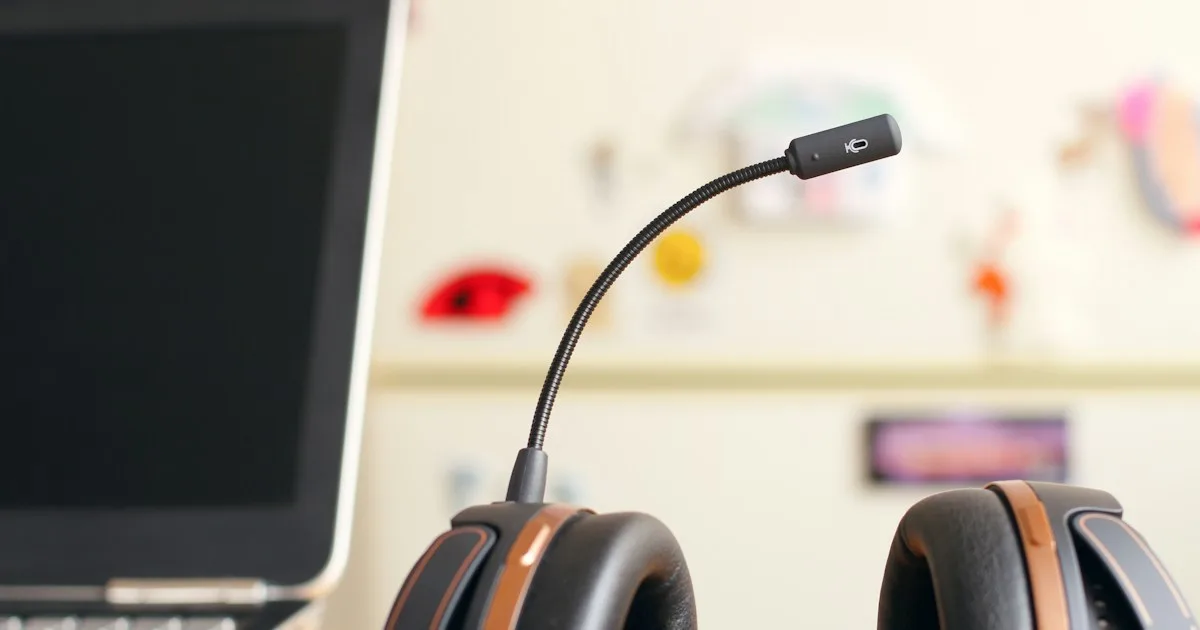
转录时,带好麦克风的耳机减少靠近桌面麦克风的需要。仅此一项就能去掉重复的颈肩动作。
值得尝试增高架的信号
符合多项时,增高架值得一试:
- 即使键盘平放,长班次后手腕仍疲劳。
- 经常把书、纸叠或折布垫在键盘后缘下。
- 键盘前缘压进手掌或手腕。
- 想获得更中立的位置,但不想换掉喜欢的键盘。
- 使用 MX Keys、MX Keys S 或 MX Keys Mini,希望有稳定、可拆卸的配件,而不是永久改造桌面。
如果椅子太低、显示器在侧面,或键盘已经到肩膀高度,增高架不是第一件该买的东西。先解决那些。人体工学是许多小调整的叠加,键盘角度只是其中一层。
数据录入和转录的常见错误
- 把整块全尺寸键盘居中。 居中你最常用的键区,另一块保持在舒适范围内。
- 把键盘放在纸堆上。 形成不稳定表面,而且常把前缘也抬高。
- 给 MX Keys 买通用支架。 贴合很重要。松动的支架会让键盘在快速录入时滑动。
- 忽略鼠标手。 疼的手腕不一定是按键那只。也要检查鼠标距离和肩膀位置。
- 因为队列满就跳过微休息。 每 20–30 分钟停 20 秒,比疼痛出现后长休更容易坚持。
- 等到疼痛才改变。 小调整最好在忙碌期前评估,而不是在中间。
使用这套设置的真实班次
简单习惯能维持改变:
- 班次开始: 清空桌面,把键盘放在同一位置,从昨天的椅子高度开始。
- 每 20–30 分钟: 停 20 秒,放下肩膀,张开合拢双手,确认手腕没有压在硬边上。
- 每批之后: 在下一个队列前重新摆好源文档和鼠标通道。
- 班次结束: 把键盘放回原位,增高架保持安装,明天从同一基准开始。
目标不是八小时保持完美姿势,而是让中立位置成为忙碌日子里最容易的选择。
相关 KeyRiser 资源
常见问题
KeyRiser 兼容 Logitech MX Keys S 吗?
兼容。KeyRiser 专为 Logitech MX Keys、MX Keys S 和 MX Keys Mini 设计。它不是通用支架,下单前请在兼容性页面确认具体型号。
键盘增高架能帮助缓解数据录入引起的手腕疼痛吗?
它可以改变键盘角度,让手腕更容易保持中立。它不是医疗治疗,效果因人而异。若疼痛、麻木或刺痛持续,请咨询合格的医疗专业人员。
应该把腕托和增高架一起用吗?
腕托可以在按键序列之间支撑手掌根部,但不应在打字时当作平台。让手腕悬空或轻轻依靠,不要压向硬边。
转录最适合什么键盘?
最适合的是能在长时间工作中保持稳定、中立位置的键盘。MX Keys 或 MX Keys Mini 这类低矮键盘适合很多人,尤其配合保持角度一致的增高架。选择新布局前先试用。
15° 对大量输入来说太陡吗?
有人立刻感觉到变化,也有人需要几次短时间使用。先用真实工作 15–20 分钟,再慢慢增加。如果角度感觉过于激进,先停下来检查椅子高度和键盘距离。
数字小键盘该放在哪里?
放在右手自然落下、不跨过身体的位置。独立小键盘放在键盘旁,相同高度和角度。全尺寸键盘则居中字母键区,数字小键盘留在右侧。
本指南为教育内容,不构成医疗建议。若疼痛、麻木、刺痛、无力或肿胀持续,请咨询合格的医疗专业人员。库存、价格和退货由 Amazon 管理。
相关文章



完善你的 MX Keys 设置
先看 KeyRiser,再看桌面补充产品
KeyRiser 解决键盘角度问题。这些推荐满足周边需求,但不会替代 KeyRiser。