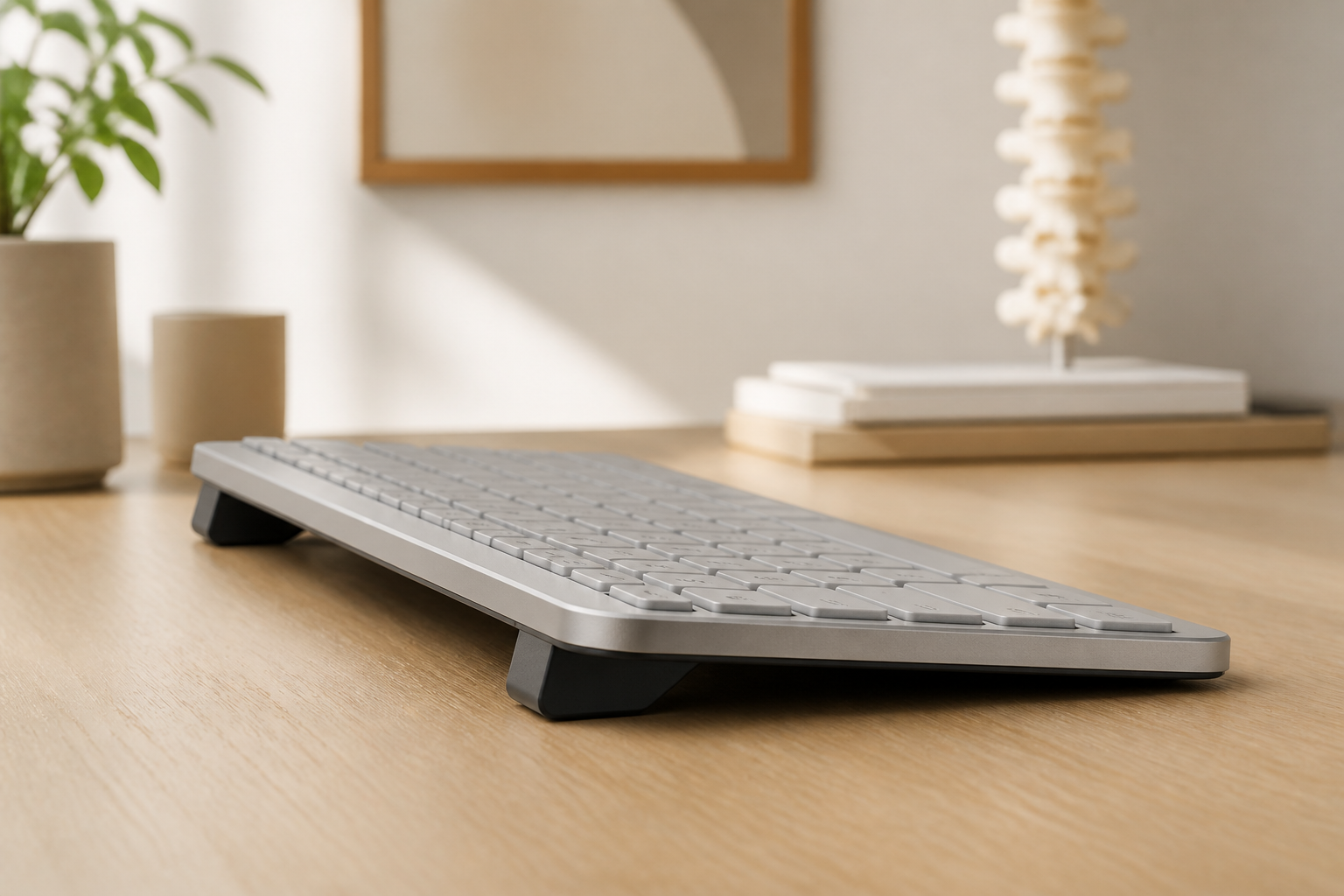
đứng làm việc bàn làm việc bàn phím thiết lập: cách tư thế
Hướng dẫn thực tế: đứng làm việc bàn làm việc bàn phím thiết lập: cách tư thế. Mẹo cho Logitech MX Keys, thoải mái cổ tay, thiết lập bàn làm việc và cách dùng
đứng làm việc bàn làm việc bàn phím thiết lập: cách tư thế
Anh mua một cái bàn có thể điều chỉnh được. Bây giờ bạn xen kẽ giữ ngồi và đứng cả ngày.Nhưng có một vấn đề mà không ai cảnh báo bạn: bàn phím củ bạn cần phải thích nghi với cả hai tư thế.
Hầu hết mọi người chỉ cần nâng hoặc hạ thấp bàn làm việc củ họ và hy vọng mọi thứ đều hoạt động tốt.Sai lầm lớn. Nếu không có sự thích nghi củ bàn phím, bạn sẽ tăng nguy cơ bị thương thay vì giảm nó.
Trong hướng dẫn này, tôi sẽ chỉ cho bạn chính xác làm thế nào để cấu hình bàn phím củ bạn để làm việc hoàn hảo cả ngồi và đứng, cải thiện việc gõ thoải mái và tối đ hó năng suất củ bạn.
Vấn đề bí mật có thể điều chỉnh được
Tại sao nâng cao và hạ thấp độ sâu củ bạn là không đủ
Khi bạn chuyển từ ngồi sang đứng, một số thay đổi sinh học xảy ra ảnh hưởng trực tiếp đến cổ tay củ bạn:
**Thay đổi khi đứng: **
- Cơ thể bạn nghiêng về phí trước một chút (tự nhiên khi đứng)
- Vai bạn chọn một vị trí khác
- Góc tay củ bạn so với việc thay đổi bàn làm việc
- Trung tâm chuyển đổi trọng lực củ bạn
**Kết quả cho các phù thủy củ bạn: ** Nếu bàn phím củ bạn vẫn còn trong cấu hình tương tự, vị trí cổ tay củ bạn sẽ thay đổi đáng kể. Điều gì là trung lập trong khi ngồi quá lâu trong khi đứng.
Những con số mà bạn nên biết
**Các cuộc nghiên cứu củ Đại học Waterloo tiết lộ: **
- 71% người dùng bàn làm việc bị khó chịu cổ tay trong tháng đầu
- 45% phát triển cơn đau mãn tính nếu họ không điều chỉnh thiết lập
- Chỉ 23% cấu hình bàn phím cho cả hai tư thế
- Sự khác biệt về góc ngồi và đứng củ cổ tay có thể lên đến 25 °
**Tin tốt là: ** Với sự điều chỉnh đúng đắn, bạn có thể hoàn àn loại bỏ những vấn đề này.
3 Yếu tố quan trọng để thích ứng với bàn phím
Phần tử # 1: Góc bàn phím phải giữ nguyên hằng số
**Lỗi phổ biến nhất: ** Thay đổi góc bàn phím mỗi khi bạn chuyển đổi tư thế.
Luật vàng: ** Bàn phím củ bạn nên duy trì độ nghiêng 15° (mặt trước cao hơn mặt sau) trong cả hai vị trí **.
Tại sao nó lại hiệu quả? Sinh học cơ học cổ tay không thay đổi khi bạn đứng dậy. Góc tối ưu 15° giữ cổ tay ở vị trí trung lập bất kể bạn đang ngồi hay đứng. Điều thay đổi là chiều cao củ bàn làm việc.
**Thực hiện thực tế: **
- Đặt bàn phím với độ cao 15° một lần
- Khi thay đổi vị trí, chỉ điều chỉnh độ cao bàn làm việc
- Không bao giờ chạm vào góc bàn phím trong khi chuyển tiếp
- Kiểm tra cổ tay củ bạn vẫn đứng thẳng ở cả hai tư thế
Các phần tử # 2:
**Vị trí ngồi: **
- Ngồi thẳng xuống sàn
- nội dung
- Cung tên 90° khi bàn tay đặt trên bàn phím
- Lưu ý độ cao chính xác này
**Vị trí đứng: **
- Đứng với vai thư giãn (không nghiêng)
- Cung tên ở góc 90°
- Bàn tay nên rơi tự nhiên để bàn phím cao
- Lưu ý độ cao chính xác này
**Sự khác biệt điển hình: ** Khoảng 10-16 inch phụ thuộc vào chiều cao củ bạn.
**Mẹo: ** Lập trình cả hai độ cao lên bàn điện. Nếu có bàn hướng dẫn, hãy đánh dấu hai vị trí để điều chỉnh nhanh chóng.
Phần tử # 3: Vị trí nằm ngang phải được giữ nguyên
**Lỗi chung: ** Di chuyển bàn phím gần hơn hoặc xa hơn khi chuyển tư thế.
**Giải pháp: ** Đánh dấu vị trí chính xác bàn phím củ bạn trên bàn làm việc và giữ nó không đổi.
Tại sao quan trọng?
- Khoảng cách không nhất quán = qua hoặc dưới
- Gây căng vai quá đà
- Gây nén tay dưới chiều cao
- Bộ nhớ cơ bị mất khi thay đổi vị trí
**Cách thực hiện: **
- Dùng băng củ họ sĩ hay nhãn dán nhỏ
- Đánh dấu các góc bàn phím củ bạn
- Sau mỗi chuyển tiếp, kiểm tra bàn phím trên các dấu hiệu củ nó
- Vị trí nên là 4-6 inch từ cạnh bàn làm việc
Hướng dẫn Bước:
Giai đoạn 1: Vị trí ngồi báp têm (ngày 1-3)
Đây là nền tảng củ anh. Dành thời gian hoàn thiện nó trước khi giới thiệu đứng lên.
**Bước 1: Điều chỉnh ghế **
- Chiều cao: chân phẳng trên sàn nhà, đùi song
- Độ sâu: 2 inch giữ cạnh ghế và đầu gối
- Hỗ trợ hậu phương ở chiều cao dưới củ bạn
**Bước 2: Điều chỉnh độ cao bảng **
- Ngồi đúng ghế đi.
- Thả lỏng vai
- Kiềm khuỷu tay 90°
- Điều chỉnh bàn làm việc để bàn tay nghỉ ngơi thoải mái trên bàn phím
**Bước 3: Cấu hình góc bàn phím **
- Mở rộng cạnh trước bàn phím 15°
- Cổ tay kiểm tra thẳng (không cong lên hoặc xuống)
- Cánh tay củ bạn nên tạo thành một đường thẳng với bàn tay củ bạn
**Bước 4: Đánh dấu vị trí **
- Khi tất cả mọi thứ là hoàn hảo, đánh dấu vị trí bàn phím
- Lưu chiều cao bàn làm việc dạng định sẵn 1 (nếu điện)
- Chụp ảnh tham chiếu
Bước 2:
**Bước 1: Đứng đúng **
- Chân vai
- Phân phối đều cân nặng
- Đầu gối hơi cong (chư bao giờ khó)
- Vai thoải mái và trở lại
**Bước 2: Nâng bàn lên **
- Từ từ nâng bàn làm việc lên
- Dừng lại khi khuỷu tay ở 90°
- Vai kiểm tra không bị cong.
**Bước 3: Kiểm tra bàn phím **
- Bàn phím phải có cùng dấu
- Góc 15°
- Cánh tay phải thẳng như lúc ngồi
**Bước 4: Điều chỉnh nếu cần thiết **
- Nếu cổ tay cong lên trên: bàn làm việc là quá thấp
- Nếu cổ tay cong xuống, bàn làm việc là quá cao
- Mục tiêu là vị trí giống nhau cổ tay ở cả hai tư thế
**Bước 5: Lưu cấu hình **
- Chương trình có sẵn 2 trên bàn điện
- Hoặc đánh dấu chiều cao băng trên bàn làm việc
Giai đoạn 3: Thực hành chuyển tiếp (Mek 2)
**Thao tác chuyển đổi được tổ chức (dưới 30 giây): **
**Đang ngồi: **
- Tiết kiệm công việc (trước khi mất khả năng di chuyển ngẫu nhiên)
- Kích hoạt định sẵn độ cao đứng
- Khi bàn giấy thức dậy, hãy đứng lên.
- Kiểm tra bàn phím trên các dấu hiệu
- Tiếp tục làm việc ngay lập tức
**Đứng yên **
- Kích hoạt thiết lập độ cao ngồi
- Khi bàn giấy hạ thấp xuống, mang ghế lại gần
- Ngồi khi bàn làm việc đạt vị trí
- Kiểm tra vị trí bàn phím
- Tiếp tục làm việc
**Mục tiêu: ** Không gián đoạn công việc.
Lịch làm báp têm thay đổi
Tại sao thường xuyên có vấn đề
**Lỗi là: ** Đứng thẳng 4 tiếng, rồi ngồi 4 tiếng.
**Thực tế là: ** Các cuộc nghiên cứu cho thấy sự thay đổi thường xuyên mang lại lợi ích hơn là một thời gian dài ở một vị trí.
Đề nghị giao thức theo cấp độ
**Mới bắt đầu (Weks 1-2): **
- 45 phút ngồi xuống
- 15 phút đứng
- Tổng cộng: 2 tiếng đứng trong 8 tiếng.
**Liên lạc (Weks 3-4): **
- Ngồi 35 phút
- Đứng 25 phút
- Tổng cộng: 3-4 giờ đứng
**Cấp cao (-2 tiếp tục): **
- Ngồi 30 phút
- Đứng 30 phút
- Điều chỉnh dự trên năng lượng và kiểu tác vụ
Chuyển đổi tác vụ
**Tốt hơn là đứng: **
- Đang ôn lại và trả lời email
- nội dung
- nội dung
- Xem xét tài liệu
- Tra cứu và tìm kiếm thông tin
**Tốt hơn là ngồi xuống: **
- Chương trình tăng cường
- Đang ghi tài liệu dài
- Công việc thiết kế chi tiết
- Phân tích dữ liệu
- Tác vụ yêu cầu độ chính xác cực cao
**Nguyên tắc: ** Công việc tập trung cao độ đang ngồi. Nhiệm vụ năng động đang đứng.
Những sai lầm thông thường và cách tránh chúng
Lỗi: Bàn phím phẳng khi đứng
**Vấn đề là: ** Nhiều người dùng loại bỏ độ cao bàn phím khi đứng, nghĩ rằng nó “tự nhiên hơn.”
**Thực tế là: ** Không nâng cao, sự nghiêng về phí trước tự nhiên sẽ gây ra căng thẳng ở cổ tay.
**Giải pháp: ** Giữ góc 15° không đổi. Luôn.
Lỗi 2: chiều cao không chính xác
**Dấu hiệu quá cao: **
- Vai nghiêng lên
- Cổ và vai căng
- Cánh cong xuống
**Dấu hiệu quá thấp: **
- Dự vào bàn làm việc
- Cánh cong lên
- Giảm đau lưng
**Giải pháp: ** Tái điều chỉnh sử dụng quy tắc 90°.
Lỗi thứ 3: Bỏ qua sự mệt mỏi
**Dấu hiệu cảnh báo: **
- Những tay phù thủy cảm thấy “bị cắn” hay nặng
- Đánh dấu độ chính xác
- Càng ngày càng căng thẳng cánh tay
- Cần phải bắt tay
**Hành động đúng: ** Chuyển vị trí ngay lập tức, ngay cả khi chư đến lúc thay đổi.
Lỗi 4:
**Vấn đề: ** Làm việc chân trần, vớ hay giày cao gót.
**Hậu quả: **
- Chân và chân mệt mỏi
- Sự bồi thường hậu kinh ảnh hưởng đến cổ tay
- Giảm thời gian đứng hiệu quả
**Giải pháp: ** Mang giày ủng hộ hoặc đầu tư vào một tấm thảm chống béo chất lượng.
Lỗi thứ 5:
**Tác động: ** Không có thảm, sự mệt mỏi vì đứng trên mặt đá hạn chế rất nhiều thì giờ củ bạn.
**Thống kê: ** nội dung ** ba ** Thời gian đứng thoải mái.
Trang bị thiết yếu để thích nghi hoàn àn
Ưu tiên # 1:
**Tại sao nó lại cần thiết: **
- Giữ góc độ 15 °
- Cả hai tư thế đều giống nhau
- Xoá bỏ cần điều chỉnh bàn phím ở mỗi chuyển tiếp
**Vì Logitech MX Keys Người dùng: ** Hạt KeyRiser được thiết kế đặc biệt để duy trì góc tối ưu 15° ở bất kỳ bàn làm việc nào. Đơn giản chỉ cần tăng hoặc thấp bàn làm việc củ bạn - góc hoàn hảo được duy trì tự động.
**Đầu tư: ** Chỉ 12.99 đô la (bình thường là 12 đô la99 Mỹ) để giải quyết vấn đề quan trọng nhất củ việc đứng bàn.
Ưu tiên # 2:
**Các tính năng quan trọng: **
- Nhẹ nhàng, yên tĩnh điều chỉnh
- Bộ nhớ vị trí (định sẵn)
- Ổn định ở mọi độ cao
- Công suất nạp tối đ
**Tùy chọn theo ngân sách: **
- Ngân hàng: bộ chuyển đổi màn hình (100-200 đô la)
- Giữ tầm: Bàn điện cơ bản (300-400)
- Khuyến khích: Bàn điện với bộ nhớ (500-800)
Ưu tiên # 3: Anti-Fatigue Mat
**Tính năng cần tìm: **
- Độ dày 3- 4 ” tối thiểu
- Bề mặt không bọt
- Các cạnh bị rối loạn (trước khi vấp ngã)
- Cỡ đủ cho việc di chuyển tự nhiên
**Đầu tư điển hình: ** 30-60 cho một tấm thảm chất lượng.
Ưu tiên #4: màn hình cánh tay
Tại sao quan trọng? Khi chuyển giữ việc ngồi và đứng, màn hình cũng cần điều chỉnh. Một cánh tay giám sát cho phép sự thay đổi chiều cao nhanh chóng.
**Lợi ích thêm: ** Mở bàn giấy và đặt vị trí tốt hơn.
Những trường hợp đặc biệt: Giải pháp cụ thể
Cho người dùng laptop
**Thử thách: ** Máy tính xách tay đã tích hợp bàn phím mà không thể được nâng lên độc lập.
**Giải pháp: **
- Dùng bàn phím bên ngoài có đứng nâng cao
- Đặt máy tính xách tay ở vị trí cao (làm việc như màn hình thứ hai)
- Áp dụng các quy tắc chiều cao và góc tương tự cho bàn phím bên ngoài
Nơi chốn nhỏ
**Thử thách: ** Không có chỗ đứng đầy đủ.
**Giải pháp: **
- Trình chuyển đổi màn hình nền dạng chính xác
- Nền tảng đứng cổng
- Bàn sắp xếp treo tường
**Quan trọng: ** Các quy tắc củ bàn phím cũng áp dụng bất kể kích thước không gian.
Để có văn phòng chia sẻ
**Thử thách: ** Nhiều người dùng cùng một bàn.
**Giải pháp: **
- Mỗi người tiết kiệm được độ cao củ mình
- nội dung
- Tạo cấu hình « Đặc biệt » đã ghi chép
Kế hoạch giải quyết 30 ngày
Tuần 1: Nền tảng
**Ngày 1- 2: **
- Cài đặt vị trí hoàn hảo ngồi
- Cài đặt 15°
- Đánh dấu vị trí bàn phím
**Ngày 3-5: **
- Tập giữ tư thế đúng khi ngồi
- Hãy nhận thức được vị trí củ cổ tay
- Tài liệu khiêu dâm
**Ngày 6-7: **
- Cân chỉnh độ cao
- Lưu định sẵn chiều cao
- Thực hành chuyển đổi đầu tiên
Tuần 2: Giới thiệu thức ăn
**Mục tiêu: ** 15 phút đứng trên giờ
**Tiêu điểm: **
- Chuyển đổi mịn
- Kiểm tra vị trí bàn phím sau mỗi thay đổi
- Ghi chú sự khác biệt về sự ủi
Tuần 3: Tăng
**Mục tiêu: ** 25 phút đứng trên giờ
**Tiêu điểm: **
- nội dung
- Nhận diện tác vụ tốt nhất cho mỗi tư thế
- Thêm thảm chống béo nếu cần thiết
Tuần 4: Làm báp têm
**Mục tiêu: ** 30 phút đứng trên giờ (hoặc tối ưu cá nhân)
**Tiêu điểm: **
- Chuẩn
- Tạo thói quen lâu dài bền vững
- Đánh giá kết quả và điều chỉnh
Kết quả bạn có thể mong đợi
2 tuần đầu:
- 40-60% mệt mỏi cổ tay
- Năng lượng cao hơn suốt ngày.
- Tư thế chung tốt hơn
Tháng đầu:
- Loại trừ cơn đau cổ tay liên quan đến tư thế
- Tăng 20 đáng chú ý trong năng suất nhận thức
- Cổ và vai bị căng
Dài (3+ tháng):
- Phòng ngừ vết thương dai dẳng
- Sức khỏe tim mạch tốt hơn (từ tư thế thay đổi)
- Các thói quen egonomic tự động
Kết luận: Công thức đơn giản
Thích nghi bàn phím cho bàn làm việc củ bạn giảm xuống ba nguyên tắc:
- Góc liên tục 15°- Không bao giờ thay đổi nó giữ tư thế
- **Chiều cao bàn làm việc thay đổi **- Đánh giá mỗi vị trí
- **Vị trí nằm ngang cố định **- Đánh dấu và giữ chính xác vị trí
Sai lầm mà hầu hết mọi người mắc phải là quá phức tạp hó quá trình. Với một giá đỡ bàn phím tốt để duy trì góc đúng, bạn chỉ cần điều chỉnh độ cao bàn làm việc. Đơn giản vậy thôi.
**Đầu tư tối thiểu: ** | 9 đô la cho một mức độ cao giải quyết 80% các vấn đề.
**Kết quả: ** Cổ tay khỏe mạnh, năng suất cao hơn, và sự tự để thay thế giữ ngồi và đứng không đau đớn.
Ngồi đi. Đứng vững. Không đau đớn gì cả.
Đọc liên quan
Hướng dẫn liên quan
Cai thien goc go MX Keys
Check KeyRiser on Amazon and confirm compatibility with your MX Keys model.
Mua ngay - $12.99FAQ
Cau tra loi ve tuong thich, lap dat va mua hang.
How can I make typing more comfortable?
Start with desk height, keyboard position, relaxed shoulders, and regular breaks. A keyboard riser can change the typing angle for supported keyboards, but comfort depends on the full setup. Read more ergonomic tips on our blog.
What is the ideal keyboard angle for ergonomics?
There is no single ideal angle for every person. KeyRiser uses a fixed 15° rear lift so MX Keys users can try a more defined keyboard angle without replacing their keyboard. Check our product specifications.
Can keyboard ergonomics really improve productivity?
A more comfortable workstation can make long typing sessions easier to sustain, but productivity gains vary by person, work style, and desk setup.
How long does it take to see results from ergonomic improvements?
Some setup changes feel different immediately, while others take time to evaluate. Try changes gradually and consult a qualified professional for persistent pain, numbness, or suspected injury.
Is an ergonomic keyboard stand worth it?
It can be worth it if you want to keep your keyboard and test a different typing angle. KeyRiser is model-specific for MX Keys, MX Keys S, and MX Keys Mini. Discover KeyRiser today.