Klavye Yükselticisi Şarjı Engeller mi? MX Tuşları Kablo Kontrolleri
Logitech MX Keys'in arka klavye yükselticisi şarjı veya USB-C kablosunu engeller mi? Yükseltici ayakları sipariş etmeden önce bu dört boşluk kontrolünü gerçekleştirin.
Klavye Yükselticisi Şarjı Engeller mi? MX Keys Kablo Kontrolleri
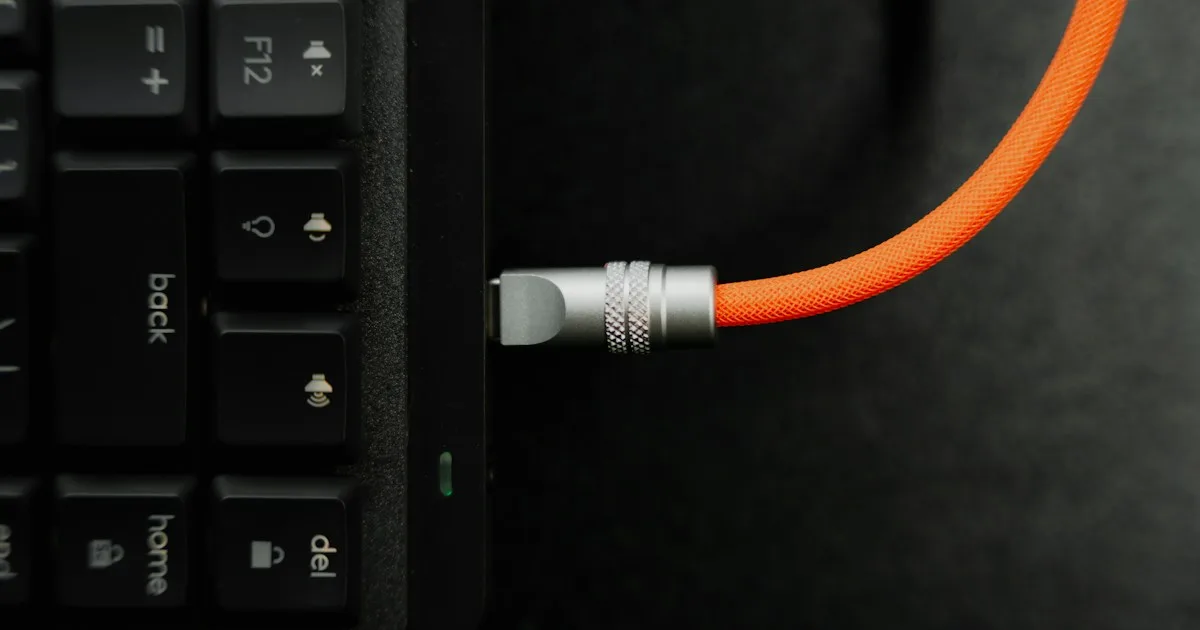
kısa cevap: KeyRiser arka köşelere iki küçük ayak ekler ve klavyenin arka kenarını kaldırır, böylece tahtanın ortasını kaplamaz. Ancak Logitech MX Keys ailesinde USB-C şarj bağlantı noktası, sağ üst köşede’de bulunur; bu, tam olarak arka yükselticinin değiştiği alandır. Bunun önemli olup olmadığı kablonuza, konnektörünüze ve onu nasıl yönlendirdiğinize bağlıdır. Sipariş vermeden önce bağlantı noktası konumunu, kullandığınız kabloyu ve klavyenin masanızda nasıl durduğunu kontrol edin.
Bu bir uyum ve uygunluk sorusudur, ürün düzeyinde bir soru değildir. Bu, klavye tepsisine yükseltici eklemeden önce yapacağınız kontrolle aynı türdendir: bir liste fotoğrafına güvenmek yerine gerçek düzenlemeyi ölçün. Buradaki amaç dardır; arka yükselticinin şarj kurulumunuza engel olmayacağını doğrulayın ve ardından karar verin.
KeyRiser bağımsız bir aksesuardır ve Logitech’e bağlı değildir. Tıbbi bir cihaz değildir.
Şarj portunun gerçekte olduğu yer
Logitech’in MX Keys ailesi için kendi kurulum kılavuzları, USB-C kablosunu klavyenin sağ üst köşesine takmanızı söyler. MX Keys Mini kurulum kılavuzu bunu bu şekilde ifade eder ve MX Keys S kılavuzu da aynı talimatı kullanır. Buradaki “Üst”, yazarken sizden en uzaktaki kenar anlamına gelir; monitörün yanındaki arka kenar.
Bu ayrıntı önemlidir çünkü KeyRiser bir arka kenar aksesuarıdır. Arka alt köşelerde iki ayaklı koltuk. Yani “limanı bloke edecek mi?” sorusunun dürüst cevabı. şudur: bağlantı noktası, orta bloğun oturacağı tahtanın ortasında değildir, ancak yükselticinin kaldırdığı aynı arka kenarda, sağ köşeye yakın bir yerdedir. Etkileşim, varsaymak yerine kontrol etmeye değer.
KeyRiser her kablo, bağlantı istasyonu veya konektör için bir açıklık özelliği yayınlamaz. Bu yanıltıcı olabilir çünkü kablolar farklılık gösterir. Aşağıda, birkaç dakika içinde kendiniz gerçekleştirebileceğiniz kontrol yer almaktadır.
Sipariş vermeden önce dört kontrol
1. Tam klavyenizdeki bağlantı noktasını bulun
Farklı bir modelin fotoğrafına güvenmeyin. Tahtayı çevirin veya arka kenara bakın ve USB-C bağlantı noktasını bulun. MX Keys Mini ve tam boyutlu modeller küçük farklılıklar gösterebileceğinden, sağ köşede mi (MX Keys ailesi için tipiktir) yoksa başka bir yerde mi olduğunu doğrulayın. Klavyenizde hiç USB-C bağlantı noktası yoksa, muhtemelen desteklenen bir model değildir — önce model tanımlama kılavuzundan model adını kontrol edin.
2. Gerçekte kullandığınız konektöre bakın
Liman konumu sorunun sadece yarısıdır. Diğer yarısı ise fiştir. Şarj kabloları düz konektörler, dik açılı konektörler ve bağlantı noktası çevresinde daha fazla yer kaplayan uzun kalıplı muhafazalarla birlikte gelir. Zaten masaya yakın duran düz bir konektörün, ince, dik açılı bir kablodan daha önemli olması muhtemeldir. Sık sık şarj ediyorsanız, yükselticiden bağımsız olarak fişi düşük profilli tutmanın en basit yolu dik açılı bir USB-C kablosudur.
3. Klavyenin arka kenarda nasıl oturduğunu kontrol edin
Yükseltici arka kenar yüksekliğini değiştirir, böylece bağlantı noktasının arkasındaki ve etrafındaki boşluk biraz değişir. Klavyeyi normalde tuttuğunuz yere yerleştirin ve bağlantı noktası, kablo ve anakartın arkasında ne varsa (monitör tabanı, bağlantı istasyonu, kablo tepsisi veya masa kenarı) arasındaki boşluğa bakın. Kabloda halihazırda yer varsa ve sığ bir açıyla giriyorsa, arka yükseltici nadiren görüntüyü değiştirir. Kablo zaten gergin veya sıkışmışsa önce bunu düzeltin; bu bir yükseltici sorunu değil, bir kablo yönetimi sorunudur.
4. Yazarken şarj olup olmayacağına karar verin
Logitech, klavye şarj olurken yazmaya devam edebileceğinizi, dolayısıyla birçok kişinin uzun oturumlar sırasında kabloyu bağlı bıraktığını belirtiyor. Eğer bu sizseniz, ilgili soru bağlanan kablonun klavyeyi sabit tutup ayakları sabit tutup tutmadığıdır. Yalnızca gece boyunca fişe takarsanız, kablo yazma konumunuzun bir parçası olmadığı için sorun olmaz. Çeki gerçekte nasıl çalıştığınızla eşleştirin.
KeyRiser neyi değiştirir ve neyi değiştirmez
Desteklenen bir klavye için KeyRiser şudur:
- Tiki ayrı arka ayak arka köşelerde, tam genişlikte bir platform değil.
- **A arka kenarı yükselten sabit 15° arka kaldırma **.
- Mat siyah PLA, alet gerektirmez, yapıştırıcı gerektirmez, vida gerektirmez.
- Klavye olmadan satılır — zaten sahip olduğunuz bir klavyeye ayakları eklersiniz.
Klavyenin arka kenar yüksekliğini ve açısını değiştirir. Bağlantı noktasını taşımaz, bağlantı noktası eklemez veya kaldırmaz veya klavyenin şarj edilme biçimini değiştirmez. Ayrıca ön kısmı, sayısal tuş takımını, Kolay Geçiş tuşlarını veya arka ışığı engellemez çünkü bunların hiçbiri ayakların gittiği yere oturmaz. Gerçekten bakmaya değer tek alan, şarj portunun bulunduğu sağ arka köşedir.
Karar vermeden önce mekanik ayrıntıları öğrenmek istiyorsanız kurulum kılavuzunu ve teknik özellikler sayfasını okuyun. Her ikisi de tam bir stand yerine iki parçalı, arka kenar tasarımını tanımlıyor.
Kurulumdan sonra çalıştırabileceğiniz 60 saniyelik bir temizleme testi
Zaten KeyRiser’e sahipseniz, tahminde bulunmak yerine ücretlendirme sorusunu doğrudan yanıtlayabilirsiniz:
- Kurulum adımlarını izleyerek her iki ayağınızı desteklenen bir klavyenin üzerine oturtun ve koltuğun aynı hizada olduğundan emin olun.
- Normalde kullandığınız USB-C kablosunu sağ arka köşeye takın.
- Şarj olurken kısa bir pasaj yazın. Fişin kabloyu masaya itip itmediğini, klavyenin hareket edip etmediğini veya ayağın kaldırılıp kaldırılmadığını izleyin.
- Şarj göstergesinin normal şekilde çalışıp çalışmadığını kontrol edin; yükseltici şarjı kesintiye uğratmamalı, varsaymak yerine onaylamalıdır.
- Pilin fişini çekin ve kısa bir bloğu tekrarlayın.
Düzenleme istikrarlıysa ve şarj işlemi devam ediyorsa cevabınız hazırdır. Düz bir konektör masaya takılırsa, dik açılı bir kablo genellikle sorunu çözer. Kabloya yer açmak için ayakları törpülemeyin, zımparalamayın veya bükmeyin; bu, kısıtlayıcının yükseltici değil, kablo olduğunun bir işaretidir.
Zaten arka yükseltici yanlış seçim olduğunda
Şarj mesafesi insanların tereddüt etmesinin nedenlerinden biri, ancak arka yükselticiyi devre dışı bırakabilecek tek şey bu değil. Aşağıdaki durumlarda farklı bir çözüm seçin:
- ayarlanabilir bir açısına ihtiyacınız vardır. KeyRiser sabit 15° arkadan kaldırıcıdır.
- Klavyeyi masanın altına indiren bir tepsi veya platform istiyorsunuz, asansör değil.
- Klavyeniz desteklenen modellerden biri değil. Uyumluluk sayfası ile onaylayın.
- Tek gerçek sorununuz, halihazırda yolunuza çıkan şarj kablosu’dir. Daha iyi bir kablo veya küçük bir kablo yönetim klipsi, donanım satın almadan bu sorunu çözer.
Doğru kategoriyi satın almak, hızlı satın almaktan daha önemlidir. Bir arka yükseltici, arka kenar yüksekliği sorununu çözer. Her masa sorununa yönelik bir araç değildir.
Şarj etme, bağlantı noktaları ve kurulumun geri kalanı
Şarj kontrolü daha geniş bir sorunun bir parçasıdır: Sabit bir arka kaldırıcı masanıza hiç uygun mu? Cevabınız evet ise, yükseltici ayak satın alma kılavuzu kararın geri kalanını kapsar ve çok dik kılavuz ilk günde açının çok fazla olduğu hissedilirse ne yapılması gerektiğini kapsar. Masanızın yüzeyi kablo yerine değişkense, kayar sabitleme kılavuzu cam ve diğer kaygan üst yüzeyleri kavramayı sağlar.
SSS
KeyRiser, MX Keys şarj bağlantı noktasını engelliyor mu?
MX Keys ailesindeki şarj bağlantı noktası sağ üst köşededir ve KeyRiser arka köşelere ayaklar ekler. Ayaklar tahtanın ortasını kaplamaz. Bağlantı noktası arka kenarda olduğundan, varsaymak yerine özel konnektörünüzü ve kablo yönlendirmenizi kontrol edin; KeyRiser kablo başına açıklık garantisi yayınlamaz.
Yükseltici ayaklar açıkken klavyeyi şarj edebilir miyim?
Evet — ayaklar arka alt tarafta ayrı parçalardır ve bağlantı noktasına temas etmez. Logitech notları klavyeniz şarj olurken yazmaya devam edebilirsiniz. Kendi kablonuzla onaylayın ve düz bir fiş masaya sıkı oturuyorsa dik açılı bir konnektör tercih edin.
Yükseltici kablonun dışarı çekilmesini sağlayacak mı?
Doğru şekilde oturmuş bir çift ayak kabloyu çekmez. Kablonuz kısaysa veya sıkı yönlendirilmişse, gevşek bırakın veya dik açılı bir fiş kullanın. Kablo gerginliği, yükselticinin bir özelliği değil, bir yönlendirme sorunudur.
Yükseltici Easy-Switch’i, arka ışığı veya alıcıyı etkiler mi?
Hayır. Easy-Switch tuşları, arka ışık ve Logi Bolt veya Bluetooth bağlantısının iki arka ayakla ilgisi yoktur. Klavyeyi yükledikten sonra yeniden eşleştirmeniz gerekmez.
Yükselticiyle herhangi bir USB-C kablosunu kullanabilir miyim?
Bağlantı noktasına uygun ve güç kaynağınıza rahatça ulaşan bir kablo kullanın. Dik açılı veya düşük profilli bir USB-C kablosu, uzun kalıplanmış düz bir fişe göre arka kenarda daha iyi durma eğilimindedir. Kabloyu yükselticiyle değil masanızla eşleştirin.
Kablo takıldığında klavye sallanırsa ne olur?
Her iki ayağı da yeniden yerleştirin ve kablo yönlendirmesini kontrol edin. Sallanan tahta genellikle bağlantı noktasını kapatan yükseltici değil, oturmamış bir ayak veya bir köşeyi yukarı iten bir kablodur. Ayak aynı hizada oturmuyorsa klavye muhtemelen desteklenen bir model değildir; önce bunu doğrulayın.
Sonuç olarak
Arka klavye yükselticisi MX Keys’in ortasını kaplamaz ve klavyenin şarj edilme şeklini değiştirmez. Kontrol etmeye değer tek alan, Logitech’in USB-C bağlantı noktasını yerleştirdiği sağ arka köşedir. Bağlantı noktasını bulun, gerçek kablonuza ve konnektörünüze bakın ve klavyenin, kablo bağlıyken sağlam bir şekilde oturduğundan emin olun. Eğer öyleyse ve zaten sabit bir 15° arka kaldırma istiyorsanız, şarj sorunu çözülmüştür. Asıl kısıtlama kablonuzsa, önce kabloyu sabitleyin ve daha sonra yükselticiyi tekrar ziyaret edin. Hem model hem de fiyat kontrol edildiğinde, ürün sayfasında mevcut ayrıntıları inceleyin veya satın alma sayfasına gidin.
Kaynaklar
- Logitech Senkronizasyon Merkezi — MX Keys Mini kurulum kılavuzu (USB-C şarj bağlantı noktası sağ üst köşede; şarj sırasında yazma).
- Mevcut iki parçalı, arka kenar tasarımı ve desteklenen modeller için KeyRiser teknik özellikleri ve uyumluluk kılavuzu.
Bu makale bilgilendirme amaçlıdır ve tıbbi tavsiye değildir. KeyRiser bağımsız bir aksesuardır ve Logitech ile bağlantısı yoktur. Sürekli ağrı, uyuşma, karıncalanma veya güçsüzlük yaşarsanız nitelikli bir sağlık uzmanına danışın.
Daha İyi Bir Yazma Açısına Hazır mısınız?
KeyRiser'ı Amazon'da kontrol edin ve MX Keys modelinizle uyumluluğu onaylayın.
Şimdi Satın Al - $9.99İlgili Makaleler




MX Keys kurulumunuzu tamamlayın
Önce KeyRiser, sonra masa tamamlayıcıları
KeyRiser klavye açısını çözer. Bu öneriler yakın ihtiyaçları karşılar, KeyRiser'ın yerini almaz.