MX Keys'e KeyRiser Nasıl Takılır (60 Saniyelik Kurulum)
MX Keys, MX Keys S veya Mini'ye KeyRiser'ı yaklaşık bir dakikada takın. Modeli doğrulayın, iki arka ayağı oturtun, sallanmayı kontrol edin ve zorlamayın.
MX Keys, MX Keys S ve Mini’ye KeyRiser Nasıl Takılır (60 Saniyelik Kurulum)
KeyRiser yaklaşık bir dakikada takılır: iki PLA ayak, Logitech MX Keys, MX Keys S veya MX Keys Mini’nin arka alt yüzüne oturur. Modeli doğrulayın, her ayağı arka kenara geçirin, sallanma için basarak test edin, sonra kısa bir yazma seansı yapın. Bir ayak düz oturmuyorsa zorlamayın — klavye uyumlu değildir.
Bu bir ürün kurulum rehberidir, klavyeyi neden yükseltmeniz gerektiğine dair bir ders değil. Daha geniş «güvenli yükseltme» bağlamını istiyorsanız (kaçınılacak destekler, açı aralığı, duruş kontrolleri), Logitech MX Keys klavyeyi güvenle nasıl yükseltirsiniz yazısını okuyun. Buradaki iş daha basittir: iki ayağı doğru gövdeye geçirin, sağlam oturuşu doğrulayın ve yerine oturmazlarsa ne yapacağınızı bilin.
KeyRiser bağımsız bir aksesuardır. Logitech ile bağlantılı değildir. Tıbbi cihaz değildir. Konfor kişiseldir.
Kutuda ne var
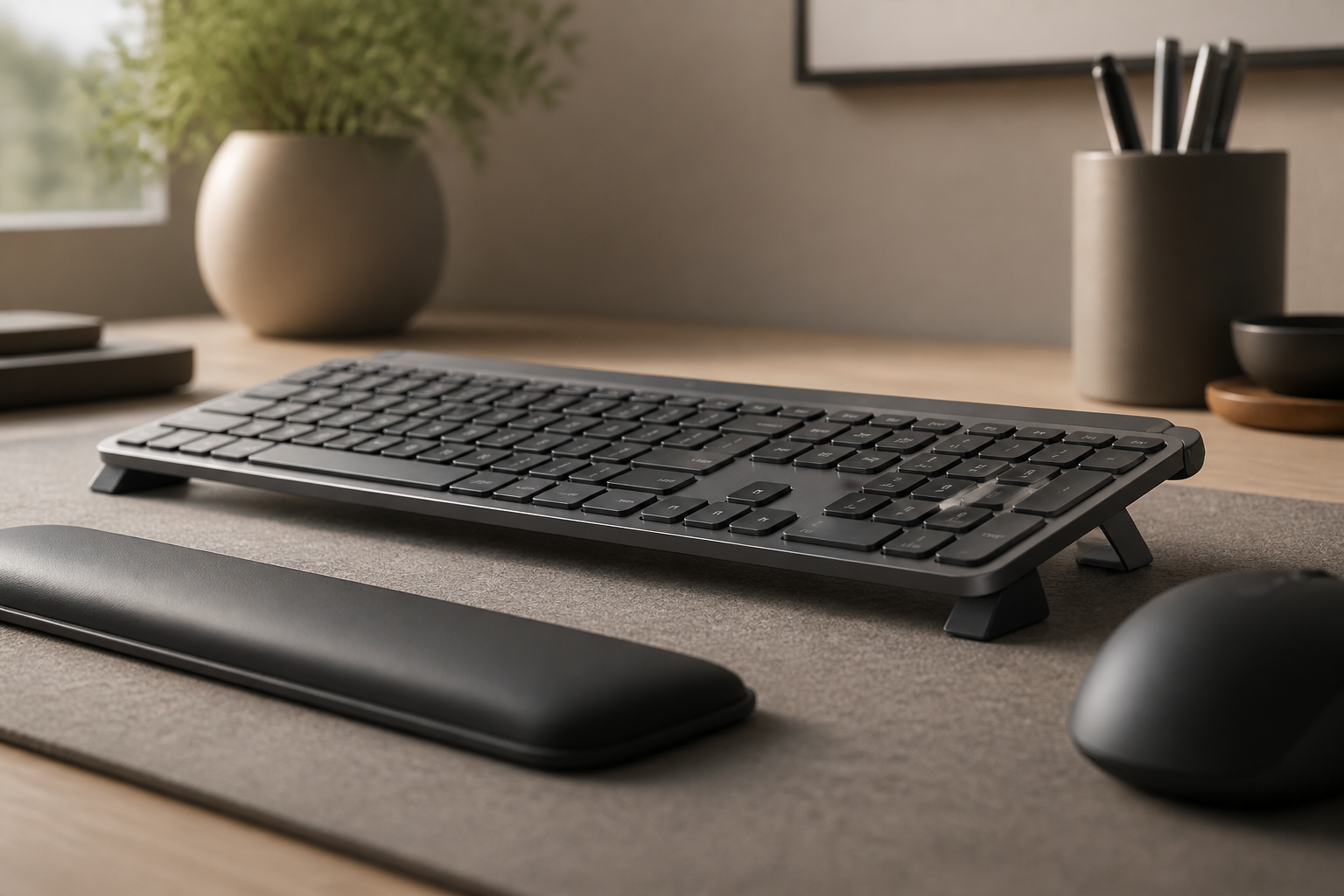
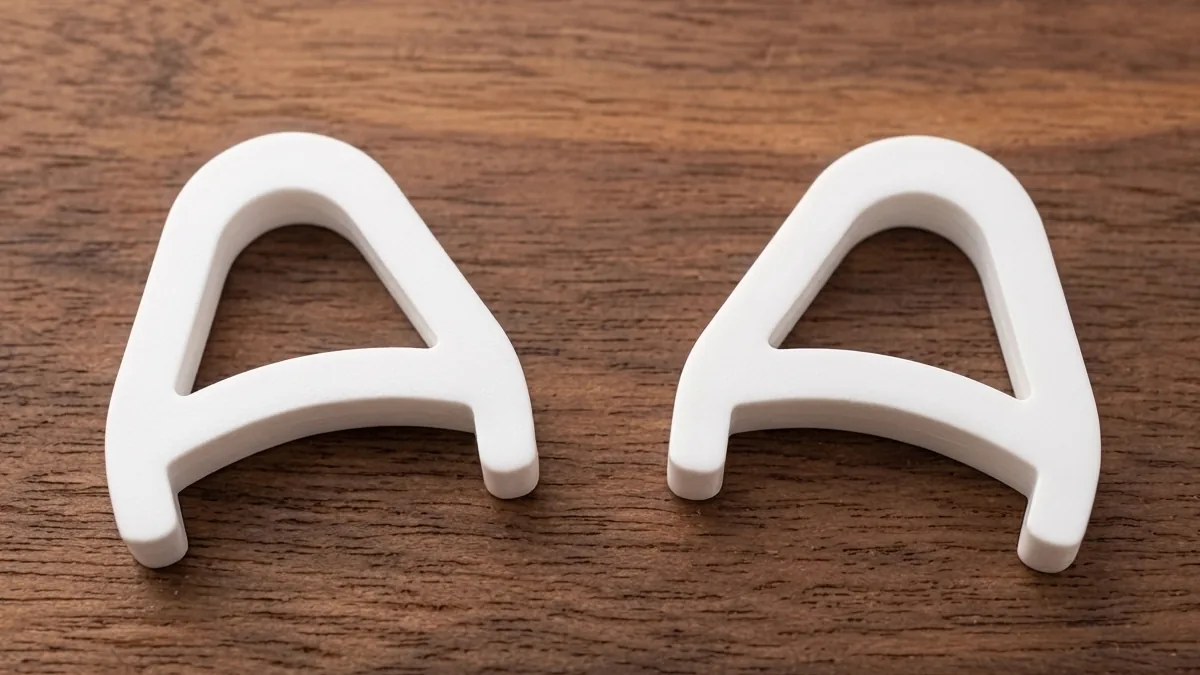
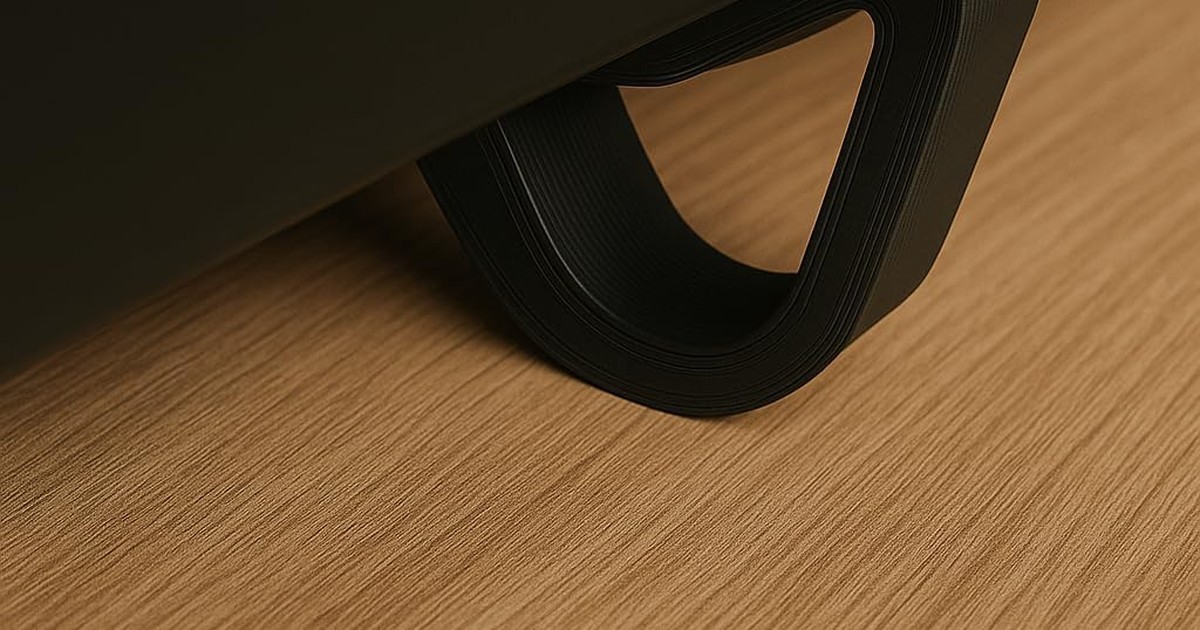
Bir KeyRiser seti, eşleşen iki mat siyah PLA ayaktır. Tepsi yoktur, masa altı donanım yoktur, yapışkan levha yoktur, alet yoktur. Her ayak MX Keys ailesinin arka alt yüzüne göre şekillendirilmiştir; böylece klavyenin arka kenarı önden yüksek durur ve yazma yüzeyi sabit 15° arka kaldırmayı korur.
Poşeti açmadan önce masada küçük bir alan temizleyin. Temiz, kuru bir yüzey ve klavyenin arka köşelerini görecek kadar ışık istersiniz. Toz, soyulan bir silikon masa matı veya ıslak mendil kalıntısı, doğru bir ayağı kayıyormuş gibi hissettirir — bu bir yüzey sorunudur, kusurlu bir yükseltici değil. Klavyeniz yükseltici takılıyken camda zaten kayıyorsa Yükselticiden sonra MX Keys kayıyor mu? yazısına bakın.
Logitech’in orijinal kauçuk pedlerini sökmeniz gerekmez. KeyRiser bu şeritlerin yerini almaz. Arka kenarı kaldıran iki arka ayak ekler.
Önce uyumluluğu doğrulayın (yalnızca MX Keys / S / Mini)
Ayaklara dokunmadan bunu yapın. KeyRiser modele özeldir. İlan ve uyumluluk sayfası üç klavye adlandırır:
- Logitech MX Keys (tam boyut)
- Logitech MX Keys S (aynı tam boyut gövde ailesi)
- Logitech MX Keys Mini
Kutudaki, Bluetooth ayarlarındaki veya Logi Options+‘taki ad bu üçünden biri değilse durun. Ayakları Wave Keys, MX Mechanical, Magic Keyboard, kaynağı belirsiz sayısal tuş takımsız bir klavye veya «benzer görünen kompakt bir Logitech» üzerinde denemeyin. Yakın kaçırma, ayakların zorlanması, köşelerin izlenmesi ve Amazon iadelerinin yanlış nedenle açılmasıdır.
Gerçekten işe yarayan hızlı kontroller:
- Mini: sayısal tuş takımı yok, daha kısa arka kenar, kompakt iz.
- MX Keys / MX Keys S: sayısal tuş takımlı tam boyut düzen. S, orijinal MX Keys’e neredeyse özdeş görünür; KeyRiser her ikisi için belirtilmiştir.
- Emin değilseniz: Bluetooth’taki veya perakende kutudaki model dizesini okuyun, sonra uyumluluk sayfasını kontrol edin. Mini ile tam boyut arasında yükselticinin oturuşu için seçim yapıyorsanız, hangi klavyeyi alacağınız için değil, MX Keys Mini vs Tam Boyut: KeyRiser İkisine de Uyar mı? yazısına bakın.
Uyumlu bir klavye tek yeşil ışıktır. Bu bölümden sonraki her şey elinizde bir tane olduğunu varsayar.
Kontrol listesi evet ise Amazon’dan KeyRiser satın alabilir (ASIN B0F6QGSXHV) ve adımlara dönebilirsiniz. Hayır ise o klavye için seti sipariş etmeyin.
Adım adım arka kenar kurulumu
Kurulum araçsızdır. Bant, tutkal veya ekstra takoz eklemeyin.
- Masayı zihnen kapatın. Ürün yazılımı yüklemiyorsunuz. İki parçayı oturtuyorsunuz. Kartı çevirirken kablo savaşıyorsa klavyeyi şarj kablosundan ayırın.
- Klavyeyi çevirin ki alt yüz yukarı baksın. İki arka köşeyi bulun — yazarken sizden en uzak, normal bir masa düzeninde monitöre en yakın kenar.
- Sol ve sağı ayırt edin. İki ayak bir çifttir. Her biri bir arka köşe içindir. Ayağın temas yüzünü o köşeye yakın kavisli alt yüzle hizalayın. Hedef arka kenardır, ön kenar değil, gövdenin ortası değil.
- İlk ayağı oturtun. Düzgün, eşit bir basışla alt yüze yaslanana kadar itin. Hafif bir tıklama hissedebilirsiniz. Vücut ağırlığı, tokmak veya burma hareketi gerekmez. Yalnızca sürtünerek gidiyorsa durun ve «Uydurmak için zorlamayın» bölümüne geçin.
- İkinci ayağı diğer arka köşeye aynı şekilde oturtun. İki ayak aynı derinlikte durmalıdır. Biri taşkın, biri gömülüyse takozla telafi etmek yerine ikisini de çıkarıp yeniden oturtun.
- Klavyeyi yeniden çevirin ve masaya koyun. Arka kenar önden yüksek olmalıdır. Ön kenar hâlâ masaya doğru yaslanmalıdır. Bu arka kaldırmadır, önden kalkan «fabrika ayakları» eğimi değildir.
Mekanik kurulumun tamamı budur. Çoğu kişi ayakları basmaktan çok model adını doğrulamaya zaman harcar.
İyi oturuş ve sallanma kontrol listesi
Doğru kurulum sıkıcıdır: klavye sallanmaz, ayaklar dışarı yürümez, iki arka köşe tek parça gibi durur.
Bu 20 saniyelik kontrolü uygulayın:
- Düz temas. Arka alt yüz boyunca bakın. Bir ayağın tek kenara asıldığı bir gün ışığı boşluğu görmemelisiniz.
- Eşit yükseklik. Klavyenin üstünden bakın. Bir köşe diğerinden yüksek durmamalıdır.
- Basış testi. İki elinizi karta koyup hızlı bir satır yazın, sonra her arka köşenin yakınına basın. Sallanma, tıklama veya içeri sürünen bir ayak, oturuşun yanlış olduğu anlamına gelir.
- Burulma yok. Bir tarafta bir tuşa sonuna kadar bastığınızda klavye sapmamalıdır.
- Ön kenar hâlâ aşağıda. Ön havadaysa ve arka masadaysa ayaklar yanlış kenardadır. Çıkarın ve baştan başlayın.
Doğru oturuştan sonra sallanma genellikle masadır, PLA değil: cam levha, kalın jel mat veya eğrilmiş katlanır masa. Temas yamalarını temizleyin. Bez bir masa matı deneyin. Ayakları klavyeye veya masaya yapıştırmayın.
İlk kısa yazma seansı
15° kaldırmayı ilk otuz saniyelik tek tek basışta yargılamayın. Zaten kullandığınız bir masada kısa, gerçek bir seans yapın.
- Sandalye ve monitörü oldukları yerde bırakın. Odayı yeniden kurmuyorsunuz, klavye oturuşunu test ediyorsunuz.
- Beş ila on dakika normal yazın — e-posta, belge, sohbet. Ayakları yükleyecek kadar hızlı, maraton değil.
- Önce kararlılığa bakın: bir şey tıklıyor, kayıyor veya kalkıyor mu?
- Eğimi ikinci sırada fark edin. Sabit 15° arka kaldırma, dümdüz bir MX Keys’ten farklı gelir. Bu değişiklik beklenir. Ayakların oturduğunu bildikten sonra eğim agresif geliyorsa bu bir adaptasyon sorusudur, kurulum hatası değil — KeyRiser çok dik mi geliyor? yazısına bakın.
Keskin, uyuşuk veya ağrılı bir şey hissederseniz durun. Yükseltici bir masa aksesuarıdır. Kalıcı belirtiler nitelikli bir klinisyene aittir, başka bir açı deneyine değil.
Sorun giderme
Bir ayak düz oturmuyor. Çıkarın. Listelenen bir MX Keys / S / Mini üzerinde ve arka kenarda olduğunuzu kontrol edin. Düz bir basışla yeniden oturtun. Hâlâ oturmuyorsa PLA’yı ısıtmayın, klavyeyi zımparalamayın, zorlamayın. En yaygın neden yanlış gövdedir.
Klavye sağa sola sallanıyor. Bir ayak tam yerine geçmemiştir veya iki ayak iki arka köşede eşleşen bir çift değildir. İkisini de yeniden oturtun. İki ayağı bir tarafa koymadığınızı doğrulayın.
Klavye öne kayıyor. Ayaklar doğru oturmuş olsa da parlak camda veya kaygan bir ayakta masa çerçevesinde kayabilir. Masayı temizleyin, mat ekleyin ve kayma düzeltmesini okuyun. Ev tipi yapıştırıcı eklemeyin.
Eğim ters görünüyor. Ayaklar ön kenarda kalmıştır. Bu önden kaldırır, arkayı düşürür — KeyRiser tasarımının tersidir. Çıkarın ve arkaya taşıyın.
Bluetooth veya Easy-Switch hâlâ çalışıyor ama kart «daha yüksek» geliyor. Bu 15° arka kaldırmadır, eşleşme hatası değil. Kablolar ve Logi Bolt alıcısı ayaklarla ilgili değildir. Doğru kurulumdan sonra yeniden eşleştirmeniz gerekmez.
Seti listede olmayan bir klavye için açtınız. Doğaçlama yapmayın. Kullanılmamış veya yeterince kullanılmamış set için Amazon iade akışını kullanın ve klavyenizi gerçekten adlandıran bir ürün seçin.
Uydurmak için NE ZAMAN zorlamayın
Zorlamak, modele özel bir parçayı çizik köşeli bir iadeye dönüştürmenin yoludur.
Yapmayın:
- Ayakları «uysun» diye çekiçlemeyin, burmayın veya kaynatmayın.
- KeyRiser’ı MX Keys, MX Keys S veya MX Keys Mini olmayan bir klavyede kullanmayın.
- Açıyı değiştirmek için ayakları kitap, kutu veya ikinci bir yükselticinin üstüne istifleme. Açı 15°‘de sabittir.
- Ayakları gövdeye yapıştırmayın. Oturmaları ve gerekirse iade veya çanta için çıkmaları amaçlanmıştır.
- Klavyenin altını törpülemeyin. Geometriyi iyileştirmezsiniz ve klavyenin kendi yüzeyini bozabilirsiniz.
Kurulum bir dakikadan fazla kavga ederse yanıt neredeyse her zaman teknik değil uyumluluktur. Modeli yeniden kontrol edin, yanlış kart için aldıysanız Amazon iadelerini kullanın. Kargo, stok ve iade koşulları Amazon’undur; KeyRiser paralel bir politika uydurmaz.
Satın alma ve destek bağlantıları
Üç modellerlik kontrol listesi evet ise sonraki adım canlı ilandır, başka bir blog sekmesi değil.
- Kartı doğrulayın: uyumluluk
- Ürün sayfası: Logitech MX Keys klavye standı
- Satın alma: Amazon’dan KeyRiser satın al — ASIN B0F6QGSXHV
- Kurulumdan sonra 15° fazla geliyorsa: çok dik rehberi
- Mini vs tam boyut oturuşu: uyum karşılaştırması
KeyRiser iki arka ayak, sabit 15° kaldırma ve üç adlı klavyede kısa bir kurulumdur. Bu kısıtlar elinizdekine uyuyorsa ayakları oturtun, basarak test edin ve yazın. Uymuyorsa seti poşette bırakın.
SSS
KeyRiser’ı takmak ne kadar sürer?
Klavye elinizdeyken yaklaşık bir dakika: çevirin, iki arka ayağı oturtun, yeniden çevirin, basarak test edin. Gerçekten bir MX Keys, MX Keys S veya Mini’ye sahip olduğunuzu doğrulamak, mekanik adımlardan daha uzun sürmelidir.
KeyRiser MX Keys Mini’ye uyar mı?
Evet. Mini, listelenen üç modelden biridir. Mini’nin daha kısa arka kenarı, ayakların tam boyuta göre nasıl oturduğunu değiştirir, ürünün spesifikasyonda olup olmadığını değil. Mini vs tam boyut uyum rehberine bakın.
Ayaklar sallanırsa ne olur?
İki ayağı da arka köşelere yeniden oturtun ve basarak yeniden test edin. Oturuş düz görünüyorsa ve masa cam veya kaygan bir mat ise bunu yüzey sorunu olarak ele alın. Yapıştırmayın. Bir ayak hiç düz oturmuyorsa büyük olasılıkla desteklenmeyen bir klavyedesinizdir.
KeyRiser’ı MX Keys, MX Keys S veya Mini olmayan bir klavyede kullanabilir miyim?
Hayır. Yakın bir oturuşu zorlamayın. Seti Amazon üzerinden iade edin ve gerçek klavyenizi adlandıran bir yükseltici seçin.
Alet veya yapıştırıcı gerekir mi?
Hayır. Doğru kurulum iki el ve açık bir masadır. Yapıştırıcı, yanlış ürün veya yanlış yüzey için bir dolambaçlı yoldur.
Kurulum MX Keys’i çizer mi?
Uyumlu bir gövdede düz bir basışla oturtun. Burmayın, kaldırmayın, zımparalamayın. Her masanın ve her kutu açılışının marksız olduğunu iddia etmiyoruz; yanlış kartta zorlanmış oturuş kaçınılması gereken senaryodur.
KeyRiser, Amazon’da satılan üç Logitech MX Keys modeli için bir masa aksesuarıdır. Logitech ile bağlantılı değildir ve tıbbi cihaz değildir. Rahatsızlık yerleşmeyen ağrı, uyuşma veya karıncalanmaya dönerse nitelikli bir sağlık uzmanıyla konuşun.
Daha İyi Bir Yazma Açısına Hazır mısınız?
KeyRiser'ı Amazon'da kontrol edin ve MX Keys modelinizle uyumluluğu onaylayın.
Şimdi Satın Al - $9.99