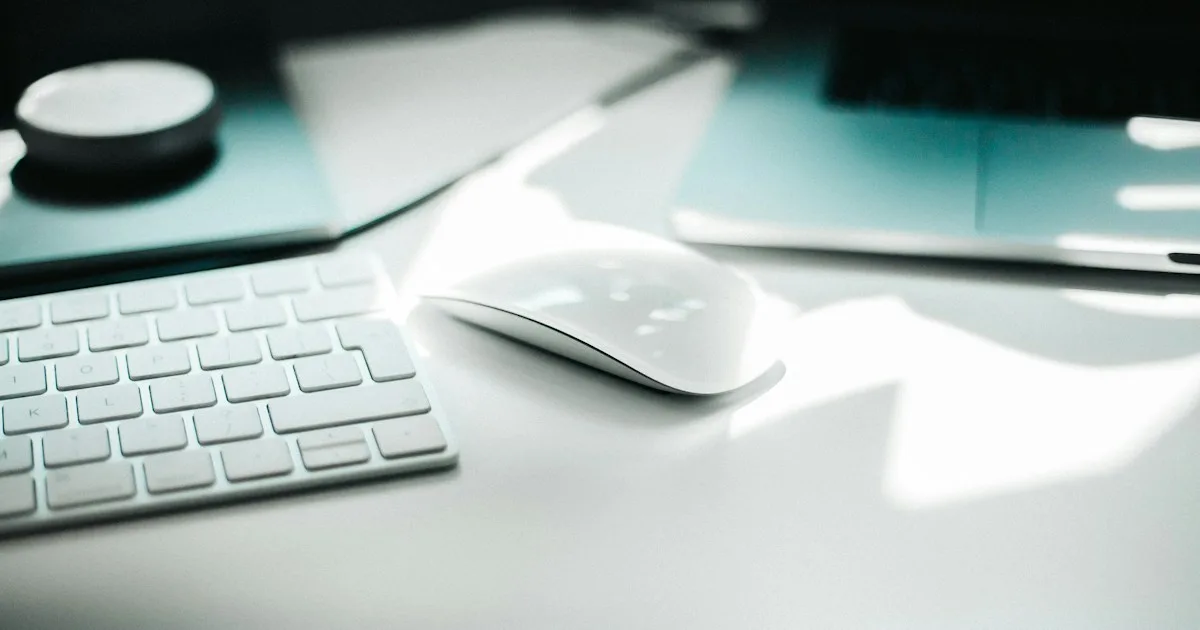
Настройка клавиатуры и мышиного рейзера: как сохранить оба на одной высоте
Узнайте, как настроить клавиатуру и мышь на комфортную, последовательную высоту. Сравните лотки, двойные платформы и подъемник клавиатуры плюс настройку мыши.
Клавиатура и мышь на одной высоте: как настроить оба устройства
Настройка клавиатуры и мыши должна заставить ваши руки естественным образом перемещаться по столу. Цель состоит не в том, чтобы поднять оба устройства как можно выше. Цель состоит в том, чтобы держать клавиатуру и мышь достаточно близко по высоте, чтобы ваши плечи оставались расслабленными, а запястье не постоянно изгибалось при переключении между набором текста и наведением.
Существует три общих подхода: общая платформа клавиатуры и мыши, лоток под столом или подъемник клавиатуры в сочетании с отдельной поверхностью мыши. Каждый может работать, когда размеры и высота правильны.
Почему несоответствующие высоты неудобны
Когда клавиатура поднята, но мышь остается низкой, ваше предплечье меняет угол каждый раз, когда вы меняете задачи. Когда мышь выше клавиатуры, может произойти обратное. Небольшая разница не является автоматически вредной, но большая разница может способствовать повышению плеча, отклонению запястья или повторному достижению.
Лучшая настройка держит оба устройства в пределах легкой досягаемости и позволяет вашему локтю оставаться близко к вашей стороне. Вам не нужно поднимать плечо или тянуться вперед, чтобы использовать мышь.
Три способа настройки обоих устройств
1.Одна общая платформа
Большая платформа поддерживает как клавиатуру, так и мышь. Это полезно, когда вам нужна одна постоянная поверхность или когда стол неглубокий.
Проверьте ширину платформы, площадь перемещения мыши, крайнюю губу и грузоподъемность. Платформа, которая технически достаточно широка, но не оставляет места для перемещения мыши, создаст другую проблему.
2. Подставка для клавиатуры
Лоток может поместить клавиатуру и мышь ниже поверхности стола. Это экономит место на столе и может помочь с высоким столом, но он должен быть достаточно глубоким и стабильным для обоих устройств. Тщательно измерьте лоток перед покупкой.
3 Клавиатура riser плюс поверхность мыши
Резервуар для клавиатуры может быть компактным вариантом, когда вам уже нравится положение клавиатуры и вам не нужна большая платформа. Поместите мышиную подушку или низкопрофильную поверхность мыши рядом с ней, чтобы ваша рука плавно переходила.
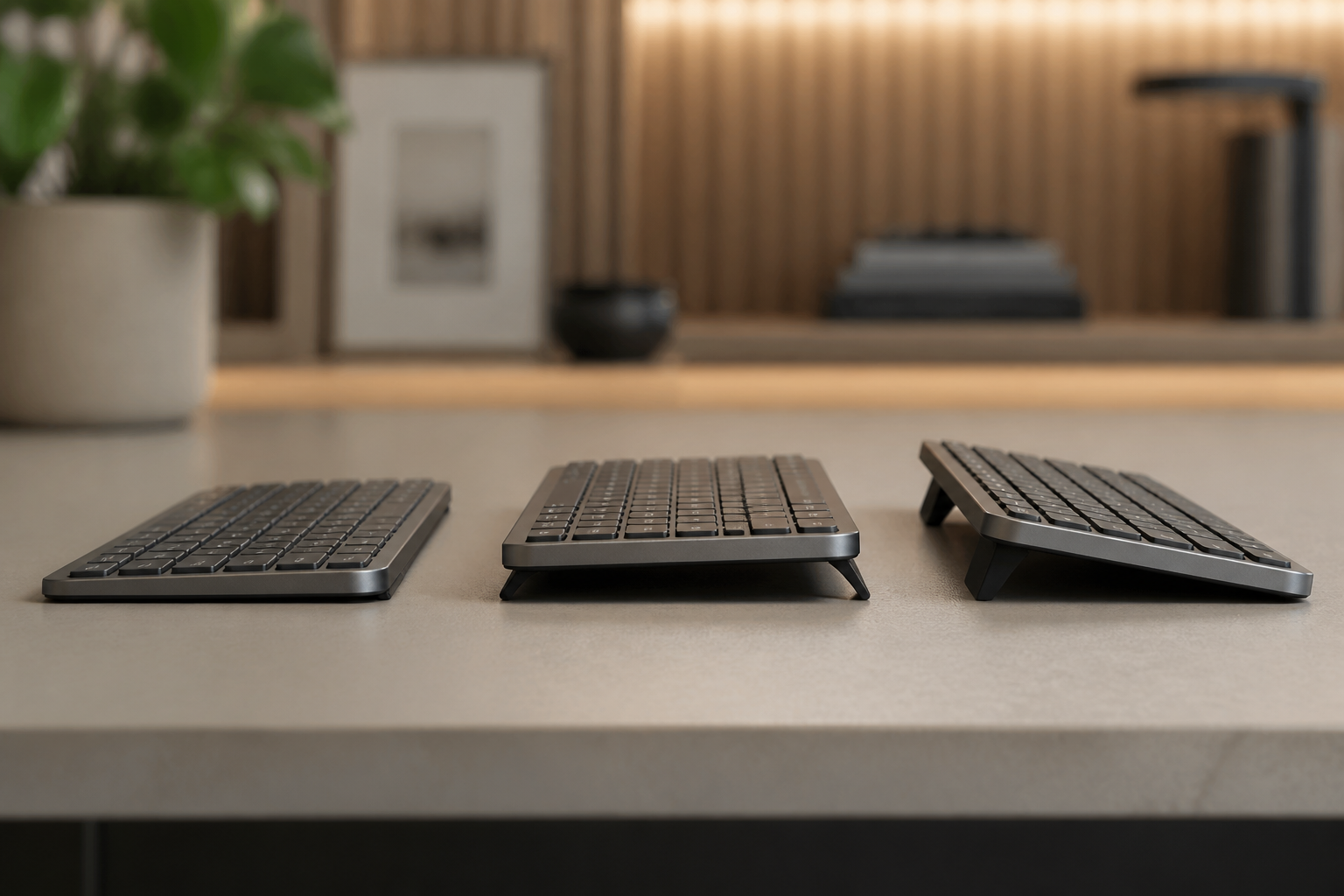
ДляLogitech MX Keys,KeyRiser Разработан как фиксированный 15° подъемник клавиатурыОн не поднимает мышь, поэтому вы должны разместить мышиную подушку, чтобы сохранить удобную линию предплечья, а не пытаться заставить мышь на неподходящий выступ.
Пошаговая настройка
- Сядьте с расслабленными плечами и локтями рядом с боками.
- Поместите клавиатуру там, где вы естественно печатаете.
- Установите высоту клавиатуры, чтобы ваши руки находились вблизи уровня локтя.
- Поместите мышь близко к клавиатуре, не далеко вперед.
- Перемещайтесь между клавиатурой и мышью и обратите внимание, поднимается ли плечо.
- Отрегулируйте стул или стол, прежде чем добавить больше высоты.
- Проверяйте устройство во время обычной рабочей сессии.
Используйте временную книгу или стабильный клин только в качестве короткого теста. Если положение лучше, замените импровизированные опоры на стабильный продукт, предназначенный для размеров клавиатуры.
Угол и высота клавиатуры — разные вещи
Восход меняет угол, высоту или и то, и другое. Удобный угол не гарантирует, что клавиатура находится на удобной высоте. Если подъём на 15° делает вашу клавиатуру слишком высокой, опустите стол или стул, если это уместно, и поддержите ноги. Не решайте одно несоответствие, создавая другое.
TheРуководство по высоте клавиатурыПокрывает локтевые и столовые проверки более подробно.
Как измерить разницу высот
Прежде чем что-то двигать, измерьте то, что уже есть. Две минуты с линейкой превращают смутное ощущение «мышь слишком низко» в числа, которые можно сравнить после изменения.
Вам понадобятся линейка или рулетка, стул, выставленный на ту высоту, на которой вы действительно работаете, и место, куда записать результаты.
- Сядьте так, как сидите обычно. Не выпрямляйтесь специально для измерения. Числа должны описывать вашу реальную рабочую позу, а не образцовую.
- Измерьте от поверхности стола до верхней плоскости клавиш на домашнем ряду. Именно на домашнем ряду, а не у заднего края: задний подъём приподнимает заднюю часть клавиатуры и завысил бы высоту, которой реально пользуются пальцы.
- Измерьте от поверхности стола до верхней точки мыши там, где лежит ладонь.
- Измерьте от пола до нижней части локтя, когда плечо свободно висит, а предплечье параллельно полу.
Запишите четыре числа и дату. Именно эта запись делает следующее сравнение честным и показывает, сдвинуло ли изменение хоть что-нибудь.
Как читать результаты:
- Если верх клавиатуры и верх мыши отличаются примерно на 20–30 мм, большинство не замечает перехода между печатью и работой мышью. Небольшая разница сама по себе не проблема.
- Если мышь заметно ниже клавиатуры, предплечье каждый раз опускается и поворачивается, когда вы к ней тянетесь. Это повторяющееся движение и ощущается как вытягивание вместо опоры.
- Если оба устройства заметно выше линии локтя, проблема в высоте, а не в разнице между ними. Опустите стол или поднимите стул, прежде чем что-то подкладывать под клавиатуру.
- Если оба заметно ниже линии локтя, вы весь день тянетесь вниз, и подгонка одного устройства под другое этого не исправит.
Повторите измерение после любого изменения, в другой день и при той же высоте стула. Одно измерение сразу после перестановки мебели обычно измеряет ваш энтузиазм, а не рабочее место.
Типичные ошибки в настройке
Мышь остаётся на уровне стола, когда клавиатура поднята. Это самая частая версия проблемы. Клавиатура уходит вверх на подставку, мышь остаётся где была, и теперь каждый переход от печати к указателю — небольшой вертикальный скачок. Если поднимаете одно устройство, решите заранее, что произойдёт со вторым.
Слишком глубокая платформа. Платформа, которой хватает на оба устройства, одновременно отодвигает мышь дальше и увеличивает вытягивание. Измерьте расстояние от локтя до дальнего края платформы до покупки. Широкая и неглубокая поверхность обычно работает лучше глубокой.
Клавиатуру отодвигают к монитору. Хочется сдвинуть клавиатуру, чтобы освободить место для бумаг или блокнота. В итоге до клавиш тянуться дальше, а до мыши — ещё дальше. Двигайте бумаги, а не клавиатуру.
Подставка под запястья выше клавиш. Толстая подставка поднимает основание ладони выше клавиш, и запястье сгибается вниз, чтобы печатать. Опора должна поддерживать ладонь примерно на высоте клавиш, а не приподнимать её.
Кабель остаётся без внимания. Жёсткий кабель зарядки может сдвигать лёгкую клавиатуру в течение дня, и к четырём часам вы печатаете уже не в той настройке, которую измерили утром. Проложите кабель с запасом или используйте короткий угловой разъём, чтобы штекер не работал как рычаг.
Подставка как лечение слишком высокого стола. Добавленная высота под клавиатурой не исправит стол, который выше ваших локтей. Она усугубляет несоответствие, выглядя при этом как улучшение.
Пятнадцатиминутная проверка, которую можно повторить
Изменение настройки стоит сохранять только тогда, когда оно выдерживает обычную рабочую сессию. Эта проверка занимает пятнадцать минут, и её можно провести дважды — до изменения и через несколько дней после — чтобы сравнить.
Круг первый: исходное состояние. Пять минут печатайте обычный документ. Затем пять минут чередуйте печать и работу мышью так, как работаете на самом деле. Не старайтесь сидеть идеально; смысл в том, чтобы заметить, что делает тело, когда вы об этом не думаете.
За чем следить:
- Поднимается ли плечо, когда вы переходите к мыши, или остаётся внизу?
- Остаётся ли предплечье примерно на одном уровне или опускается и поворачивается внутрь?
- Тянетесь ли вы вперёд за мышью или она уже под рукой?
- Сгибается ли запястье вверх или вниз у клавиатуры, или остаётся почти прямым?
- Замечаете напряжение в первые минуты или только после сессии?
Напишите по одному предложению на каждый ответ. Смутные впечатления трудно сравнивать; предложение — можно.
Круг второй: после изменения. Подождите хотя бы два дня, чтобы новизна прошла, затем повторите тот же пятиминутный блок печати и тот же пятиминутный смешанный блок. Сравнивайте предложения, а не настроение.
Если второй круг читается лучше по плечу и вытягиванию, оставьте изменение. Если так же — изменение не затронуло то, что мешало, и следующий шаг — править высоту, а не угол. Если хуже — верните как было. Настройка, которая через две недели обычной работы кажется неестественной, не адаптируется; она не подходит вашему столу.
FAQ
Должна ли клавиатура и мышь быть одинаковой высоты?
Они не обязательно должны быть математически идентичными. Они должны быть достаточно близко, чтобы ваше предплечье и плечо оставались расслабленными, когда вы переключаетесь между ними.
Является ли клавиатура и мышь лучше, чем отдельные подъемники?
Это зависит от вашего пространства и рабочего процесса. Общая платформа обеспечивает согласованность, в то время как отдельное оборудование легче настроить и заменить.
Можно ли использовать клавиатуру с мышью?
Да, но мышь должна оставаться на стабильной поверхности с достаточным пространством для путешествий. Резервуар для клавиатуры не является автоматически безопасной платформой для мыши.
Что делать, если стол слишком высокий?
По возможности опустите стол, поднимите стул, поддерживая ноги, или используйте поднос для клавиатуры. Один стояк не может исправить большое несоответствие высоты стола.
Итог
Поместите клавиатуру и мышь, чтобы ваши руки двигались между ними без поднятия плеча или неловкого достижения. Для совместимогоLogitech MX Keys,обзор KeyRiser Размеры и ток Amazon списокЗатем создайте положение мыши вокруг фактической высоты стола и доступного пространства.
Хотите печатать под более удобным углом?
Откройте KeyRiser на Amazon и проверьте совместимость с вашей MX Keys.
Купить сейчасПохожие статьи
Дополните настройку MX Keys
Сначала KeyRiser, затем дополнения для стола
KeyRiser решает вопрос угла клавиатуры. Эти рекомендации закрывают смежные задачи и не заменяют его.