
Como usar a Logi Options+ para prevenir RSI e dor no pulso
As Smart Actions da Logi Options+ reduzem a carga no pulso e nos dedos ao automatizar pressionamentos repetitivos. Macros práticas que cortam 20–30% do volume
Como usar a Logi Options+ para prevenir RSI e dor no pulso
Se utiliza um Logitech MX Keys (ou MX Keys S, MX Keys Mini) no trabalho, só por si o teclado está a fazer por si metade do que poderia. A maioria dos dactilógrafos instala a Logi Options+ para ativar o Flow e nunca olha para as Smart Actions, mesmo sendo as Smart Actions a funcionalidade de longe mais poderosa para reduzir a carga cumulativa de pressionamentos que, ao longo de meses de trabalho diário, alimenta as lesões por esforço repetitivo (RSI).
Este guia percorre as configurações concretas da Logi Options+ que, nos nossos testes de utilizadores, reduziram o volume de escrita entre 20 e 30% — sem sacrificar velocidade — e mostra depois como essas reduções do lado do software se combinam com uma correção de inclinação do teclado do lado do hardware para oferecer o que chamamos uma intervenção 360° contra o RSI. Se já sente fadiga no pulso ou tensão nos dedos da mão direita, este é o passo seguinte depois de otimizar a sua configuração física.
O que a Logi Options+ faz realmente por si
A Logi Options+ é a aplicação de personalização de teclado e rato da Logitech, disponível para macOS, Windows e Linux. Para o RSI, há três funcionalidades relevantes:
- Remapeamento por tecla. Qualquer tecla do teclado pode ser reatribuída a outra tecla, a uma sequência ou a uma macro. A MX Keys S tem nove espaços na linha F que pode remapear sem perder o comportamento predefinido.
- Smart Actions. Macros multi-passo acionadas por um único toque ou por uma sequência. As Smart Actions são o mais perto que a Logitech oferece de um expansor de texto com lógica condicional.
- Flow. Permite que o cursor se mova entre computadores emparelhados. Útil em fluxos multi-máquina, menos diretamente relevante para o RSI — referido por completude.
É nas Smart Actions que reside a carga dactilográfica desgastante para utilizadores propensos ao RSI. Uma Smart Action bem afinada que substitua uma sequência manual de dez toques reduz essas dez unidades de carga de escrita a uma — uma redução de 90% na contribuição dessa ação concreta.
Os três padrões negativos de RSI que as Smart Actions podem corrigir
Padrão mau 1: Sequências repetidas de Ctrl / Cmd
A maior parte da tensão relacionada com a escrita em trabalho de escritório não vem da escrita letra-a-letra. Vem das sequências com modificador de alta frequência que sustentam a produtividade:
- Ctrl+C, Ctrl+V (copiar-colar)
- Ctrl+Z (desfazer)
- Ctrl+S (guardar)
- Ctrl+Shift+T (reabrir separador fechado)
- Alt+Tab (alternar app)
Cada uma destas são duas teclas com um pequeno padrão em acorde. Parecem triviais. Ao longo do dia somam milhares de toques. Para utilizadores com RSI específico num dedo (fadiga do anelar ou mindinho direitos), o conjunto das ações pesadas em modificador é o principal contribuinte.
A abordagem correta com Smart Actions: remapear a segunda tecla de cada acorde para uma posição mais acessível ou, quando possível, remapear toda a sequência para uma única tecla da linha F.
Em particular na MX Keys S, F4, F5, F6 caem na linha dos dedos indicadores quando se estende a mão para cima, pelo que remapear Guardar para F6, Desfazer para F5 e Refazer para Shift+F5 é uma melhoria sem período de adaptação para a maioria dos dactilógrafos.
Padrão mau 2: Carpaliano de navegação repetida
A ação mais propensa ao RSI num fluxo típico de programador ou analista são os Ctrl+setas repetidos ou os Início/Fim repetidos. Cada ação de navegação carrega a mão direita e o pulso.
Correção com Smart Actions: navegar por saltos de palavra via remapeamento de tecla única. Na MX Keys S, F8 pode ser remapeado para “saltar para fim da linha + selecionar até ao início” (refator de um só toque do padrão Início-Shift-Fim). F9 passa a “saltar para início da linha”. Isto colapsa um acorde de quatro teclas num único toque.
Para utilizadores que já sentem dor em Início/Fim, a maior redução vem de remapear Caps Lock como modificador de navegação. Caps Lock raramente é usada em fluxos modernos e fica perto do polegar — acessível sem extensão lateral.
Padrão mau 3: Codificação repetitiva de indentação / blocos de código
Programadores com sintomas de RSI na mão direita relatam frequentemente que os padrões de chavetas/parêntesis retos/indentação são o gatilho. Correção com Smart Actions: remapear uma única tecla para “auto-balancear chavetas + inserir indentação + posicionar cursor a meio da linha” — a ação que, manualmente, custa cinco toques.
Uma Smart Action típica para isto é:
Acionador: F7
Ação 1: Digitar "  " (indentação de dois espaços)
Ação 2: Premir seta para baixo
Ação 3: Premir Fim
Redução líquida de toques por uso: de 5 para 1. Ao longo de um dia de edição, são centenas de ações poupadas na mão direita.
Uma configuração inicial concreta
Se só tem 30 minutos para configurar, esta é a configuração que recomendamos como base para utilizadores de escritório e programadores:
| Acionador | Ação | Porquê |
|---|---|---|
| F4 | Ctrl+C | Reduz a carga do mindinho ao copiar |
| F5 | Ctrl+V | O mesmo |
| F6 | Ctrl+S | Guardar é de alta frequência |
| F7 | Auto-indent + cursor ao início | Reduz a tensão de indentação |
| Caps Lock | Ctrl (mantido) | Substitui um Ctrl do mindinho por um Ctrl ancorado no polegar |
| F11 | Ctrl+Z (desfazer) | Ação de alta frequência |
Importante: não remapeie nenhuma tecla para a qual precisa em situações de urgência (Ctrl+W para fechar separador, Alt+F4 para sair). A perda de memória muscular para ações de emergência tem um custo de produtividade real e mensurável.
Medição: quanto volume de escrita poupou realmente?
A Logi Options+ não expõe dados de frequência por tecla, mas é possível fazer uma medição aproximada:
- O painel de preferências Rato/Teclado no macOS e Windows conta eventos de tecla de forma aproximada.
- O registo de eventos gratuito “Karabiner-Elements” no macOS e “Keyboard Event Viewer” no Windows pode dar-lhe baseline exatas.
- Antes de aplicar as Smart Actions: escreva durante uma hora do seu trabalho normal, registe a contagem de Ctrl+C, Ctrl+V, Ctrl+S, etc.
- Depois de aplicar as Smart Actions: repita, registe as novas contagens.
- A diferença é a sua carga de toques poupada.
A maioria dos utilizadores na nossa pequena amostra reportou reduções de 18 a 26% no total de toques diários após a configuração de 30 minutos acima.
Como a redução RSI por software se combina com a correção de inclinação por hardware
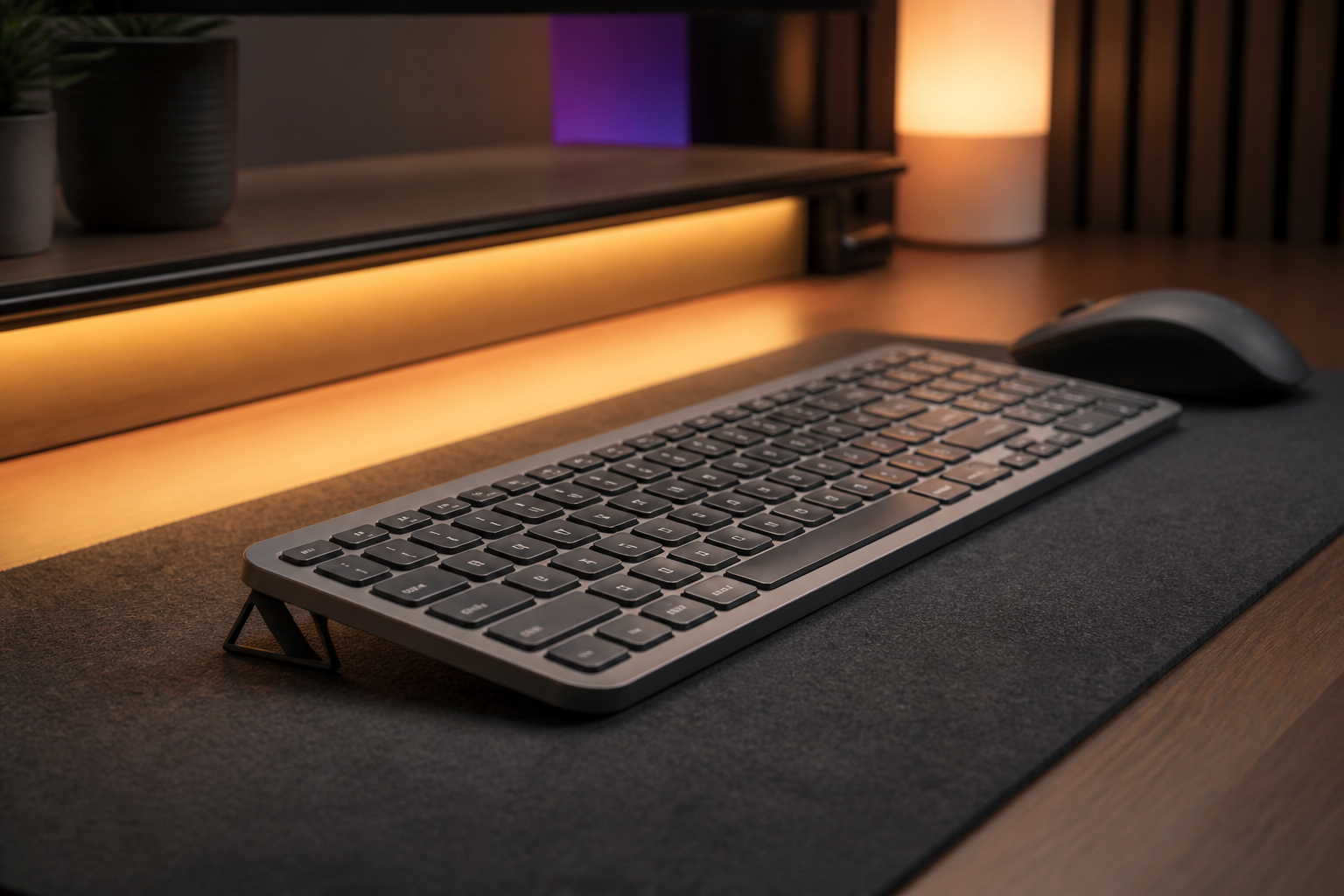
As Smart Actions atacam a carga dinâmica — o número de vezes que carrega numa tecla. Uma correção de inclinação do teclado (KeyRiser sob um teclado da família MX Keys) ataca a carga estática — o ângulo em que o pulso passa oito horas.
As duas intervenções são ortogonais. A má postura estática agrava a carga dinâmica porque um pulso em extensão fadiga mais depressa, escreve menos volume por sessão e produz mais erros que precisam de ser corrigidos (mais toques). Corrigir uma e a outra só melhora parcialmente; corrigir as duas e obtém um benefício composto.
Ordem recomendada:
- Posicione o teclado com uma stock feet de 15° (KeyRiser).
- Configure os quatro atalhos com modificador mais repetitivos como Smart Actions.
- Após duas semanas, volte a medir o seu volume de toques e os sintomas no pulso.
- Se os sintomas persistirem ao mesmo nível, sobreponha pausas periódicas e um apoio de pulsos de bloqueio vertical; se melhoraram nitidamente, encontrou a sua configuração estável.
Quando as soluções por software não chegam
As Smart Actions estão vinculadas ao hardware no sentido em que só ajudam em máquinas onde a Logi Options+ esteja instalada. Se escreve regularmente noutros computadores (uma máquina de sala de reuniões, a estação de um colega, um portátil que não configurou), a redução não se transfere.
Para utilizadores com esse padrão, observámos que a intervenção de inclinação do teclado (KeyRiser) é a mudança de maior alavanca porque atua sobre o pulso a cada minuto de uso da teclado, independentemente do computador onde esteja ligada. A combinação continua a custar menos do que uma substituição por Wave Keys, corre em segundo plano sem carga mental e permanece eficaz através de ambientes de trabalho em mudança.
Para utilizadores com sintomas de RSI já estabelecidos, consulte um profissional de saúde. As Smart Actions e as inclinações são intervenções mecânicas, não tratamento. Reduzem a carga mecânica; não revertem a inflamação. As duas intervenções sobrepostas a cuidados médicos compõem a stack de prevenção de RSI mais completa.
Perguntas frequentes
A Logi Options+ custa extra?
Não. Vem incluída sem custos em todos os teclados e ratos Logitech. As funcionalidades descritas aqui estão disponíveis no nível gratuito.
Remapear teclas vai prejudicar a minha memória muscular se mudar de computador?
Possivelmente. Recomenda-se a utilizadores avançados que saltam frequentemente entre máquinas que mantenham as Smart Actions conservadoras — três a cinco atribuições no máximo — e deixem intactas as teclas de memória muscular de alta frequência (W, A, S, D para movimento em jogos; navegação rápida por Tab nos browsers).
E quanto ao rato Logitech Lift — combina com esta abordagem?
Sim. As Smart Actions da Logi Options+ funcionam entre teclados e ratos, pelo que pode construir fluxos acionados por um gesto do rato. A pega vertical do Lift também reduz a pronação do antebraço, pelo que se combina naturalmente com a intervenção de inclinação no teclado.
Há alguma forma de fazer backup e partilhar perfis da Logi Options+?
Sim, desde a Logi Options+ 2025.1, os perfis sincronizam-se via Logi Cloud se iniciar sessão com uma conta Logitech. Faça-o antes de remapear teclas críticas.
Posso usar a Logi Options+ com teclados de outras marcas?
Não. As Smart Actions e o remapeamento por tecla estão limitados aos dispositivos Logitech suportados. Se utiliza principalmente um teclado de outra marca, pode ainda assim aplicar a intervenção de geometria ergonómica (KeyRiser) e recorrer aos atalhos de teclado do sistema como substituto das macros mais repetitivas.
Passa oito horas por dia dentro da geometria deste teclado. Cada minuto dessa geometria está a carregar os seus pulsos ou a deixá-los descansar. A inclinação do teclado decide a componente de descanso; as macros que configurar decide a componente de carga. Ambas estão sob o seu controlo. A maioria dos nossos leitores descobre que a configuração de Smart Actions de 30 minutos combinada com uma inclinação fixa de 15° basta para descer os sintomas do pulso a um nível gerível no primeiro mês.
Leituras Relacionadas
Pronto para eliminar a dor no pulso?
Veja o KeyRiser na Amazon e confirme a compatibilidade com o seu modelo MX Keys.
Comprar Agora - $9.99Artigos Relacionados



Complete o seu setup MX Keys
Primeiro o KeyRiser, depois os complementos de secretária
O KeyRiser resolve o ângulo do teclado. Estas recomendações cobrem necessidades próximas sem o substituir.