Ergonomia do Notebook: Por Que um Teclado Externo É Seu
Corrija a ergonomia do seu notebook com um teclado externo e suporte. Saiba por que os teclados integrados causam dor no pulso e como um MX Keys + KeyRiser
Resposta rápida: A melhoria ergonômica mais impactante para o seu notebook é usar um teclado externo. Os teclados integrados forçam um ângulo de pulso inadequado, curso de teclas superficial e uma posição de tela comprometida. Adicionar um Logitech MX Keys com KeyRiser corrige seu ângulo de digitação enquanto permite elevar a tela do notebook à altura dos olhos — resolvendo dois dos maiores problemas ergonômicos de uma vez.
Notebooks são projetados para portabilidade, não para ergonomia. Cada vez que você digita no teclado integrado, aceita um compromisso: a tela está baixa demais, o teclado é raso demais e os pulsos ficam em uma posição que acumula tensão com o tempo.
O Problema Central: Um Dispositivo Não Pode Servir Mãos e Olhos
Um notebook força uma única distância para tela e teclado. Se a tela está na altura dos olhos, seus braços ficam altos demais para digitar confortavelmente. Se o teclado está na altura do cotovelo, a tela fica baixa demais e seu pescoço se flexiona para frente.
Esse dilema é a causa raiz da maioria dos problemas ergonômicos relacionados a notebooks:
- Tensão no pescoço por olhar para baixo em uma tela baixa
- Tensão nos pulsos por digitar em um teclado raso e plano
- Tensão nos ombros por postura encurvada ao tentar ver a tela
A solução é simples: separar o teclado da tela.
A Solução do Teclado Externo
Usar um teclado externo quebra o compromisso do notebook. Você pode elevar o notebook (ou monitor) à altura dos olhos enquanto mantém o teclado na altura correta para cotovelos e pulsos.
Por Que o Logitech MX Keys Funciona Bem para Usuários de Notebook
A família Logitech MX Keys — MX Keys, MX Keys S e MX Keys Mini — é uma escolha natural para fluxos de trabalho intensivos em notebook:
- Teclas de perfil baixo familiares para quem digita em notebook
- Conexão sem fio (via Bluetooth ou Logi Bolt) mantém a mesa limpa
- Conexão multi-dispositivo permite alternar entre notebook, desktop e tablet
- Formato tamanho completo dá espaço aos dedos sem a sensação apertada do notebook
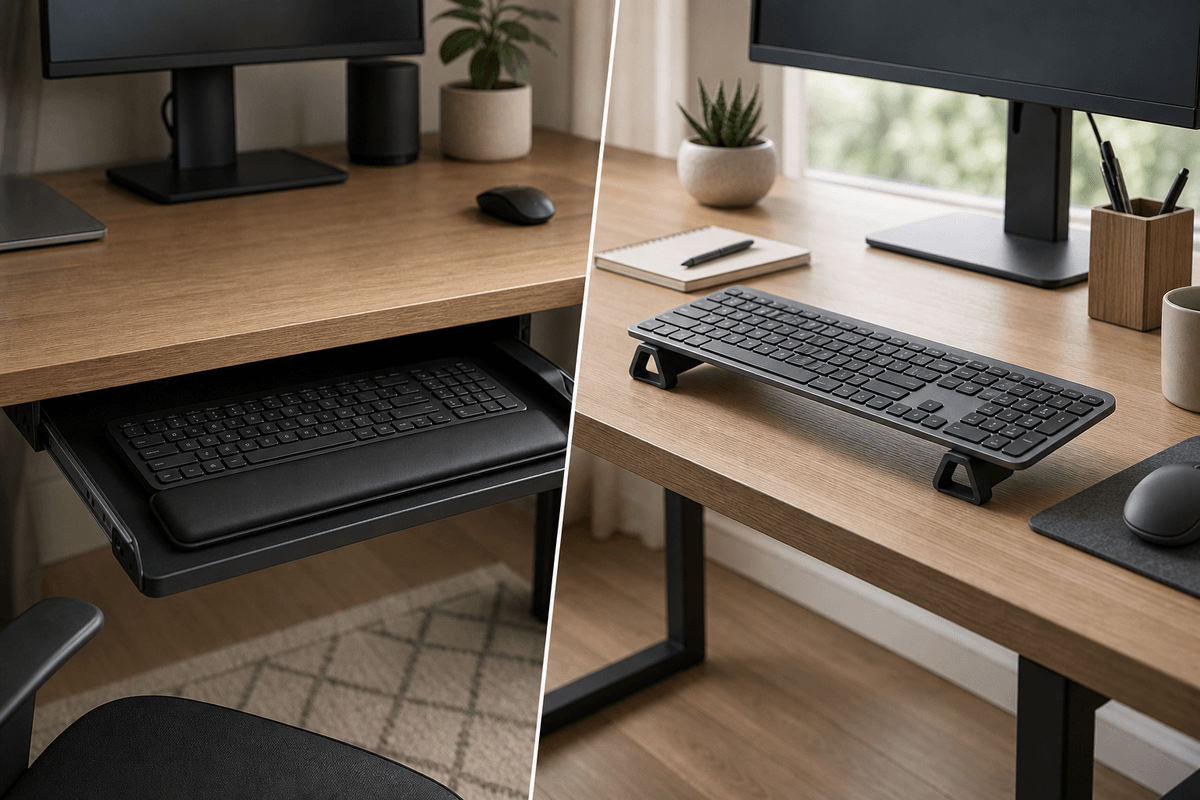
Quando combinado com KeyRiser, o MX Keys ganha um levantamento traseiro de 15 graus que cria um ângulo de rear lift. Isso posiciona os pulsos em um alinhamento mais neutro e reto, em vez da posição estendida que os teclados planos de notebook forçam.
Como Configurar Corretamente a Ergonomia do Seu Notebook
Passo 1: Eleve a Tela
Use um suporte para notebook, uma pilha de livros ou um braço de monitor para levar o topo da tela à altura dos olhos. Seu olhar deve atingir aproximadamente o terço superior da tela sem inclinar a cabeça.
Passo 2: Adicione um Teclado Externo
Posicione seu MX Keys na altura do cotovelo — seus antebraços devem estar paralelos ao chão ou levemente inclinados para baixo. Adicione KeyRiser se sua mesa for plana e você sentir os pulsos dobrados para cima.
Passo 3: Posicione o Mouse ou Trackpad
Mantenha o mouse ou trackpad bem ao lado do teclado na mesma profundidade. Alcançar muito para o lado introduz tensão nos ombros.
Passo 4: Alinhe o Teclado ao Seu Corpo
Centralize o teclado sobre seu tronco, não sobre a mesa. As teclas de letras (a zona G e H) devem estar diretamente à sua frente.
Onde o KeyRiser Se Encaixa em uma Configuração de Notebook
O KeyRiser é projetado para usuários de MX Keys, MX Keys S e MX Keys Mini que buscam uma forma estável e sem ferramentas de melhorar o ângulo do teclado. Em um contexto de ergonomia de notebook, ele é mais importante quando:
- Sua mesa é plana e seus pulsos dobram para cima ao digitar
- Você alterna entre sentar e ficar em pé e precisa de um ângulo consistente
- Você quer o mesmo ângulo de digitação confortável de uma estação de desktop bem projetada
É leve (~3g por peça), instala em menos de 60 segundos e não altera o perfil do teclado, tornando-o prático para usuários de notebook que se deslocam com frequência.
Um Suporte para Notebook Sozinho Corrige a Ergonomia?
Um suporte para notebook eleva a tela, o que ajuda a postura do pescoço. Mas não faz nada pela posição dos pulsos a menos que você também use um teclado externo. Digitar em um notebook elevado significa que seus pulsos ficam em um ângulo ainda mais acentuado, o que pode aumentar a tensão.
A combinação vencedora é:
Suporte para notebook (altura da tela) + Teclado externo com KeyRiser (ângulo de digitação)
Uma Auditoria Rápida de Ergonomia de Notebook
Revise esta lista no seu espaço de trabalho atual:
- Topo da tela na altura dos olhos ou próximo
- Teclado externo na altura do cotovelo
- Pulsos retos (sem dobrar para cima ou para baixo) ao digitar
- Mouse perto do teclado
- Ombros relaxados, não encurvados
- Teclado centralizado sobre seu corpo
Se você marcou “não” em mais de um item, sua configuração de notebook provavelmente está custando conforto e produtividade todos os dias.
FAQ
Digitar no teclado do notebook faz mal?
Não inerentemente, mas a distância fixa tela-teclado impõe um compromisso. A maioria dos usuários acaba com má postura do pescoço ou dos pulsos. Um teclado externo elimina esse compromisso.
Posso usar o KeyRiser com o teclado de um notebook?
Não. O KeyRiser é projetado especificamente para Logitech MX Keys, MX Keys S e MX Keys Mini. Ele não se acopla a teclados de notebook.
O KeyRiser funciona com mesas ajustáveis?
Sim. O KeyRiser funciona em qualquer superfície plana. O ângulo permanece consistente sentado ou em pé.
Qual é a solução ergonômica mais barata para notebook?
A solução barata mais eficaz é elevar o notebook sobre uma pilha de livros e adicionar um teclado externo. Para usuários de MX Keys, o KeyRiser adiciona a melhoria de ângulo a baixo custo.
Preciso também de um monitor separado?
Um monitor externo ajuda, mas é opcional. A mudança essencial é separar o teclado da tela para que cada um possa estar na altura correta.
Conclusão Final
A boa ergonomia do notebook começa com uma decisão: parar de usar o teclado integrado. Quando você adiciona um teclado externo e eleva a tela, seus pulsos, pescoço e ombros agradecerão no final do dia. Para usuários de MX Keys, o KeyRiser melhora ainda mais essa configuração externa corrigindo o que a maioria dos teclados externos deixa errado — o ângulo.
Pronto para eliminar a dor no pulso?
Obtenha seu suporte ergonômico de teclado hoje e comece a digitar sem dor.
Comprar Agora - $9.99