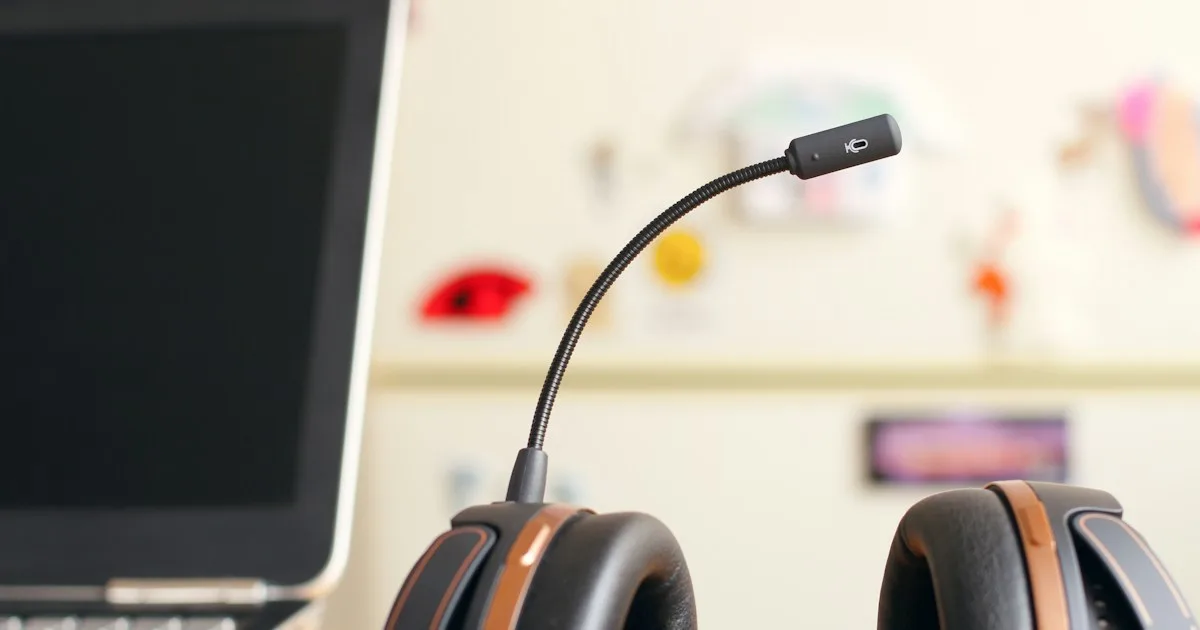
Configuração de teclado para entrada de dados e transcrição (2026)
Um posto de escrita intensiva: teclado numérico bem colocado, fluxo com auscultadores, pulsos neutros e inclinação estável de 15°.
Entrada de dados e transcrição são trabalhos de resistência. Não são uma rajada de escrita seguida de uma reunião; são horas de entrada contínua, muitas vezes com auscultadores, uma gravação a tocar e um segundo ecrã a mostrar a fonte. As mãos ficam numa zona pequena enquanto os olhos e os ouvidos trabalham a outro ritmo. Essa combinação faz com que pequenos problemas de configuração cresçam depressa.
Um elevador de teclado não resolve tudo e não é a primeira compra de todos os profissionais de entrada de dados. Mas o ângulo do teclado, a posição do teclado numérico e a distância ao rato determinam quantos microajustes os pulsos fazem num turno de oito horas. Este guia cobre uma configuração prática para escrita intensiva, com atenção à transcrição, à entrada numérica e ao fluxo com auscultadores.
Porque é que a entrada de dados e a transcrição sobrecarregam os pulsos
O risco óbvio é a repetição. O menos óbvio é a posição fixa: as mãos ficam muito tempo no mesmo sítio, por isso qualquer ângulo desconfortável se repete milhares de vezes. Importam três padrões:
 Complemento de secretáriaAnker Wireless Vertical Ergonomic MouseRato ergonómico que reduz a tensão no pulso e no antebraço ao longo do dia.Ver na AmazonLink pago
Como Associado Amazon, ganho com compras qualificadas.
- O teclado numérico descentra o bloco de letras. A entrada de dados usa muitas vezes o numérico. Um teclado de tamanho completo é largo e, ao centrar toda a estrutura, as letras ficam à esquerda do corpo e o numérico muito à direita.
- O rato fica no fim de um alcance longo. Quando o teclado é largo, o rato é empurrado para fora. O ombro e o pulso direitos trabalham então num ângulo durante todo o turno.
- A transcrição acrescenta auscultadores e um pedal. Um pedal, um cabo de auscultadores e um segundo ecrã mudam a organização do corpo. As mãos podem ficar suspensas sobre as teclas enquanto o pé controla a reprodução, o que favorece um pulso tenso e elevado.
O objetivo não é uma postura perfeita em cada segundo. É uma configuração em que a posição neutra é fácil de recuperar após cada pausa, cada paragem da reprodução e cada olhar para a fonte.
A configuração de 15 minutos para um posto de entrada de dados
Comece pela cadeira e pelo material de origem, depois coloque o teclado.
- Ajuste primeiro a altura da cadeira. Pés apoiados, joelhos aproximadamente à altura das ancas, ombros relaxados. Se a cadeira estiver demasiado baixa, os pulsos dobram para cima; se estiver demasiado alta, os ombros sobem.
- Decida que bloco usa mais. Se o trabalho é sobretudo nomes, moradas e texto livre, centre o bloco de letras. Se é sobretudo números, considere um teclado com numérico separado para que o bloco de letras fique centrado e o numérico caia onde a mão direita aterra.
- Mantenha o numérico perto, não esticado. A mão direita não deve atravessar uma estrutura larga. Se usar um numérico separado, coloque-o ao lado do teclado à mesma altura e ângulo.
- Liberte uma pista curta para o rato. Não ponha o rato atrás do numérico nem sob o suporte do monitor. Mantenha-o ao mesmo nível do teclado e perto o suficiente para o cotovelo ficar junto ao corpo.
- Verifique o ângulo do pulso numa fotografia. A mão deve ficar aproximadamente alinhada com o antebraço, sem dobrar para cima nem rodar para fora. Uma foto lateral é mais fiável do que a sensação ao fim de uma hora.
- Só acrescente inclinação quando a posição plana estiver estável. Um elevador ajuda quando o teclado está plano e os pulsos ainda se estendem para cima, ou quando a borda frontal pressiona a secretária. Não substitui a altura da cadeira nem a distância.
Um teste rápido: introduza um registo real ou transcreva uma frase e pare. Se precisar de levantar as mãos e reposicionar os ombros, o teclado continua demasiado à frente ou demasiado alto.
Onde o KeyRiser se encaixa num fluxo de entrada de dados
O KeyRiser é um elevador de duas peças para o Logitech MX Keys, MX Keys S e MX Keys Mini. Levanta a borda traseira do teclado para um ângulo fixo de 15°. Para a escrita intensiva, as vantagens relevantes são a consistência e o espaço ocupado:
- O ângulo é o mesmo em cada turno. Ao contrário de um livro, de uma cunha de espuma ou de um pano dobrado, o teclado regressa à mesma posição, o que importa quando o trabalho é medido em milhares de teclas.
- Não acrescenta profundidade. Um MX Keys de tamanho completo já ocupa muito. O KeyRiser fica por baixo do teclado existente em vez de acrescentar uma bandeja que afaste o rato.
- As portas e os atalhos ficam livres. O elevador apoia a borda traseira sem tapar a fila superior nem a porta USB-C dos modelos compatíveis.
- É específico para o modelo. Não é um suporte universal. Confirme que tem um MX Keys, MX Keys S ou MX Keys Mini antes de comprar; a página de compatibilidade mostra o encaixe.
Num escritório partilhado ou em hot desking, um elevador fixo também elimina a reconstrução diária de uma pilha improvisada. É precisamente essa repetição que transforma um pequeno incómodo num problema persistente.
Teclado numérico, rato e auscultadores: a passagem entre três dispositivos
O erro mais comum na ergonomia da entrada de dados é tratar o teclado como único dispositivo. A passagem entre teclado, numérico e rato merece a sua própria regra de disposição:
- Mantenha todas as superfícies de entrada no mesmo plano. Um teclado sobre um elevador alto e um numérico numa mesa baixa obrigam o pulso a descer e subir dezenas de vezes por hora.
- Ponha o numérico no lado da mão. Os destros costumam mantê-lo à direita; os esquerdinos podem preferir um teclado separado à esquerda. Em qualquer caso, não atravesse o corpo em cada entrada.
- Mantenha o rato num arco curto. Se o rato fica para lá do numérico, o ombro tem de se esticar. Um teclado compacto com numérico separado pode libertar espaço para o rato.
- Afaste o cabo dos auscultadores do pulso. Um cabo que atravessa o teclado ou apanha o antebraço obriga a correções constantes. Use uma mola ou passe-o por trás da secretária.
- Use atalhos para os campos repetidos. Tab, Enter e copiar/colar não devem exigir uma viagem ao rato. Cada viagem fora das teclas é uma viagem fora da posição neutra.
Se o pedal faz parte do fluxo de transcrição, coloque-o de modo a que o joelho fique confortavelmente dobrado e o pé não tenha de se esticar. Um pedal demasiado à frente puxa todo o corpo para a borda da cadeira.
Monitores, documentos de origem e distância de focagem
A entrada de dados e a transcrição misturam um ecrã com um documento de origem, uma gravação ou ambos. Três regras de colocação ajudam:
- Ponha a fonte à altura dos olhos. Uma página impressa plana na secretária obriga a baixar o pescoço. Um suporte ou atril mantém-na vertical e mais perto do ecrã.
- Mantenha o ecrã principal diretamente à frente. Se usar dois monitores, ponha o que lê mais vezes ao centro e o secundário ao lado, num ângulo suave.
- Não torça o pescoço para o segundo ecrã. Um ecrã virado 45° ou mais obriga a uma rotação longa. Use-o para referência, não para leitura contínua.
- Verifique a distância de visualização. Se se inclina para ler texto pequeno, o monitor está demasiado longe ou a letra é demasiado pequena. Inclinar-se também afasta os ombros do teclado.
Para a transcrição, auscultadores com um bom microfone reduzem a necessidade de se aproximar de um microfone de mesa. Só isso pode eliminar um movimento repetido de pescoço e ombro.
Sinais de que um elevador vale a pena
Um elevador vale uma experiência quando se aplicam várias destas condições:
- Os pulsos ficam cansados depois de um turno longo, mesmo com o teclado plano.
- Costuma calçar a parte traseira do teclado com um livro, uma resma de papel ou um pano dobrado.
- A borda frontal do teclado pressiona a palma ou o pulso.
- Quer uma posição mais neutra sem trocar um teclado de que gosta.
- Usa um MX Keys, MX Keys S ou MX Keys Mini e prefere um acessório estável e removível a uma alteração permanente da secretária.
Um elevador não é a primeira compra se a cadeira estiver demasiado baixa, o monitor estiver de lado ou o teclado já ficar à altura dos ombros. Corrija isso primeiro. A ergonomia é uma soma de pequenos ajustes e o ângulo do teclado é apenas uma camada.
Erros frequentes na entrada de dados e transcrição
- Centrar todo o teclado de tamanho completo. Centre o bloco que usa mais e mantenha o outro ao alcance confortável.
- Pôr o teclado em cima de uma pilha de papel. Cria uma superfície instável e muitas vezes levanta também a borda frontal.
- Comprar um suporte universal para um MX Keys. O encaixe importa. Um suporte solto deixa o teclado deslizar durante a entrada rápida.
- Ignorar a mão do rato. O pulso que dói não é sempre o das teclas. Verifique também a distância ao rato e a posição do ombro.
- Saltar as micropausas porque a fila está cheia. Uma pausa de 20 segundos a cada 20–30 minutos é mais sustentável do que uma pausa longa depois de a dor aparecer.
- Esperar pela dor para mudar algo. Os pequenos ajustes avaliam-se melhor antes de um período intenso do que a meio dele.
Um turno realista com esta configuração
Uma rotina simples ajuda a manter a mudança:
- Início do turno: liberte a secretária, ponha o teclado no mesmo sítio e comece com a altura de cadeira de ontem.
- A cada 20–30 minutos: pare 20 segundos, baixe os ombros, abra e feche as mãos e confirme que os pulsos não estão sobre uma borda dura.
- Depois de cada lote: reponha o documento de origem e a pista do rato antes da fila seguinte.
- Fim do turno: devolva o teclado ao lugar e deixe o elevador montado, para amanhã começar da mesma base.
O objetivo não é uma postura perfeita durante oito horas. É uma configuração que torna a posição neutra a opção fácil por defeito, mesmo num dia em que a fila nunca esvazia.
Recursos KeyRiser relacionados
- Ver disponibilidade na Amazon
- Confirmar compatibilidade com MX Keys, MX Keys S ou MX Keys Mini
- Comparar o KeyRiser com um suporte genérico
- Ler o guia de ergonomia por tipo de trabalho
- Ver especificações e instalação
Perguntas frequentes
O KeyRiser é compatível com o Logitech MX Keys S?
Sim. O KeyRiser foi desenhado para o Logitech MX Keys, MX Keys S e MX Keys Mini. Não é um suporte universal, por isso confirme o modelo exato na página de compatibilidade antes de encomendar.
Um elevador de teclado pode ajudar com dor no pulso causada por entrada de dados?
Pode alterar o ângulo do teclado e facilitar uma posição neutra do pulso. Não é um tratamento médico e os resultados variam. Se a dor, o entorpecimento ou o formigueiro persistirem, consulte um profissional de saúde qualificado.
Devo usar um apoio de pulso com o elevador?
Um apoio de pulso pode sustentar o calcanhar da mão entre séries de teclas, mas não deve ser usado como plataforma enquanto digita. Mantenha os pulsos a flutuar ou ligeiramente apoiados e evite pressioná-los contra uma borda dura.
Qual é o melhor teclado para transcrição?
O melhor é aquele que consegue manter numa posição estável e neutra durante sessões longas. Um teclado de perfil baixo como o MX Keys ou o MX Keys Mini funciona para muitas pessoas, sobretudo com um elevador que mantenha o ângulo constante. Experimente antes de adotar um layout novo.
15° é demasiado inclinado para escrita intensiva?
Algumas pessoas notam a mudança imediatamente; outras precisam de várias sessões curtas. Comece com 15–20 minutos de trabalho real e aumente gradualmente. Se o ângulo parecer agressivo, pare e reveja primeiro a altura da cadeira e a distância ao teclado.
Onde deve ficar o teclado numérico?
Onde a mão direita cai naturalmente sem atravessar o corpo. Se usar um numérico separado, coloque-o ao lado do teclado à mesma altura e ângulo. Se usar um teclado de tamanho completo, centre o bloco de letras e aceite que o numérico fique à direita.
Este guia é conteúdo educativo, não aconselhamento médico. Se a dor, o entorpecimento, o formigueiro, a fraqueza ou o inchaço persistirem, consulte um profissional de saúde qualificado. A disponibilidade, o preço e as devoluções são geridos pela Amazon.
Pronto para eliminar a dor no pulso?
Veja o KeyRiser na Amazon e confirme a compatibilidade com o seu modelo MX Keys.
Comprar AgoraArtigos Relacionados



Complete o seu setup MX Keys
Primeiro o KeyRiser, depois os complementos de secretária
O KeyRiser resolve o ângulo do teclado. Estas recomendações cobrem necessidades próximas sem o substituir.
Complete o seu setup MX Keys
O KeyRiser eleva o teclado; estes complementos abrangem rato, pulso, monitor ou apoio da secretária — não o substituem.
 Complemento de secretáriaKensington Orbit Wireless Trackball Mouse with Touch Scroll RingRato ergonómico que reduz a tensão no pulso e no antebraço ao longo do dia.Ver na AmazonLink pago
 Complemento de secretáriaLogitech MX Palm RestApoio de pulso que mantém a mão alinhada ao escrever ou usar o rato.Ver na AmazonLink pago
 Complemento de secretáriaZeerkeer Wireless Vertical Ergonomic MouseRato ergonómico que reduz a tensão no pulso e no antebraço ao longo do dia.Ver na AmazonLink pago
 Complemento de secretáriaMOSISO Cooling Gel Wrist Rest Support for Mouse Pad and Keyboard SetApoio de pulso que mantém a mão alinhada ao escrever ou usar o rato.Ver na AmazonLink pago
Como Associado da Amazon, ganhamos comissões em compras qualificadas.