Configuração de teclado para arquitetos e usuários de CAD (2026)
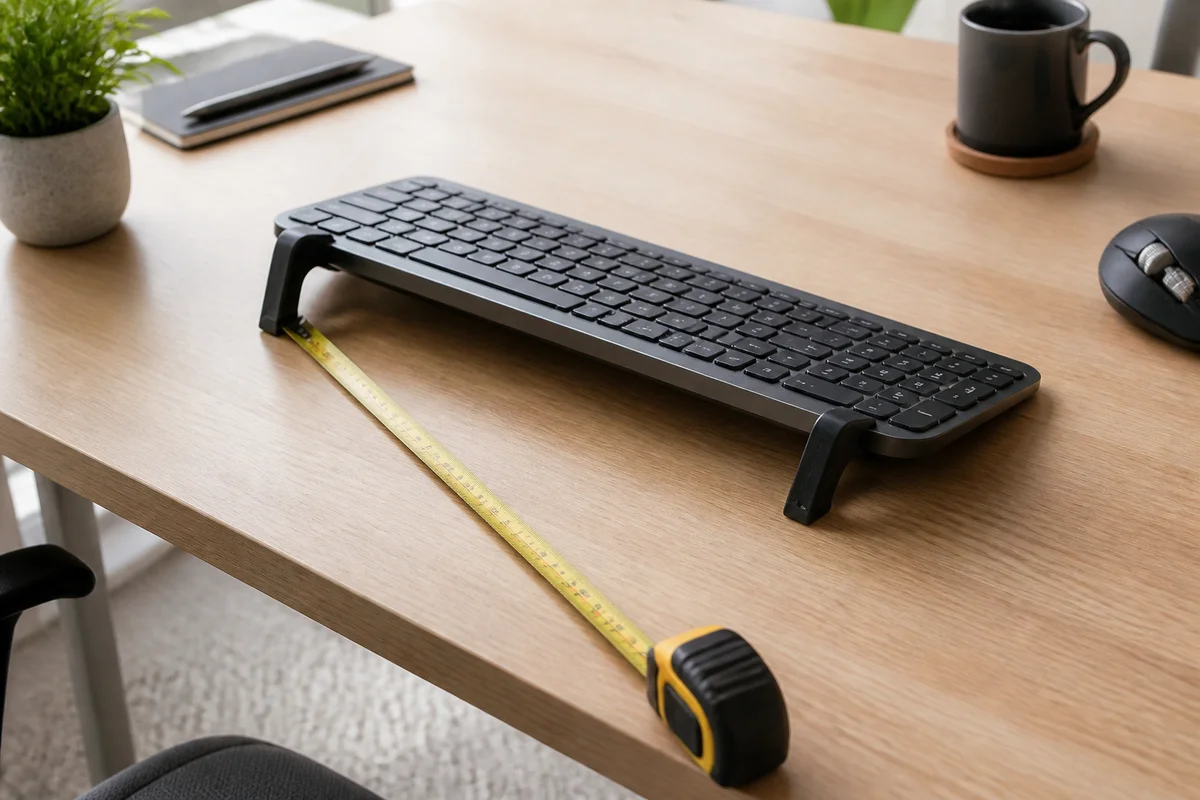
Uma mesa prática para CAD: bloco de letras centrado, caminho curto até o rato e inclinação estável de 15° para longas sessões de desenho.
O trabalho CAD não é digitar com desenhos. É uma conversa contínua entre duas mãos, três dispositivos de entrada e um modelo que muda de escala constantemente. Um arquiteto pode segurar um atalho com a mão esquerda, orbitar com um rato 3D na direita, mudar para o rato comum para colocar uma cota e voltar ao teclado para escrever uma nota de revisão. O teclado nunca é a única ferramenta, mas é a âncora para onde todos os outros movimentos voltam.
Por isso o conselho habitual — teclado à frente do monitor e pulsos retos — é apenas o começo. O problema real num estúdio de design é a passagem: quanto viaja a mão, quantas vezes o pulso roda e se o teclado fica num lugar previsível enquanto os outros dispositivos se movem à volta. Este guia cobre uma configuração específica para CAD que protege essa passagem e explica onde um elevador de modelo concreto como o KeyRiser ganha o seu lugar.
Porque é que o CAD sobrecarrega os pulsos de forma diferente
Três coisas separam um posto de desenho de uma secretária de escritório:
 Complemento de secretária3M Gel Wrist Rest for Keyboards - 19 inch BlackApoio de pulso que mantém a mão alinhada ao escrever ou usar o rato.Ver na AmazonLink pago
Como Associado Amazon, ganho com compras qualificadas.
- O rato trabalha tanto como o teclado. Em muitos fluxos CAD a mão direita passa mais tempo no rato ou no controlador 3D do que nas teclas. Uma configuração que ignora a mão do rato resolve apenas metade do problema.
- A mesa tem de suportar mais do que um teclado. Pranchas, uma régua de escala, um caderno, um segundo ecrã e um rato 3D competem pela mesma profundidade. O teclado acaba muitas vezes na borda frontal, onde os pulsos perdem apoio.
- As sessões são longas e visualmente intensas. Um desenho pode levar horas a refinar. A mão fica em modo de precisão muito mais tempo do que na escrita de escritório, e pequenos ângulos desconfortáveis acumulam-se.
Um bom posto CAD precisa de um teclado estável, de um caminho curto até cada dispositivo de apontar e de profundidade livre suficiente para manter os ombros relaxados. Não precisa de um teclado completamente diferente.
A configuração de 15 minutos para um posto de desenho
Comece pela cadeira e pela prancha de referência, depois coloque os dispositivos.
- Ajuste primeiro a altura da cadeira. Pés apoiados, joelhos aproximadamente à altura das ancas, ombros baixos. Se a cadeira estiver demasiado baixa, os pulsos dobram para cima; se estiver demasiado alta, os ombros sobem.
- Centre o bloco de letras, não o teclado inteiro. Os teclados de tamanho completo com teclado numérico parecem centrados quando a estrutura está centrada, mas as letras ficam à esquerda do corpo. Alinhe o bloco de letras com o esterno e deixe o numérico à direita.
- Coloque o rato onde a mão aterra de facto. Não obrigue a mão direita a atravessar uma pilha de pranchas. Liberte uma pista ao lado do teclado e mantenha o dispositivo de apontar mais usado no fim dela.
- Mantenha os cotovelos junto ao corpo. Os antebraços devem descer ligeiramente ou ficar nivelados. Esticar-se para a frente para escrever ou agarrar o rato significa que o posto inteiro está demasiado longe.
- Verifique o ângulo do pulso numa fotografia. A mão deve ficar aproximadamente alinhada com o antebraço, sem dobrar para cima nem rodar para fora. Uma foto lateral tirada com o telemóvel é mais fiável do que a memória.
- Só acrescente inclinação quando a posição plana estiver estável. Um elevador ajuda quando o teclado está plano e os pulsos ainda se estendem para cima, ou quando a borda frontal pressiona a secretária. Não substitui a altura da cadeira nem a distância.
O teste: desenhe durante dez minutos e pare. Se precisar de levantar as duas mãos e reposicionar os ombros, o teclado ou o rato continuam demasiado à frente.
Onde o KeyRiser se encaixa num estúdio CAD
O KeyRiser é um elevador de duas peças para o Logitech MX Keys, MX Keys S e MX Keys Mini. Levanta a borda traseira do teclado para um ângulo fixo de 15°. Para o CAD, as vantagens úteis são a consistência e o espaço ocupado:
- O ângulo é idêntico em cada sessão. Ao contrário de um livro, de uma cunha de espuma ou de um pano dobrado, o teclado regressa à mesma posição, o que importa quando alterna desenho e notas durante todo o dia.
- Não acrescenta profundidade. Um MX Keys de tamanho completo com teclado numérico já ocupa muito. O KeyRiser fica por baixo do teclado existente em vez de acrescentar uma bandeja que afaste o rato.
- As portas e os atalhos ficam livres. O elevador apoia a borda traseira sem tapar a fila superior nem a porta USB-C dos modelos compatíveis.
- É específico para o modelo. Não é um suporte universal. Confirme que tem um MX Keys, MX Keys S ou MX Keys Mini antes de comprar; a página de compatibilidade mostra o encaixe.
Num estúdio partilhado ou num escritório de hot desking, um elevador fixo também elimina a reconstrução diária de uma pilha improvisada. É precisamente essa repetição que transforma um pequeno incómodo num problema persistente.
A passagem entre teclado, rato e controlador 3D
O erro de ergonomia CAD mais comum é tratar o teclado isoladamente. A passagem merece a sua própria regra de disposição:
- Mantenha o teclado e o dispositivo de apontar principal no mesmo plano. Um teclado sobre um elevador alto e um rato numa mesa baixa obrigam o pulso a descer e subir dezenas de vezes por hora.
- Coloque o rato 3D onde não bloqueie o teclado. Muitos designers colocam-no à esquerda e usam o rato comum à direita. Pode funcionar, mas o pulso esquerdo não deve ficar forçado numa torção constante.
- Não alterne entre duas posições de rato que exijam ângulos de ombro diferentes. Escolha uma posição base para cada mão e volte a ela.
- Use atalhos para os comandos que repete. Cada ida a um menu é uma ida para fora da posição neutra. Aprenda os poucos atalhos que cobrem as operações de desenho mais frequentes.
Se o tapete estiver por baixo da bandeja do teclado ou atrás das pranchas, a configuração está a lutar contra o trabalho. Liberte a pista antes de comprar outro acessório.
Monitores, pranchas e distância de focagem
O CAD mistura um ecrã grande com uma prancha física ou um detalhe impresso. Duas regras de colocação ajudam:
- Ponha o modelo no ecrã que mais olha. Se desenha num monitor grande e mantém um portátil aberto para o e-mail, o monitor grande deve ocupar a linha central do teclado.
- Aproxime a prancha de referência do ecrã. Uma prancha apoiada no outro lado da secretária obriga os olhos a reajustar o foco constantemente. Um cavalete ou suporte elevado mantém-na mais perto da altura dos olhos e reduz a flexão do pescoço.
- Não ponha um segundo ecrã num ângulo agudo. Um ecrã virado 45° ou mais obriga o pescoço a rodar durante longos períodos. Use-o para referência, não para trabalho de precisão.
- Mantenha uma distância de visualização confortável. Se se inclina para inspecionar detalhes, o monitor está demasiado longe ou o texto é demasiado pequeno. Inclinar-se também afasta os ombros do teclado.
Um braço de monitor pode libertar profundidade, mas não corrige um teclado que já está demasiado à frente. Corrija primeiro a zona de entrada.
Sinais de que um elevador vale a pena
Um elevador vale uma experiência quando se aplicam várias destas condições:
- Os pulsos ficam cansados depois de uma longa sessão de desenho, mesmo com o teclado plano.
- Costuma calçar a parte traseira do teclado com um livro, um rolo de fita ou um pano dobrado.
- A borda frontal do teclado pressiona a palma ou o pulso.
- Quer uma posição mais neutra sem trocar um teclado de que gosta.
- Usa um MX Keys, MX Keys S ou MX Keys Mini e prefere um acessório estável e removível a uma alteração permanente da secretária.
Um elevador não é a primeira compra se a cadeira estiver demasiado baixa, o monitor estiver de lado ou o teclado já ficar à altura dos ombros. Corrija isso primeiro. A ergonomia é uma soma de pequenos ajustes e o ângulo do teclado é apenas uma camada.
Erros frequentes em estúdios CAD
- Centrar todo o teclado de tamanho completo. Centre o bloco de letras no corpo e deixe o numérico à direita.
- Pôr o teclado em cima de um conjunto de pranchas. Cria uma superfície instável e muitas vezes levanta também a borda frontal.
- Comprar um suporte universal para um MX Keys. O encaixe importa. Um suporte solto deixa o teclado deslizar durante atalhos rápidos.
- Ignorar a mão do rato. O pulso que dói não é sempre o que está nas teclas. Verifique também a distância ao rato e a posição do ombro.
- Esperar pela dor para mudar algo. Os pequenos ajustes avaliam-se melhor antes de um prazo do que a meio dele.
Um dia realista com esta configuração
Uma rotina simples ajuda a manter a mudança:
- Manhã: liberte a mesa, ponha o teclado no mesmo sítio e comece com a altura de cadeira de ontem.
- Meio da manhã: levante-se, rode os ombros para trás e confirme que o teclado não avançou para a borda.
- Depois do almoço: reponha a prancha de referência e a pista do rato antes da sessão da tarde.
- Fim do dia: devolva o teclado ao lugar e deixe o elevador montado, para amanhã começar da mesma base.
O objetivo não é uma postura perfeita durante oito horas. É uma configuração que torna a posição neutra a opção fácil por defeito, mesmo num dia de entrega.
Recursos KeyRiser relacionados
- Ver disponibilidade na Amazon
- Confirmar compatibilidade com MX Keys, MX Keys S ou MX Keys Mini
- Comparar o KeyRiser com um suporte genérico
- Ler o guia de ergonomia por tipo de trabalho
- Ver especificações e instalação
Perguntas frequentes
O KeyRiser é compatível com o Logitech MX Keys S?
Sim. O KeyRiser foi desenhado para o Logitech MX Keys, MX Keys S e MX Keys Mini. Não é um suporte universal, por isso confirme o modelo exato na página de compatibilidade antes de encomendar.
Um elevador de teclado pode ajudar com dor no pulso causada por CAD?
Pode alterar o ângulo do teclado e facilitar uma posição neutra do pulso. Não é um tratamento médico e os resultados variam. Se a dor, o entorpecimento ou o formigueiro persistirem, consulte um profissional de saúde qualificado.
Devo usar um apoio de pulso com o elevador?
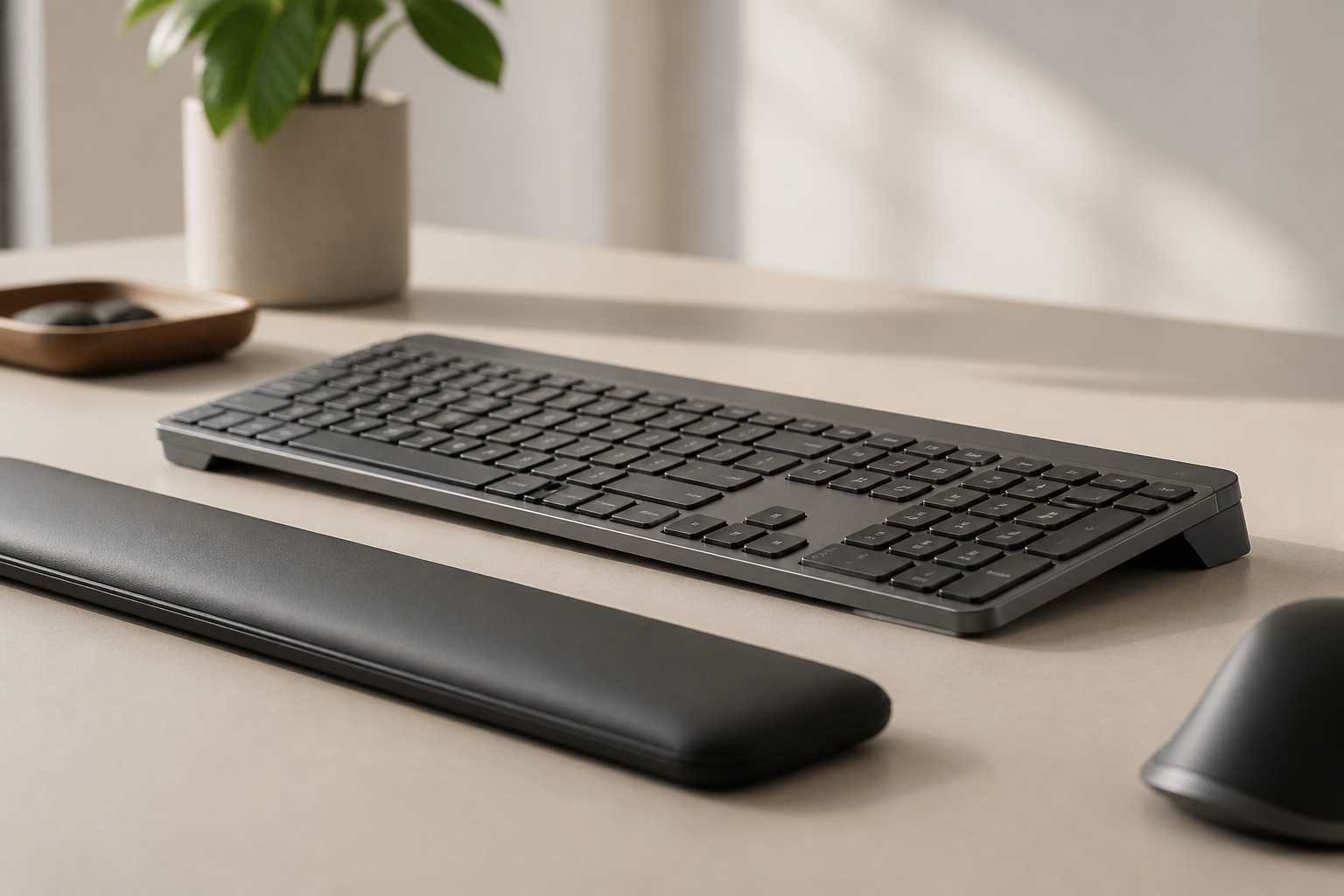
Um apoio de pulso pode sustentar o calcanhar da mão entre séries de teclas, mas não deve ser usado como plataforma enquanto digita. Mantenha os pulsos a flutuar ou ligeiramente apoiados e evite pressioná-los contra uma borda dura.
O elevador funciona com um rato 3D?
O elevador altera o ângulo do teclado, não o do rato 3D. Mantenha o rato 3D no mesmo plano do teclado e certifique-se de que o pulso esquerdo não fica forçado numa torção constante.
15° é demasiado inclinado para CAD?
Algumas pessoas notam a mudança imediatamente; outras precisam de várias sessões curtas. Comece com 15–20 minutos de desenho real e aumente gradualmente. Se o ângulo parecer agressivo, pare e reveja primeiro a altura da cadeira e a distância ao teclado.
Onde deve ficar o teclado com dois monitores?
À frente do ecrã que olha mais vezes. Se desenha num monitor grande e lê num portátil, o monitor grande deve ocupar a linha central do teclado e o portátil deve ficar ao lado, num ângulo confortável.
Este guia é conteúdo educativo, não aconselhamento médico ou profissional. Se a dor, o entorpecimento, o formigueiro, a fraqueza ou o inchaço persistirem, consulte um profissional de saúde qualificado. A disponibilidade, o preço e as devoluções são geridos pela Amazon.
Pronto para eliminar a dor no pulso?
Veja o KeyRiser na Amazon e confirme a compatibilidade com o seu modelo MX Keys.
Comprar AgoraArtigos Relacionados



Complete o seu setup MX Keys
Primeiro o KeyRiser, depois os complementos de secretária
O KeyRiser resolve o ângulo do teclado. Estas recomendações cobrem necessidades próximas sem o substituir.
Complete o seu setup MX Keys
O KeyRiser eleva o teclado; estes complementos abrangem rato, pulso, monitor ou apoio da secretária — não o substituem.
 Complemento de secretáriaMEETION BTM010 Wireless Vertical Ergonomic MouseRato ergonómico que reduz a tensão no pulso e no antebraço ao longo do dia.Ver na AmazonLink pago
 Complemento de secretáriaLogitech MX Vertical Ergonomic MouseUma opção de rato vertical para quem sente desconforto no pulso devido ao rato, e não ao ângulo do teclado.Ver na AmazonLink pago
 Complemento de secretáriaLOFREE Wavy Chips Dual-Mode Wireless MouseRato ergonómico que reduz a tensão no pulso e no antebraço ao longo do dia.Ver na AmazonLink pago
 Complemento de secretáriaKTRIO Large Gaming Mouse Pad Desk Mat 31.5 x 15.7 inchTapete de secretária que protege a superfície e mantém o teclado e o rato estáveis.Ver na AmazonLink pago
Como Associado da Amazon, ganhamos comissões em compras qualificadas.