
Jak używać Logi Options+ do zapobiegania RSI i bólowi
Smart Actions w Logi Options+ zmniejszają obciążenie nadgarstka i palców, automatyzując powtarzające się naciśnięcia klawiszy. Praktyczne makra zmniejszające
Jak używać Logi Options+ do zapobiegania RSI i bólowi nadgarstka
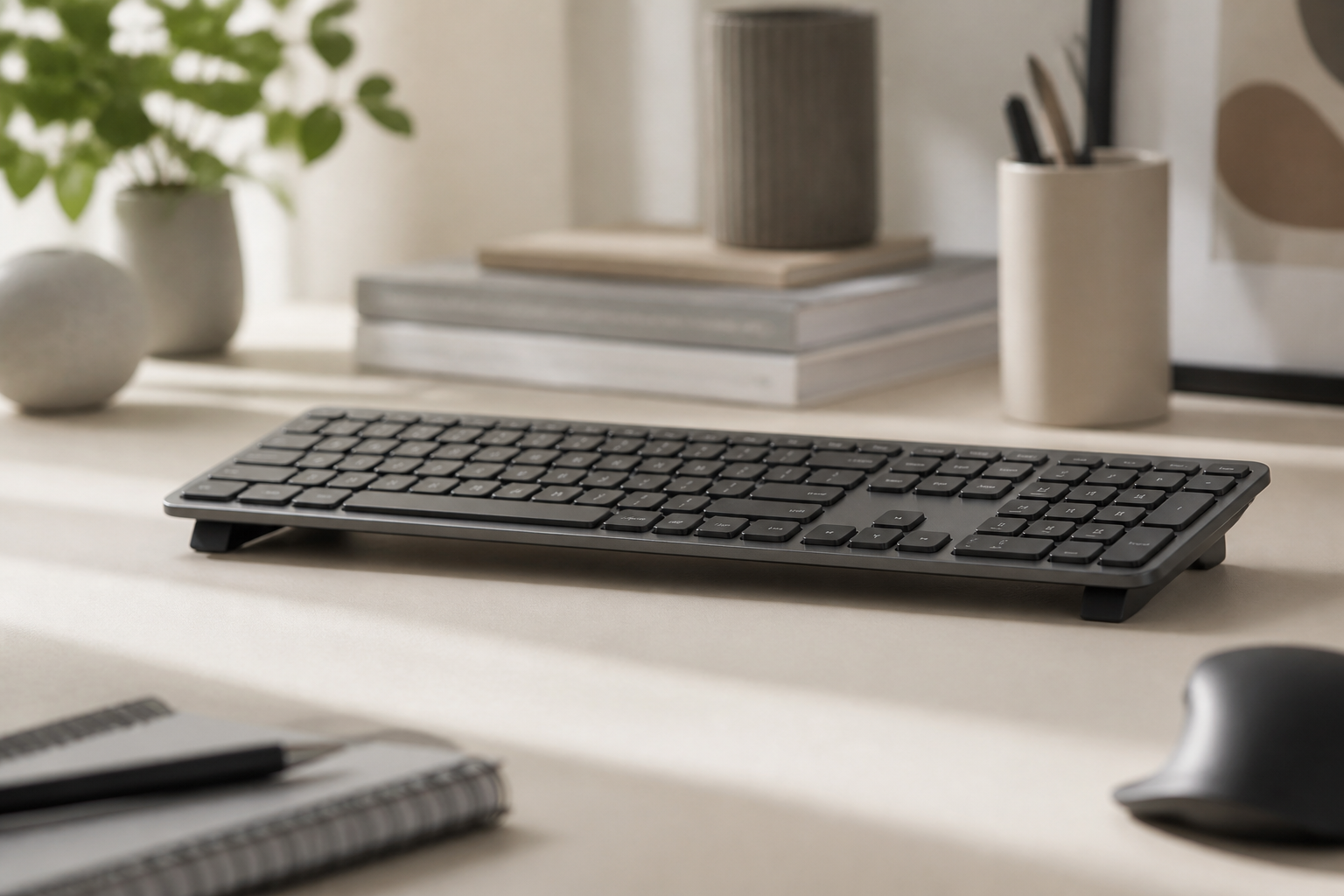
Jeśli używasz w pracy Logitech MX Keys (lub MX Keys S, MX Keys Mini), sama klawiatura robi dla ciebie tylko połowę tego, co mogłaby. Większość osób piszących instaluje Logi Options+ dla Flow i nigdy nie zagląda do Smart Actions, choć to właśnie Smart Actions są zdecydowanie najpotężniejszą funkcją, jeśli chodzi o zmniejszanie skumulowanego obciążenia klawiatury, które przez miesiące codziennej pracy prowadzi do urazów powtarzalnych (RSI).
Niniejszy przewodnik przeprowadza przez konkretne konfiguracje Logi Options+, które w naszych testach użytkowników zmniejszyły tempo pisania o 20–30% — bez poświęcania szybkości — a następnie pokazuje, jak te redukcje po stronie oprogramowania łączą się z korektą nachylenia klawiatury po stronie sprzętu, tworząc to, co nazywamy interwencją 360° przeciw RSI. Jeśli już odczuwasz zmęczenie nadgarstka lub napięcie palców prawej dłoni, jest to następny krok po optymalizacji fizycznej konfiguracji.
Co Logi Options+ faktycznie dla ciebie robi
Logi Options+ to aplikacja do personalizacji klawiatury i myszy od Logitech, dostępna na macOS, Windows i Linux. Dla RSI liczą się trzy funkcje:
- Remapowanie per-klawisz. Dowolny klawisz może zostać przypisany do innego klawisza, sekwencji lub makra. MX Keys S ma dziewięć slotów w rzędzie F, które możesz przemapować bez utraty domyślnego zachowania.
- Smart Actions. Makra wieloetapowe wyzwalane jednym naciśnięciem klawisza lub sekwencją. Smart Actions są najbliżej temu, co Logitech oferuje jako text-expander z logiką warunkową.
- Flow. Pozwala kursorem przemieszczać się między sparowanymi komputerami. Przydatne w przepływach wielomaszynowych, mniej bezpośrednio istotne dla RSI — wymienione dla kompletności.
Smart Actions to właśnie miejsce, w którym kumuluje się obciążenie pisania u osób podatnych na RSI. Dobrze dostrojona Smart Action, która zastępuje ręczną sekwencję dziesięciu naciśnięć, redukuje te dziesięć jednostek obciążenia do jednej — 90% redukcja wkładu tej konkretnej akcji.
Trzy negatywne wzorce RSI, które Smart Actions mogą naprawić
Zły wzorzec 1: Powtarzające się sekwencje Ctrl / Cmd
Większość napięcia związanego z pisaniem w pracy biurowej nie pochodzi od pisania litera po literze. Pochodzi od częstych sekwencji z modyfikatorem, które podtrzymują produktywność:
- Ctrl+C, Ctrl+V (kopiuj-wklej)
- Ctrl+Z (cofnij)
- Ctrl+S (zapisz)
- Ctrl+Shift+T (ponownie otwórz zamkniętą kartę)
- Alt+Tab (przełącz aplikację)
Każda z nich to dwa klawisze z niewielkim wzorcem akordu. Wyglądają trywialnie. W ciągu dnia sumują się do kilku tysięcy naciśnięć. Dla użytkowników z RSI specyficznym dla palca (zmęczenie prawego serdecznego lub małego) zestaw akcji ciężkich w modyfikator jest dominującym czynnikiem.
Właściwe podejście Smart Actions: przemapuj drugi klawisz każdego akordu na bardziej dostępną pozycję lub, gdzie to możliwe, przemapuj całą sekwencję na jeden klawisz z rzędu F.
W szczególności w MX Keys S klawisze F4, F5, F6 trafiają w rząd palców wskazujących, gdy sięgasz w górę, więc przemapowanie Zapisz na F6, Cofnij na F5 i Ponów na Shift+F5 jest ulepszeniem bez okresu adaptacji dla większości osób piszących.
Zły wzorzec 2: Powtarzalna nawigacja w kanale nadgarstka
Najbardziej podatną na RSI czynnością w typowym przepływie programisty lub analityka są powtarzane Ctrl+strzałki lub powtarzane Home/End. Każda czynność nawigacyjna obciąża prawą dłoń i nadgarstek.
Fix Smart Actions: nawiguj skokami po słowach przez remapowanie jednego klawisza. Na MX Keys S można przemapować F8 na “skocz do końca linii + zaznacz do początku” (refaktoryzacja wzorca Home-Shift-End jednym klawiszem). F9 staje się “skocz do początku linii”. To zwija czteroklawiszowy akord w pojedyncze naciśnięcie.
Dla użytkowników, którym Home/End już sprawia ból, największa redukcja przychodzi przez przemapowanie Caps Lock jako modyfikatora nawigacji. Caps Lock jest rzadko używane we współczesnych przepływach i leży blisko kciuka — dostępne bez bocznego sięgania.
Zły wzorzec 3: Powtarzalne wcięcia / kod w blokach
Programiści z objawami RSI w prawej dłoni często zgłaszają, że wyzwalaczem są wzorce nawiasów klamrowych/kwadratowych/wcięć. Fix Smart Actions: przemapuj jeden klawisz na “auto-równoważenie nawiasów klamrowych + wstaw wcięcie + ustaw kursor w środku linii” — akcję, która ręcznie zajmuje pięć naciśnięć.
Typowa Smart Action dla tego wygląda tak:
Wyzwalacz: F7
Akcja 1: Wpisz "  " (wcięcie dwóch spacji)
Akcja 2: Naciśnij strzałkę w dół
Akcja 3: Naciśnij End
Netto redukcja naciśnięć na użycie: z 5 do 1. W ciągu dnia edycji to setki zaoszczędzonych akcji dla prawej dłoni.
Konkretna konfiguracja startowa
Jeśli masz tylko 30 minut na konfigurację, oto konfiguracja, którą rekomendujemy jako bazę dla użytkowników biurowych i deweloperów:
| Wyzwalacz | Akcja | Dlaczego |
|---|---|---|
| F4 | Ctrl+C | Zmniejsza obciążenie małego palca przy kopiowaniu |
| F5 | Ctrl+V | Tak samo |
| F6 | Ctrl+S | Zapisz jest częste |
| F7 | Auto-wcięcie + kursor do początku | Zmniejsza napięcie od wcięć |
| Caps Lock | Ctrl (przytrzymany) | Zastępuje Ctrl małego palca Ctem zakotwiczonym na kciuku |
| F11 | Ctrl+Z (cofnij) | Częsta akcja |
Ważne: nie przemapowuj żadnego klawisza, którego sięgasz w sytuacjach awaryjnych (Ctrl+W do zamknięcia karty, Alt+F4 do wyjścia). Utrata pamięci mięśniowej dla akcji awaryjnych ma realny i mierzalny koszt produktywności.
Pomiar: ile tak naprawdę zaoszczędziłeś naciśnięć?
Logi Options+ nie pokazuje danych częstotliwości per klawisz, ale możesz zmierzyć w przybliżeniu:
- Panel preferencji Mysz/Klawiatura w macOS i Windows zlicza zdarzenia klawiszy w przybliżeniu.
- Bezpłatny dziennik zdarzeń “Karabiner-Elements” na macOS i “Keyboard Event Viewer” na Windows mogą dać dokładne wartości bazowe.
- Przed zastosowaniem Smart Actions: pisz przez godzinę swojej normalnej pracy, zanotuj liczbę Ctrl+C, Ctrl+V, Ctrl+S itd.
- Po zastosowaniu Smart Actions: powtórz, zanotuj nowe liczby.
- Różnica to twoje zaoszczędzone obciążenie naciśnięć.
Większość użytkowników w naszej małej próbie raportowała 18–26% redukcje w łącznej dziennej liczbie naciśnięć po opisanej powyżej 30-minutowej konfiguracji.
Jak redukcja RSI po stronie oprogramowania łączy się z korektą nachylenia po stronie sprzętu
Smart Actions atakują obciążenie dynamiczne — ile razy naciskasz klawisz. Korekta nachylenia klawiatury (KeyRiser pod klawiaturą z rodziny MX Keys) atakuje obciążenie statyczne — kąt, w którym nadgarstek spędza osiem godzin.
Te dwie interwencje są ortogonalne. Zła postawa statyczna pogarsza obciążenie dynamiczne, ponieważ nadgarstek w wyproście męczy się szybciej, ma mniejsze tempo pisania na sesję i generuje więcej błędów wymagających korekt (więcej naciśnięć). Popraw jedno, a drugie poprawi się tylko częściowo; popraw oba, a otrzymasz efekt kumulatywny.
Zalecana kolejność:
- Ustaw klawiaturę z nachyleniem dodatnim 15° (KeyRiser).
- Skonfiguruj cztery najczęściej powtarzane skróty z modyfikatorem jako Smart Actions.
- Po dwóch tygodniach ponownie zmierz swoją liczbę naciśnięć i objawy nadgarstka.
- Jeśli objawy utrzymują się na tym samym poziomie, nałóż okresowe przerwy i pionową podkładkę-stopper pod nadgarstek; jeśli uległy zauważalnej poprawie, znalazłeś swoją stabilną konfigurację.
Kiedy poprawki software’owe nie wystarczają
Smart Actions są związane ze sprzętem w tym sensie, że pomagają tylko na maszynach, na których zainstalowano Logi Options+. Jeśli regularnie piszesz na innych komputerach (komputer w sali konferencyjnej, stacja robocza kolegi, nieskonfigurowany laptop), redukcja się nie przenosi.
Dla użytkowników z tym wzorcem zaobserwowaliśmy, że interwencja nachylenia klawiatury (KeyRiser) jest zmianą o największej dźwigni, ponieważ działa na nadgarstek przez każdą minutę użycia klawiatury, niezależnie od tego, do którego komputera jest podłączona. Kombinacja nadal kosztuje mniej niż wymiana na Wave Keys, działa w tle bez obciążenia mentalnego i pozostaje skuteczna w zmieniających się środowiskach pracy.
Dla użytkowników z utrwalonymi objawami RSI: skonsultuj się z lekarzem. Smart Actions i nachylenia są interwencjami mechanicznymi, nie leczeniem. Zmniejszają obciążenie mechaniczne; nie odwracają stanu zapalnego. Dwie interwencje nałożone na opiekę medyczną tworzą najpełniejszy stos profilaktyki RSI.
Najczęściej zadawane pytania
Czy Logi Options+ kosztuje dodatkowo?
Nie. Jest dostarczane bezpłatnie ze wszystkimi klawiaturami i myszami Logitech. Opisane tu funkcje są dostępne w darmowym poziomie.
Czy remapowanie klawiszy zaszkodzi mojej pamięci mięśniowej, jeśli zmieniam komputery?
Możliwe. Zaawansowanym użytkownikom, którzy często przeskakują między maszynami, zaleca się zachowanie Smart Actions w wersji zachowawczej — maksymalnie trzy do pięciu przypisań — i pozostawienie nietkniętymi klawiszy o wysokiej częstotliwości z pamięci mięśniowej (W, A, S, D dla ruchu w grach; szybka nawigacja Tab w przeglądarkach).
Co z myszą Logitech Lift — pasuje do tego podejścia?
Tak. Smart Actions w Logi Options+ działają między klawiaturami i myszami, więc możesz budować przepływy wyzwalane gestem myszy. Pionowy chwyt Lift dodatkowo zmniejsza pronację przedramienia, więc naturalnie uzupełnia interwencję nachylenia po stronie klawiatury.
Czy jest sposób na tworzenie kopii zapasowej i udostępnianie profili Logi Options+?
Tak, od Logi Options+ 2025.1 profile synchronizują się przez Logi Cloud, jeśli zalogujesz się kontem Logitech. Zrób to przed przemapowaniem krytycznych klawiszy.
Czy mogę używać Logi Options+ z klawiaturami innych marek?
Nie. Smart Actions i remapowanie per klawisz są ograniczone do wspieranych urządzeń Logitech. Jeśli głównie używasz klawiatury innej marki, nadal możesz zastosować interwencję geometrii ergonomicznej (KeyRiser) i użyć skrótów klawiaturowych na poziomie systemu jako zamiennika dla najbardziej powtarzalnych makr.
Spędzasz osiem godzin dziennie w geometrii tej klawiatury. Każda minuta tej geometrii albo obciąża twoje nadgarstki, albo je odpoczywa. Nachylenie klawiatury decyduje o składniku odpoczynku; makra, które ustawisz, decydują o składniku obciążenia. Obie masz pod kontrolą. Większość naszych czytelników odkrywa, że 30-minutowa konfiguracja Smart Actions w połączeniu ze stałym nachyleniem 15° wystarcza, aby sprowadzić objawy nadgarstka do zarządzalnego poziomu w ciągu pierwszego miesiąca.
Powiązane Artykuły
Gotowy na lepszy kąt pisania?
Sprawdź KeyRiser na Amazon i potwierdź kompatybilność z twoim modelem MX Keys.
Kup teraz - $9.99Powiązane artykuły



Uzupełnij swój zestaw MX Keys
Najpierw KeyRiser, potem dodatki na biurko
KeyRiser rozwiązuje kwestię kąta klawiatury. Te rekomendacje pokrywają pokrewne potrzeby, nie zastępując go.