Głębokość biurka i odległość klawiatury | KeyRiser
Ustaw właściwą odległość klawiatury, aby zmniejszyć napięcie nadgarstków i barków w ergonomicznym setupie Logitech MX Keys. z praktycznymi wskazówkami KeyRiser.
Głębokość biurka i odległość klawiatury
TL; DR
Odległość klawiatury to jedna z najszybszych korekt ergonomicznych. Ustaw klawiaturę tak blisko, aby łokcie były rozluźnione przy ciele, ale nie tak blisko, by nadgarstki naciskały na krawędź biurka. Połącz to ze stabilnym kątem, opuszczonymi barkami i myszą obok klawiatury. Wiele porad ergonomicznych skupia się na krześle, monitorze lub kącie klawiatury. To ważne, ale głębokość biurka decyduje, czy setup działa w praktyce. Zbyt płytkie biurko ustawia klawiaturę za blisko. Bardzo głębokie często wypycha ją zbyt daleko. Dla użytkowników Logitech MX Keys i Logitech MX Keys Mini celem jest powtarzalna pozycja: neutralne nadgarstki, luźne barki i klawiatura zawsze w tym samym miejscu.
Dlaczego głębokość ma znaczenie
Głębokość biurka kontroluje:
- Odległość między tułowiem a klawiaturą
- Przestrzeń między klawiaturą a monitorem
- Miejsce na mysz, notatki lub podstawkę Gdy klawiatura jest za daleko, łokcie przesuwają się do przodu. To może napinać barki, zaokrąglać górne plecy i zwiększać nacisk na nadgarstki. Gdy jest za blisko, krawędź biurka blokuje przedramiona. Dobra pozycja: ramiona swobodne, łokcie lekko otwarte, palce sięgają do rzędu bazowego bez unoszenia barków.
Test w 60 sekund
Sprawdź setup:
- Usiądź głęboko na krześle, stopy stabilnie oparte.
- Opuść barki i trzymaj łokcie blisko ciała.
- Przesuń klawiaturę, aż palce spoczną naturalnie.
- Sprawdź, czy nadgarstki są proste.
- Ustaw mysz obok klawiatury na tej samej głębokości. Jeśli pochylasz się do przodu, klawiatura jest za daleko. Jeśli przedramiona uderzają w krawędź, jest za blisko albo biurko jest za wysokie.
Setup dla MX Keys i MX Keys Mini
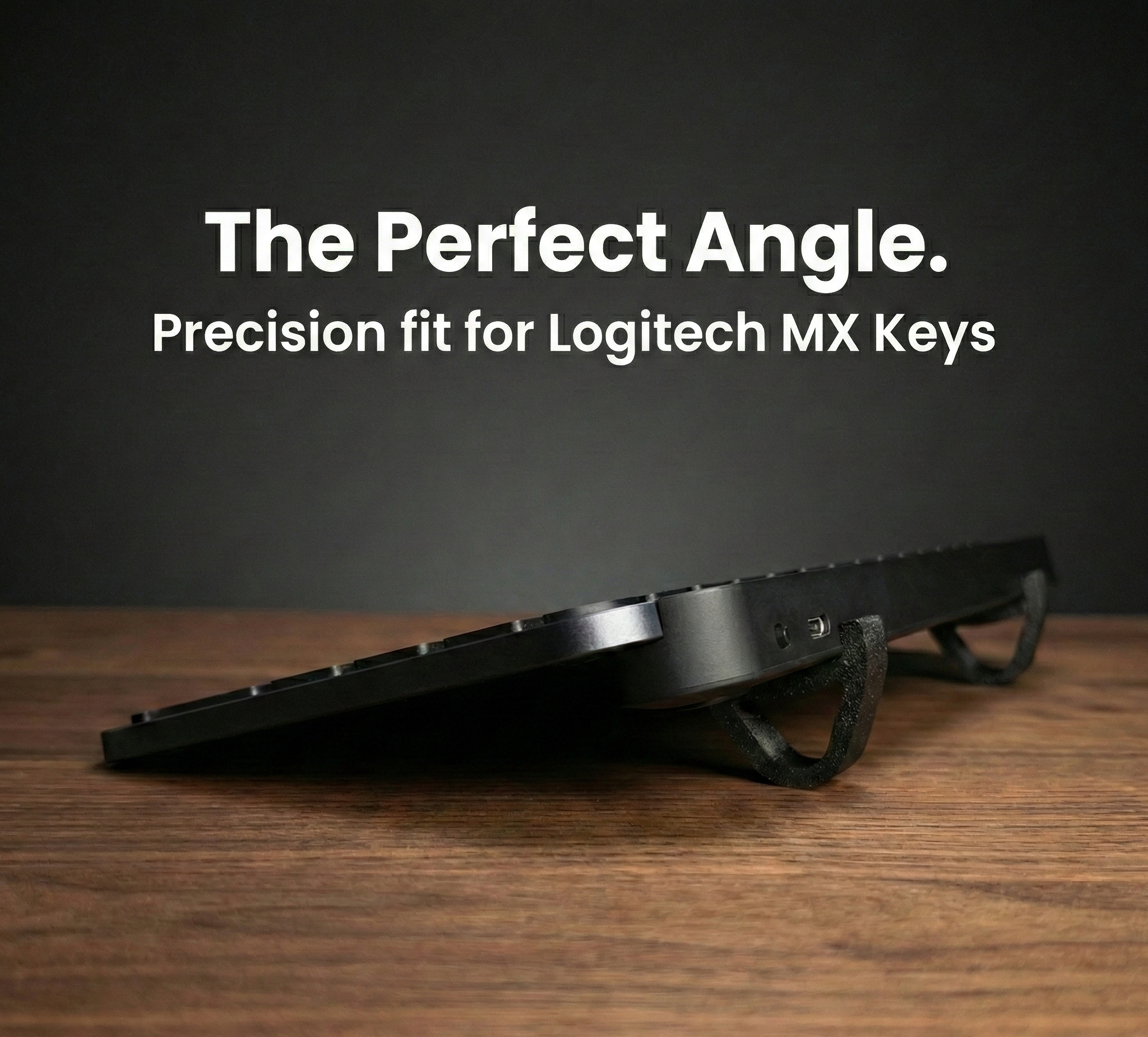
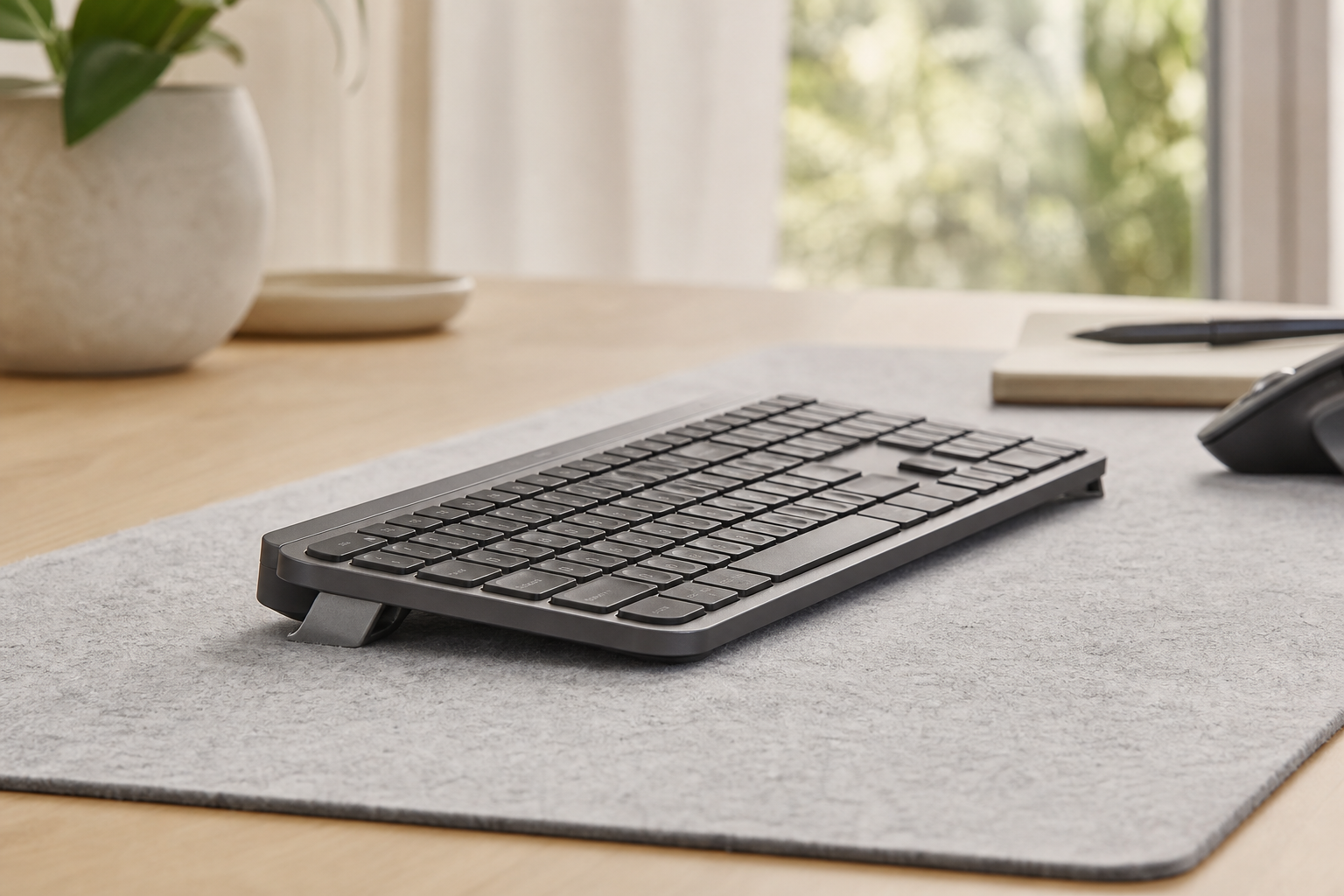
Rodzina MX Keys jest cienka i stabilna, dobra do skupionej pracy. Płaski profil sprawia jednak, że kąt zależy od biurka. KeyRiser dodaje stałe ergonomiczne nachylenie bez wymiany klawiatury. Przy pełnym MX Keys trzymaj mysz blisko, aby ograniczyć boczny zasięg. Przy MX Keys Mini użyj dodatkowego miejsca, aby wycentrować klawiaturę względem ciała. Praktyczna lista:
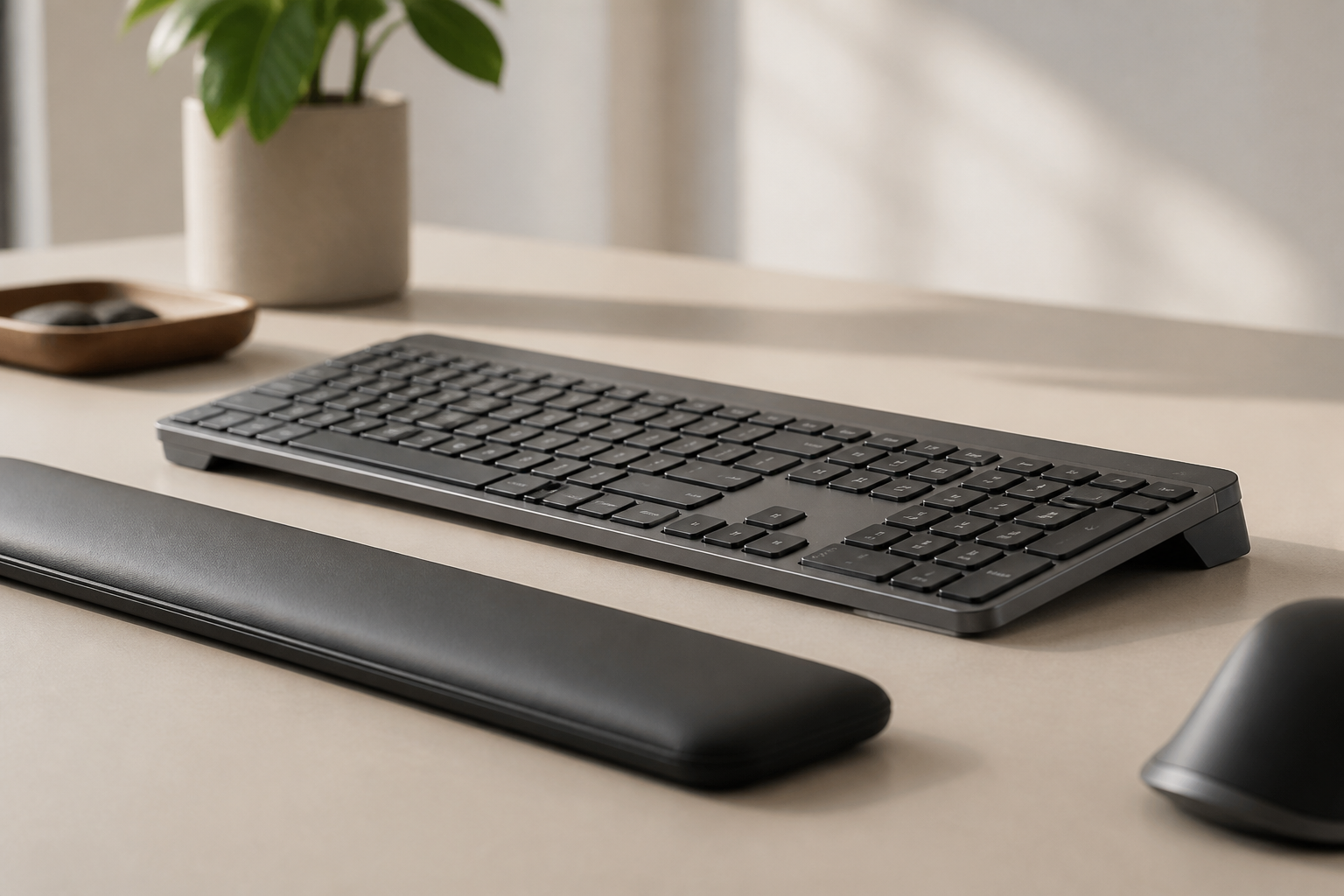
- Klawiatura wycentrowana z tułowiem
- Przednia krawędź podniesiona stabilną podstawką
- Mysz obok klawiatury
- Monitor wystarczająco daleko dla prostej głowy
- Częste przedmioty poza strefą pisania
Gdzie pomaga KeyRiser pomaga, gdy odległość jest dobra, ale nadgarstki nadal odginają się na płaskim biurku. Podnosi przednią krawędź zgodnych modeli Logitech MX Keys i wspiera bardziej neutralny kąt.
To praktyczne na małych biurkach, stanowiskach współdzielonych i w domu, gdzie nie da się zamontować szuflady na klawiaturę. Zobacz stronę produktu KeyRiser i informacje o zakupie.
Częste błędy
Najczęstszy błąd to kompensowanie odległości postawą. Klawiatura stoi daleko, więc ciało pochyla się do przodu. Drugi błąd to centrowanie klawiatury względem biurka zamiast względem ciała. Referencją są barki. Trzeci błąd to mysz. Dobra pozycja klawiatury traci sens, jeśli mysz leży za daleko.
Polecane artykuły
FAQ
Jak daleko od krawędzi powinna być klawiatura?
Kieruj się ciałem. Ma być blisko dla luźnych łokci, ale bez nacisku krawędzi na nadgarstki.
Czy głębsze biurko zawsze jest lepsze?
Nie. Pomaga tylko wtedy, gdy klawiatura nadal stoi blisko, a dodatkowa głębokość wspiera monitor lub akcesoria.
Czy KeyRiser poprawia odległość?
KeyRiser poprawia kąt. Najpierw ustaw wygodną odległość.
Wniosek
Zanim zmienisz krzesło lub biurko, sprawdź odległość. Dobrze ustawiony MX Keys z KeyRiser może być wygodniejszy, bo klawiatura jest blisko, centralnie i pod bardziej neutralnym kątem.
Gotowy na lepszy kąt pisania?
Sprawdź KeyRiser na Amazon i potwierdź kompatybilność z twoim modelem MX Keys.
Kup teraz - —