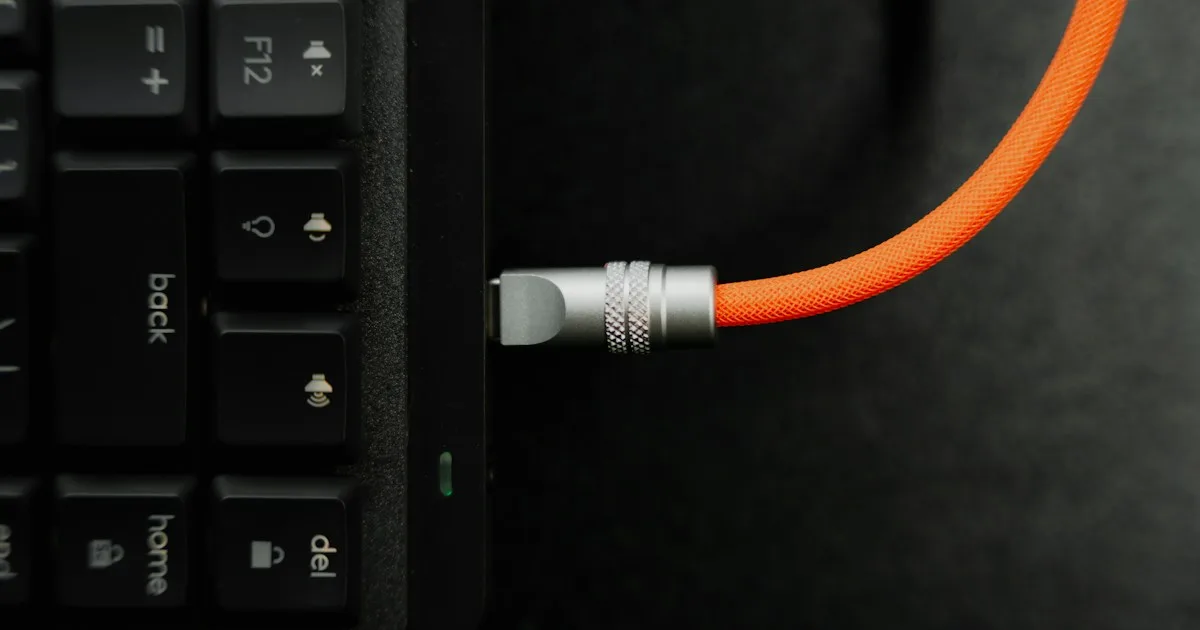
Czy podstawka pod klawiaturę będzie blokować ładowanie? Sprawdzanie kabli kluczy MX
Czy tylny wspornik klawiatury zakłóca ładowanie lub kabel USB-C w Logitech MX Keys? Zanim zamówisz nóżki, przeprowadź te cztery kontrole luzu.
Czy podstawka klawiatury zablokuje ładowanie? Kontrola kabla MX Keys
SKrótka odpowiedź: KeyRiser dodaje dwie małe nóżki w tylnych rogach i podnosi tylną krawędź klawiatury, dzięki czemu nie zakrywa środka płytki. Jednak w rodzinie Logitech MX Keys port ładowania USB-C znajduje się w prawym górnym rogu ****, czyli dokładnie w obszarze, w którym zmienia się tylna podstawka. To, czy ma to znaczenie, zależy od kabla, złącza i sposobu jego poprowadzenia. Przed złożeniem zamówienia sprawdź położenie portu, kabel, którego faktycznie używasz i sposób, w jaki klawiatura stoi na biurku.
Jest to pytanie dotyczące dopasowania i rozliczenia, a nie pytanie dotyczące poziomu produktu. Jest to ten sam rodzaj kontroli, który można przeprowadzić przed dodaniem podstawki do [półki na klawiaturę] (/pl/blog/keyboard-tray-vs-keyboard-riser-home-office): zmierz rzeczywisty układ, zamiast ufać zdjęciu z aukcji. Cel jest tutaj wąski — upewnij się, że tylna taśma nie będzie walczyć z Twoją konfiguracją ładowania, a następnie podejmij decyzję.
KeyRiser jest niezależnym akcesorium i nie jest powiązany z Logitech. To nie jest wyrób medyczny.
Gdzie właściwie znajduje się port ładowania
Własne instrukcje konfiguracji Logitech dla rodziny MX Keys zalecają podłączenie kabla USB-C do w prawym górnym rogu klawiatury. Podręcznik konfiguracji MX Keys Mini tak to opisuje, a wytyczne MX Keys S używają tej samej instrukcji. „Góra” oznacza tutaj krawędź najdalej od Ciebie podczas pisania — tylną krawędź, obok monitora.
Ten szczegół ma znaczenie, ponieważ KeyRiser to akcesorium z tylną krawędzią. Dwie stopy znajdują się w tylnych dolnych rogach. A więc szczera odpowiedź na pytanie „czy zablokuje port?” to: port nie znajduje się na środku deski, gdzie powinien znajdować się blok środkowy, ale znajduje się na tej samej tylnej krawędzi, którą podnosi pion, w pobliżu prawego narożnika. Warto raczej sprawdzić interakcję niż zakładać.
KeyRiser nie publikuje specyfikacji odstępu dla każdego kabla, stacji dokującej lub złącza. Byłoby to mylące, ponieważ kable są różne. Poniżej znajduje się test, który możesz przeprowadzić samodzielnie w ciągu kilku minut.
Cztery czeki przed złożeniem zamówienia
1. Znajdź port na swojej klawiaturze
Nie polegaj na zdjęciu innego modelu. Odwróć płytkę lub spójrz wzdłuż tylnej krawędzi i znajdź port USB-C. Sprawdź, czy znajduje się on w prawym rogu (typowe dla rodziny MX Keys), czy gdzieś indziej, ponieważ model MX Keys Mini i modele pełnowymiarowe mogą się nieznacznie różnić. Jeśli Twoja klawiatura w ogóle nie ma portu USB-C, prawdopodobnie nie jest to obsługiwany model — najpierw sprawdź nazwę modelu w przewodniku identyfikacji modelu.
2. Spójrz na złącze, którego faktycznie używasz
Pozycja portu to tylko połowa problemu. Druga połowa to wtyczka. Kable do ładowania są wyposażone w złącza proste, złącza kątowe i długie, formowane obudowy, które zajmują więcej miejsca wokół portu. Proste złącze, które znajduje się już blisko biurka, będzie miało większe znaczenie niż cienki kabel prostokątny. Jeśli często ładujesz, prosty kabel USB-C to najprostszy sposób na zachowanie niskiego profilu wtyczki niezależnie od pionu.
3. Sprawdź, jak klawiatura jest osadzona na tylnej krawędzi
Podstawka zmienia wysokość tylnej krawędzi, więc przestrzeń za i wokół portu zmienia się nieznacznie. Ustaw klawiaturę tam, gdzie zwykle ją trzymasz i przyjrzyj się szczelinie między portem, kablem i wszystkim, co znajduje się za płytą — podstawą monitora, stacją dokującą, korytkiem kablowym lub krawędzią biurka. Jeśli obecnie na kablu jest wystarczająco dużo miejsca i wchodzi się pod niewielkim kątem, tylna taśma nośna rzadko zmienia obraz. Jeśli kabel jest już napięty lub ściśnięty, napraw to w pierwszej kolejności; jest to problem z uporządkowaniem kabli, a nie z pionem.
4. Zdecyduj, czy chcesz ładować podczas pisania
Logitech zauważa, że podczas ładowania klawiatury można pisać dalej, dlatego wiele osób zostawia podłączony kabel podczas długich sesji. Jeśli to ty, istotne pytanie brzmi, czy podłączony kabel zapewnia stabilność klawiatury i osadzenie nóżek. Jeśli podłączasz tylko na noc, kabel nie stanowi problemu, ponieważ nie jest częścią pozycji do pisania. Dopasuj czek do tego, jak faktycznie pracujesz.
Co zmienia KeyRiser — a czego nie
W przypadku obsługiwanej klawiatury KeyRiser to:
- Tdwie oddzielne tylne nóżki w tylnych rogach, a nie platforma o pełnej szerokości.
- A stały podnośnik tylny o 15° podnoszący tylną krawędź.
- Matowo-czarny PLA, bez użycia narzędzi, bez kleju i bez śrub.
- SSprzedawane bez klawiatury — dodajesz nóżki do klawiatury, którą już posiadasz.
Zmienia wysokość i kąt tylnej krawędzi klawiatury. Nie przesuwa portu, nie dodaje ani nie usuwa portów ani nie zmienia sposobu ładowania klawiatury. Nie zasłania także frontu, klawiatury numerycznej, klawiszy Easy-Switch ani podświetlenia, ponieważ żaden z nich nie jest umiejscowiony tam, gdzie idzie nóżka. Jedynym obszarem wartym prawdziwego spojrzenia jest prawy tylny róg, w którym znajduje się port ładowania.
Jeśli przed podjęciem decyzji chcesz zapoznać się ze szczegółami mechanicznymi, przeczytaj przewodnik instalacji i stronę specyfikacji. Obydwa opisują raczej dwuczęściową konstrukcję z tylną krawędzią niż pełną podstawkę.
60-sekundowy test sprawdzający, który można przeprowadzić po instalacji
Jeśli posiadasz już KeyRiser, możesz odpowiedzieć bezpośrednio na pytanie dotyczące ładowania, zamiast zgadywać:
- Umieść obie nóżki na obsługiwanej klawiaturze, postępując zgodnie z instrukcjami instalacji i upewnij się, że siedzisko jest wyrównane.
- Podłącz zwykle używany kabel USB-C w prawym tylnym rogu.
- Wpisz krótki fragment podczas ładowania. Obserwuj, czy wtyczka wciska kabel w biurko, czy klawiatura się przesuwa, czy też podnosi się stopa.
- Sprawdź, czy wskaźnik ładowania zachowuje się normalnie – pion nie powinien przerywać ładowania, ale raczej potwierdzić niż zakładać.
- Odłącz i powtórz krótki blok na akumulatorze.
Jeśli układ jest stabilny, a ładowanie trwa, masz odpowiedź. Jeśli proste złącze zaczepia o biurko, zwykle rozwiązuje to kabel prostokątny. Nie piłuj, nie szlifuj ani nie zginaj nóżek, aby zrobić miejsce na kabel; to znak, że ograniczeniem jest kabel, a nie pion.
Kiedy tylna taśma nośna i tak jest złym wyborem
Prześwit ładowania jest jednym z powodów, dla których ludzie się wahają, ale nie jest to jedyna rzecz, która może wykluczyć tylną taśmę nośną. Wybierz inne rozwiązanie, jeśli:
- Potrzebujesz regulowanego kąta ****. KeyRiser to podnośnik tylny o stałym nachyleniu 15°.
- Chcesz taca lub platforma, która obniża klawiaturę pod biurkiem, a nie windę.
- Twoja klawiatura nie jest jednym z obsługiwanych modeli. Potwierdź na stronie zgodności.
- Twoim jedynym prawdziwym problemem jest kabel ładujący ****, który już przeszkadza. Lepszy kabel lub mały klips do zarządzania kablami rozwiązuje ten problem bez konieczności zakupu sprzętu.
Zakup odpowiedniej kategorii ma większe znaczenie niż szybki zakup. Tylna taśma rozwiązuje problem wysokości tylnej krawędzi. Nie jest to narzędzie na każdy problem związany z biurkiem.
Ładowanie, porty i reszta konfiguracji
Kontrola ładowania jest częścią szerszego pytania: czy stały podnośnik tylny w ogóle pasuje do Twojego biurka? Jeśli odpowiedź brzmi „tak”, [przewodnik dotyczący zakupu nóżek do podkładek] (/pl/blog/logitech-mx-keys-riser-feet-buying-guide) zawiera resztę decyzji, a [przewodnik dotyczący zbyt stromych nóżek] (/pl/blog/keyriser-15-degrees-too-steep) opisuje, co zrobić, jeśli pierwszego dnia kąt wydaje się zbyt duży. Jeśli powierzchnia biurka jest zmienna, a nie kabel, [przewodnik do mocowania przesuwnego] (/pl/blog/mx-keys-slides-on-desk-riser-fix) zapewnia przyczepność na szkle i innych gładkich blatach.
Często zadawane pytania
Czy KeyRiser blokuje port ładowania MX Keys?
Port ładowania w rodzinie MX Keys znajduje się w prawym górnym rogu, a KeyRiser ma dodatkowe nóżki w tylnych rogach. Stopki nie zakrywają środka deski. Ponieważ port znajduje się na tylnej krawędzi, zamiast zakładać, sprawdź konkretne złącze i poprowadzenie kabla; KeyRiser nie publikuje gwarancji odstępu na kabel.
Czy mogę ładować klawiaturę, gdy założone są podstawki?
Tak – nóżki stanowią oddzielną część z tyłu, na spodzie i nie dotykają portu. Logitech zauważa, że możesz pisać dalej, gdy klawiatura się ładuje. Sprawdź to za pomocą własnego kabla i preferuj złącze kątowe, jeśli prosta wtyczka dobrze przylega do biurka.
Czy pion spowoduje wyciągnięcie kabla?
Prawidłowo osadzona para nóżek nie pociąga za kabel. Jeśli kabel jest krótki lub ciasno poprowadzony, daj mu luz lub użyj wtyczki kątowej. Napięcie kabla jest kwestią sposobu prowadzenia, a nie cechą pionu.
Czy zasilacz wpływa na Easy-Switch, podświetlenie lub odbiornik?
Nie. Klawisze Easy-Switch, podświetlenie i połączenie Logi Bolt lub Bluetooth nie są powiązane z dwiema tylnymi nóżkami. Po ich zainstalowaniu nie powinno być konieczne ponowne parowanie klawiatury.
Czy mogę używać dowolnego kabla USB-C z pionem?
Użyj kabla, który pasuje do portu i zapewnia wygodny dostęp do źródła zasilania. Kątowy lub niskoprofilowy kabel USB-C ma tendencję do lepszego przylegania do tylnej krawędzi niż długa, formowana prosta wtyczka. Dopasuj kabel do biurka, a nie do pionu.
Co się stanie, jeśli klawiatura będzie się chwiać po podłączeniu kabla?
Zamontuj ponownie obie nóżki, a następnie sprawdź poprowadzenie kabli. Deska bujana to zwykle niedosadzona stopka lub linka wypychająca jeden róg do góry, a nie pionek blokujący port. Jeśli stopka nie jest ustawiona równo, prawdopodobnie klawiatura nie jest obsługiwanym modelem — najpierw sprawdź to.
Konkluzja
Tylna podstawka pod klawiaturę nie zakrywa środka MX Keys i nie zmienia sposobu ładowania klawiatury. Jedynym obszarem, który warto sprawdzić, jest prawy tylny róg, w którym Logitech umieszcza port USB-C. Znajdź port, spójrz na kabel i złącze i upewnij się, że klawiatura jest stabilnie osadzona po podłączeniu kabla. Jeśli tak – a chcesz już mieć podnośnik tylny o stałym nachyleniu 15° – kwestia ładowania jest rozstrzygnięta. Jeśli prawdziwym ograniczeniem jest kabel, najpierw napraw kabel, a następnie ponownie sprawdź pion. Po sprawdzeniu modelu i wyprzedaży przejrzyj aktualne szczegóły na stronie produktu lub przejdź do strony zakupu.
Źródła
- Logitech Sync Hub — instrukcja konfiguracji MX Keys Mini (port ładowania USB-C w prawym górnym rogu; pisanie podczas ładowania).
- Specyfikacje KeyRiser i przewodnik zgodności dla obecnych dwuczęściowych konstrukcji z tylną krawędzią i obsługiwanych modeli.
Ten artykuł ma charakter informacyjny i nie stanowi porady medycznej. KeyRiser to niezależne akcesorium, które nie jest powiązane z Logitech. W przypadku utrzymującego się bólu, drętwienia, mrowienia lub osłabienia skonsultuj się z wykwalifikowanym specjalistą medycznym.
Gotowy na lepszy kąt pisania?
Sprawdź KeyRiser na Amazon i potwierdź kompatybilność z twoim modelem MX Keys.
Kup teraz - $9.99Powiązane artykuły



Uzupełnij swój zestaw MX Keys
Najpierw KeyRiser, potem dodatki na biurko
KeyRiser rozwiązuje kwestię kąta klawiatury. Te rekomendacje pokrywają pokrewne potrzeby, nie zastępując go.