Montaż KeyRiser na MX Keys: 60 sekund bez narzędzi
Zamontuj KeyRiser na MX Keys, MX Keys S lub Mini w około minutę. Potwierdź model, osadź obie tylne stopki, sprawdź chwianie i wiedz, kiedy nie forsuj.
Jak zamontować KeyRiser na MX Keys, MX Keys S i Mini (ok. 60 sekund)
KeyRiser montuje się w około minutę: dwie stopki z PLA osadzają się na tylnej spodniej krawędzi Logitech MX Keys, MX Keys S albo MX Keys Mini. Potwierdź model, zatrzaśnij każdą stopkę na tylnej krawędzi, dociśnij klawiaturę i sprawdź, czy nic nie kołysze, a potem napisz krótką sesję. Jeśli stopka nie siada równo, nie forsuj jej — ta klawiatura nie jest kompatybilna.
To instrukcja montażu produktu, nie wykład o tym, dlaczego warto unosić klawiaturę. Jeśli chcesz szerszy kontekst „jak podnosić bezpiecznie” (podpory, których unikać, zakres kąta, szybki przegląd postawy), przeczytaj Jak bezpiecznie podnieść klawiaturę Logitech MX Keys. Tutaj zadanie jest prostsze: założyć dwie stopki na właściwe chassis, potwierdzić solidne osadzenie i wiedzieć, co zrobić, gdy nie zatrzasną się do oporu.
KeyRiser to niezależne akcesorium. Nie jest powiązane z Logitech. Nie jest wyrobem medycznym. Komfort jest kwestią osobistą.
Co jest w zestawie
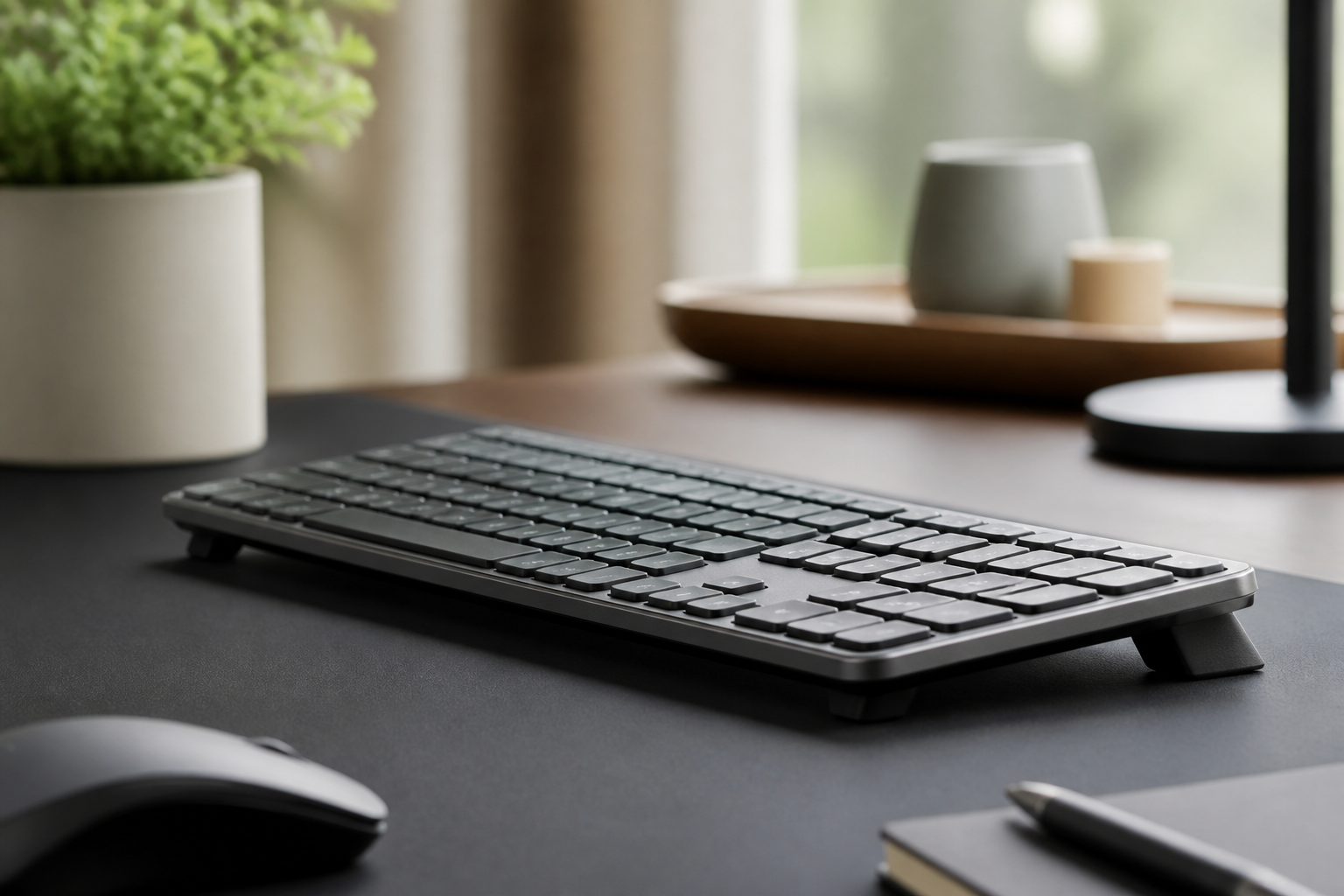
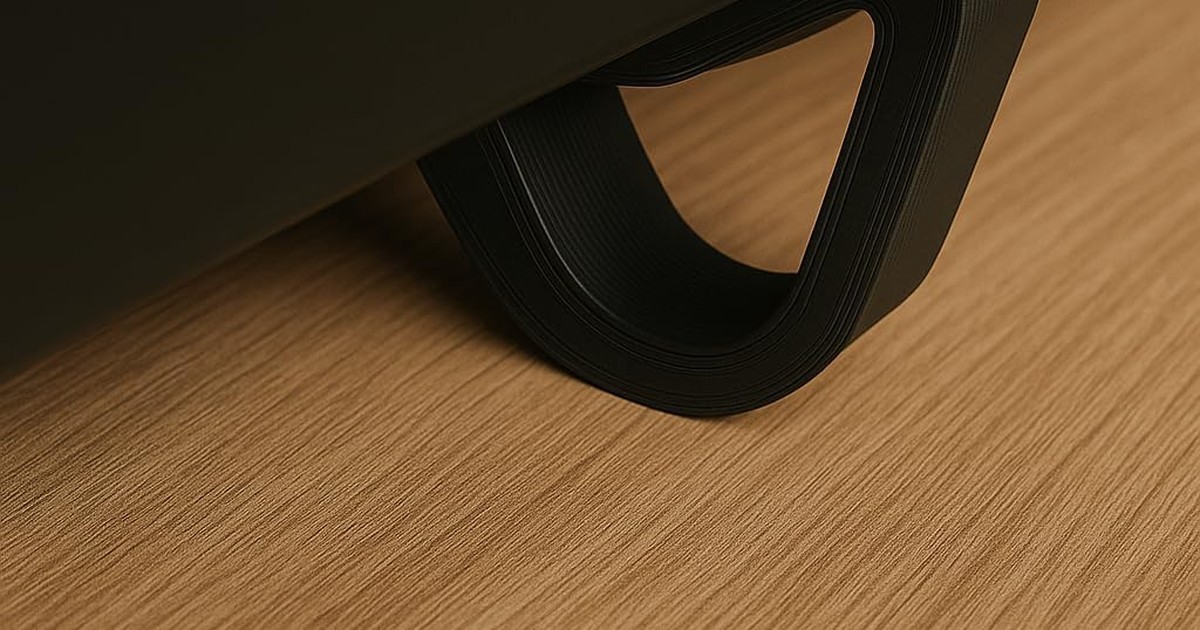
Zestaw KeyRiser to dwie pasujące, matowoczarne stopki z PLA. Nie ma tacki, nie ma hardware’u pod biurko, nie ma arkusza kleju i nie ma narzędzia. Każda stopka jest wyprofilowana pod tylną spód rodziny MX Keys, więc tylna krawędź klawiatury siada wyżej niż przednia, a powierzchnia pisania trzyma stałe uniesienie tyłu o 15°.
Zanim otworzysz woreczek, zrób sobie czysty skrawek biurka. Potrzebujesz suchej powierzchni i tyle światła, żeby widzieć tylne narożniki klawiatury. Kurz, odchodząca silikonowa mata albo osad po chusteczce sprawią, że poprawnie założona stopka będzie sprawiała wrażenie ślizgania — to problem powierzchni, nie wadliwej podstawki. Jeśli klawiatura i tak jeździ po szkle już po założeniu podstawki, zobacz MX Keys ślizga się po podstawce?.
Nie musisz zdejmować oryginalnych gumowych padów Logitecha. KeyRiser ich nie zastępuje. Dokłada dwie tylne stopki, które unoszą tylną krawędź.
Najpierw potwierdź kompatybilność (tylko MX Keys / S / Mini)
Zrób to, zanim w ogóle dotkniesz stopek. KeyRiser jest modelowy. Karta produktu i strona kompatybilności wymieniają trzy klawiatury:
- Logitech MX Keys (pełny rozmiar)
- Logitech MX Keys S (ta sama rodzina pełnowymiarowego chassis)
- Logitech MX Keys Mini
Jeśli nazwa na pudełku, w ustawieniach Bluetooth albo w Logi Options+ nie jest jedną z tych trzech, stop. Nie próbuj stopek na Wave Keys, MX Mechanical, Magic Keyboard, tenkeyless nieznanego pochodzenia ani „kompaktowym Logitechu, który wygląda podobnie”. Prawie trafienie to sposób, w jaki stopki są forsowane, narożniki dostają ślady, a zwroty na Amazon otwierają się z niewłaściwego powodu.
Szybkie sprawdzenia, które naprawdę pomagają:
- Mini: brak bloku numerycznego, krótsza tylna krawędź, kompaktowy ślad na biurku.
- MX Keys / MX Keys S: pełnowymiarowy układ z blokiem numerycznym. S wygląda niemal identycznie jak oryginalne MX Keys; KeyRiser jest określony dla obu.
- Niepewność: odczytaj ciąg modelu w Bluetooth albo na pudełku, potem sprawdź kompatybilność. Jeśli wybierasz między Mini a pełnym rozmiarem pod kątem dopasowania podstawki, a nie tego, którą klawiaturę kupić, zobacz MX Keys Mini vs pełny rozmiar: czy KeyRiser pasuje?.
Kompatybilna klawiatura to jedyne zielone światło. Wszystko po tej sekcji zakłada, że ją masz.
Jeśli lista kontrolna to „tak”, możesz kupić KeyRiser na Amazon (ASIN B0F6QGSXHV) i wrócić do kroków. Jeśli to „nie”, nie zamawiaj zestawu pod tę klawiaturę.
Montaż na tylnej krawędzi krok po kroku
Montaż jest bez narzędzi. Nie dokładaj taśmy, kleju ani dodatkowych klinów.
- Wyłącz biurko w głowie. Nie wgrywasz firmware’u. Osadzasz dwie części. Zdejmij klawiaturę z kabla ładującego, jeśli kabel przeszkadza, gdy odwracasz płytę.
- Odwróć klawiaturę spodem do góry. Znajdź dwa tylne narożniki — krawędź najdalej od Ciebie podczas pisania, najbliżej monitora w zwykłym układzie biurka.
- Rozróżnij lewą i prawą. Dwie stopki to para. Każda jest przeznaczona do jednego tylnego narożnika. Zrównaj powierzchnię styku stopki z wygiętym spodem przy tym narożniku. Celujesz w tylną krawędź, nie w przednią i nie w środek chassis.
- Osadź pierwszą stopkę. Dociśnij ją równym, stanowczym ruchem, aż siądzie równo na spodzie. Możesz poczuć lekki klik. Nie potrzebujesz ciężaru ciała, młotka ani ruchu skręcającego. Jeśli wchodzi tylko z zgrzytem, stop i przejdź do „Kiedy NIE wolno forsować dopasowania”.
- Osadź drugą stopkę tak samo na drugim tylnym narożniku. Obie powinny siedzieć na tej samej głębokości. Jeśli jedna wystaje, a druga jest wciśnięta, zdejmij obie i osadź ponownie, zamiast nadrabiać podkładką.
- Odwróć klawiaturę z powrotem i połóż ją na biurku. Tylna krawędź powinna być wyżej niż przednia. Przednia krawędź nadal ma spoczywać w stronę biurka. To uniesienie tyłu, nie skos „fabrycznych stopek” z przodem w górze.
To cały mechaniczny montaż. Większość osób spędza więcej czasu na potwierdzeniu nazwy modelu niż na dociśnięciu stopek.
Prawidłowe osadzenie a chwianie: lista kontrolna
Poprawny montaż jest nudny: klawiatura nie kołysze się, stopki nie wychodzą, a oba tylne narożniki zachowują się jak jedna całość.
Zrób tę dwudziestosekundową kontrolę:
- Równy kontakt. Spójrz wzdłuż tylnego spodu. Nie powinieneś widzieć szczeliny ze światłem, w której stopka wisi tylko na jednej krawędzi.
- Równa wysokość. Spójrz w poprzek górnej powierzchni klawiatury. Jeden narożnik nie powinien siedzieć wyżej niż drugi.
- Próba dociśnięcia. Połóż obie dłonie na płycie, napisz szybką linijkę, potem dociśnij przy każdym tylnym narożniku. Kołysanie, tykanie albo stopka, która pełznie do środka, znaczy, że osadzenie jest złe.
- Bez skrętu. Klawiatura nie powinna ziewać w poziomie, gdy dobijasz klawisz po jednej stronie.
- Przód nadal w dół. Jeśli przód wisi w powietrzu, a tył leży na biurku, stopki są na złej krawędzi. Zdejmij je i zacznij od nowa.
Chwianie po poprawnym osadzeniu to zwykle biurko, nie PLA: tafla szkła, gruba żelowa mata albo wygięty stół składany. Wyczyść punkty styku. Spróbuj materiałowej maty. Nie przyklejaj stopek do klawiatury ani do biurka.
Pierwsza krótka sesja pisania
Nie oceniaj uniesienia 15° w pierwszych trzydziestu sekundach polowania palcem na klawisze. Zrób krótką, prawdziwą sesję przy biurku, którego już używasz.
- Zostaw krzesło i monitor tam, gdzie są. Testujesz osadzenie klawiatury, nie przebudowujesz pokoju.
- Pisz normalnie przez pięć do dziesięciu minut — mail, dokument, czat. Wystarczająco szybko, żeby obciążyć stopki, nie maraton.
- Najpierw zauważ stabilność: czy coś klika, ślizga się albo unosi?
- Potem zauważ skos. Stałe uniesienie tyłu o 15° czuje się inaczej niż martwo płaskie MX Keys. Ta zmiana jest oczekiwana. Jeśli skos wydaje się ostry, gdy już wiesz, że stopki siedzą, to pytanie o przyzwyczajenie, nie o nieudany montaż — zobacz KeyRiser za stromy?.
Jeśli coś czuje się ostro, drętwieje albo boli, przerwij. Podstawka to akcesorium biurkowe. Uporczywe objawy należą do wykwalifikowanego klinicysty, nie do kolejnego eksperymentu z kątem.
Rozwiązywanie problemów
Stopka nie siada równo. Zdejmij ją. Sprawdź, czy jesteś na wymienionym MX Keys / S / Mini i na tylnej krawędzi. Osadź ponownie prostym dociśnięciem. Jeśli nadal nie siada, nie podgrzewaj PLA, nie szlifuj klawiatury i nie forsuj. Najczęstsza przyczyna to złe chassis.
Klawiatura kołysze się lewo-prawo. Jedna stopka nie jest do końca na miejscu albo para nie siedzi na dwóch tylnych narożnikach. Osadź obie ponownie. Potwierdź, że nie założyłeś obu stopek po jednej stronie.
Klawiatura zjeżdża do przodu. Stopki mogą siedzieć poprawnie i mimo to ślizgać się po błyszczącym szkle albo śliskiej ramie biurka stojącego. Wyczyść blat, dodaj matę i przeczytaj poprawkę na ślizganie. Nie dokładaj domowego kleju.
Skos wygląda odwrotnie. Stopki wylądowały na przedniej krawędzi. To unosi przód i opuszcza tył — odwrotność konstrukcji KeyRiser. Zdejmij je i przenieś na tył.
Bluetooth i Easy-Switch nadal działają, ale płyta czuje się „wyższa”. To uniesienie tyłu o 15°, nie błąd parowania. Kable i odbiornik Logi Bolt nie mają związku ze stopkami. Po poprawnym montażu nie powinieneś ponownie parować.
Otworzyłeś zestaw pod klawiaturę, której nie ma na liście. Nie improwizuj. Skorzystaj ze zwrotu Amazon dla nieużytego albo prawie nieużytego zestawu i wybierz produkt, który naprawdę nazywa Twoją klawiaturę.
Kiedy NIE wolno forsować dopasowania
Forsowanie to sposób, w jaki część pod konkretny model staje się zwrotem z obtartym narożnikiem.
Nie:
- Wbijaj, skręcaj ani gotuj stopek, żeby „jakoś pasowały”.
- Używaj KeyRiser na klawiaturze, która nie jest MX Keys, MX Keys S albo MX Keys Mini.
- Układaj stopki na książkach, pudełkach albo drugiej podstawce, żeby zmienić kąt. Kąt jest stały i wynosi 15°.
- Przyklejaj stopki do chassis. Mają się osadzać i w razie potrzeby zejść do zwrotu albo do torby.
- Piluj spodu klawiatury. Nie poprawisz geometrii, a możesz zniszczyć wykończenie samej klawiatury.
Jeśli montaż zajmuje więcej niż minutę walki, odpowiedź prawie zawsze leży w kompatybilności, nie w technice. Sprawdź model, potem skorzystaj ze zwrotów Amazon, jeśli kupiłeś pod złą płytę. Wysyłka, stany i zasady zwrotu należą do Amazon; KeyRiser nie wymyśla równoległej polityki.
Linki do zakupu i wsparcia
Gdy trzyelementowa lista modeli jest na „tak”, kolejny krok to żywa karta produktu, nie kolejna karta bloga.
- Potwierdź klawiaturę: kompatybilność
- Strona produktu: stojak na klawiaturę Logitech MX Keys
- Zakup: Kup KeyRiser na Amazon — ASIN B0F6QGSXHV
- Po montażu, jeśli 15° wydaje się za dużo: przewodnik „za stromy”
- Mini kontra pełny rozmiar: porównanie dopasowania
KeyRiser to dwie tylne stopki, stałe uniesienie 15° i krótki montaż na trzech nazwanych klawiaturach. Jeśli te ograniczenia pasują do tego, co masz, osadź stopki, dociśnij i pisz. Jeśli nie pasują, zostaw zestaw w woreczku.
FAQ
Ile trwa montaż KeyRiser?
Około minuty, gdy klawiatura jest już w rękach: odwróć, osadź dwie tylne stopki, odwróć z powrotem, dociśnij. Potwierdzenie, że naprawdę masz MX Keys, MX Keys S albo Mini, powinno zająć więcej czasu niż same kroki mechaniczne.
Czy KeyRiser pasuje do MX Keys Mini?
Tak. Mini jest jednym z trzech wymienionych modeli. Krótsza tylna krawędź Mini zmienia to, jak stopki siadają w porównaniu z pełnym rozmiarem, a nie to, czy produkt jest w specyfikacji. Zobacz przewodnik Mini vs pełny rozmiar.
Co jeśli stopki się chwieją?
Osadź obie stopki ponownie na tylnych narożnikach i znowu dociśnij. Jeśli osadzenie wygląda równo, a biurko jest szklane albo śliska mata, traktuj to jako problem powierzchni. Nie klej. Jeśli stopka nigdy nie siada równo, najpewniej jesteś na nieobsługiwanej klawiaturze.
Czy mogę użyć KeyRiser na klawiaturze, która nie jest MX Keys, MX Keys S ani Mini?
Nie. Nie forsuj prawie-pasowania. Zwróć zestaw przez Amazon i wybierz podstawkę, która nazywa Twoją rzeczywistą klawiaturę.
Czy potrzebuję narzędzi albo kleju?
Nie. Poprawny montaż to dwie ręce i czyste biurko. Klej to obejście złego produktu albo złej powierzchni.
Czy montaż porysuje MX Keys?
Osadzaj prostym dociśnięciem na kompatybilnym chassis. Nie skręcaj, nie podważaj, nie szlifuj. Nie twierdzimy, że każde biurko i każde rozpakowanie jest wolne od śladów; forsowane dopasowanie na złej płycie to scenariusz, którego unikać.
KeyRiser to akcesorium biurkowe do trzech modeli Logitech MX Keys, sprzedawane na Amazon. Nie jest powiązane z Logitech i nie jest wyrobem medycznym. Jeśli dyskomfort przechodzi w ból, drętwienie albo mrowienie, które nie ustępuje, porozmawiaj z wykwalifikowanym specjalistą.
Gotowy na lepszy kąt pisania?
Sprawdź KeyRiser na Amazon i potwierdź kompatybilność z twoim modelem MX Keys.
Kup teraz - —