staende skrivebord + tastatur ergonomi: ideell Combo 2026
Praktisk guide: staende skrivebord + tastatur ergonomi: ideell Combo 2026. Rad Logitech MX Keys, handleddskomfort, skrivebordsoppsett og hvordan KeyRiser passer
staende skrivebord + tastatur ergonomi: ideell Combo 2026
Du brukte 400 dollar på et stående skrivebord. Du står i 6 timer i døgnet.Hvorfor sårer håndleddene dine fortsatt?
Her er den harde sannheten: **Stånde skrivebord løser ikke tastatur ergonomi problemer ** De gjør dem ofte verre. Men når det kombineres riktig, skaper stående skrivebord og riktig tastaturposisjonering det komplett ergonomiske arbeidsområdet.
Den stående skrivebord myten ingen snakker om
Markedsføringsløftet:
“Stå mer, eliminere smerter, øke produktiviteten, leve evig!”
Virkeligheten:
Stånde skrivebord løse et problem: overdreven sitting. De adresserer ikke:
- handledd posisjon å skrive
- skulderspenning fra dårlig tastaturvinkel
- Halsstamme fra feil skjermhøyde
- Repetitiv belastning fra uendret skriveposisjoner
**Forskning fra Cornell University viser: **
- 68% av stående skrivebordbrukere **Fortsatt utvikle håndleddssmerter **
- Mange erfaringer **Verre ** skulderspenning når du står
- **Dårlig tastatur ergonomikk mens du står ** årsaker raskere tretthet
- Å stå hele dagen er like skadelig som å sitte hele dagen
Hvorfor stående skrivebord kan gjøre smerte verre
Problemet med stående posisjon:
**Når du står: **
- Lett høyere albueposisjon
- Ulike underarmsvinkel til tastatur
- Tendens å lene seg på skrivebordet støtte
- Mer dynamisk kroppsbevegelse
**Hva skjer med håndleddene dine: ** Hvis tastaturet ditt er flatt (wrong vinkel), står faktisk **øker håndleddsforlengelsen ** fordi:
- Du lene deg litt framover
- handledd bøyer seg mer dramatisk
- Vekt skifter på håndleddsbaser
- Armer plassert høyere i forhold til flatt tastatur
**Resultatene: ** Smerter utvikler seg **raskere når du står ** Med dårlig tastatur ergonomi enn når man sitter med dårlig ergonomi.
staende skrivebord + tastatur ergonomi Formula
Den perfekte kombinasjonen krever tre elementer:
**1. Rett skrivebord høyde ** 2. Korrekt tastaturvinkel (15°) **3. Strategisk sitte/standing alternativ **
Gjør noe galt, og systemet mislykkes.
Element #1: Rett stående bordhøyde
Vanlige feil:
** høy: **
- Skuldere hoppe opp
- handledd tvang inn i flexion (bent nedover)
- Kronisk skulder- og nakkespenning
** lavt: **
- Bender i midjen
- handledd i alvorlig forlengelse (bent oppover)
- Nedre ryggsmerter utvikles
**“Kompromise” Høyde: **
- Å prøve å dele forskjellen mellom å sitte og stå
- Ingen posisjon er riktig
- Beseirer formålet med justerbart skrivebord
Den riktige høydeformelen:
** å sitte: **
- Sitt med føtter flat på gulvet
- Høyder parallelt med bakken
- Juster skrivebord så albuer på 90° når hender på tastaturet
- handledd nøytral (straight linje fra underarm)
** stående: **
- Stå med skuldre avslappet
- Elbows ved 90° vinkel
- Hender faller naturlig til tastaturhøyde
- handledd nøytral (same rett linje)
**Magisk nummer: ** De fleste trenger **10-14 tommer forskjell ** mellom sittende og stående bordhøyder.
Element #2: tastatur vinkel at Heights
Det er her de fleste mislykkes.
Den kritiske regelen:
Tastaturvinkelen må justeres å sitte og stå.
Hvorfor 15° Økning mer når stående:
**Biomekanikk av stående: **
- Lett forover kroppen lean (naturlig)
- Armer i forskjellig vinkel til desktop
- Vektfordeling inkluderer armer
- Mer dynamisk posisjonering
**Uten riktig tastaturvinkel: **
- Forover lean + flatt tastatur = ekstrem håndledd forlengelse
- stående blir smertefullt i løpet av 30 minutter
- Brukere vender tilbake til å sitte bare
**Med 15° tastaturøkning: **
- Forover mager kompensert med tastaturvinkel
- Vristene er nøytrale til tross kroppsbevegelse
- Komfortabel stående i 2+ timer
- Seamless sittende/stående overganger
Oppsett begge posisjoner:
**Sitteplass: **
- Tastatur forhøyet 15° (overkant høyere)
- Topp rad med nøkler i eller albuehøyde
- handledd rett, ikke bøyd opp eller ned
**Stånde posisjon: **
- **Samme 15° tastaturvinkel **(Ikke endre det)
- Skrivebord hevet til ny albuehøyde
- handledd fortsatt rett til tross høydeendringer
**Hemmeligheten: ** Når tastaturet ditt er i riktig vinkel, justerer du kun skrivebordshøyde— aldri tastaturvinkel.
Element #3: Strategisk sitte-/standingsplan
Å stå hele dagen er like ille som å sitte hele dagen.
Forskningsstøttet tidsplan:
**Nybegynner (Weeks 1-2): **
- Stå 15 minutter hver time
- Sitt i 45 minutter
- Totalt: 2 timer stående per 8-timers dag
**Mellomliggende (veker 3-4): **
- Stå 25 minutter hver time
- Sitt i 35 minutter
- Totalt: 3-4 timer stående per dag
**Avansert (måned 2+): **
- Alternativt hver 30-40 minutter
- Totalt: 4-5 timer står per dag
- Lyt til kroppen din
**Pro Tips: ** Dine produktive oppgaver bør bestemme overganger, ikke vilkårlige timer.
Oppgavebaserte overganger:
**Stå: **
- Rask e-post
- Korte samtaler
- Kodeanmeldelser
- Lesedokumentasjon
- Brainstorming-økter
**Sitt: **
- Dype fokusarbeid
- Kompleks problemløsning
- Lange møter (videosamtaler)
- Detaljert skriving
- presisjonsoppgaver
Den komplette stående skrivebord ergonomisk oppsett
tastatur Station:
**Utstyr: **
- Tastatur med 15° høydestativ
- Posisjonert sentrert med kroppen
- 4-6 inches fra skrivebord kant
- Samme posisjon å sitte og stå
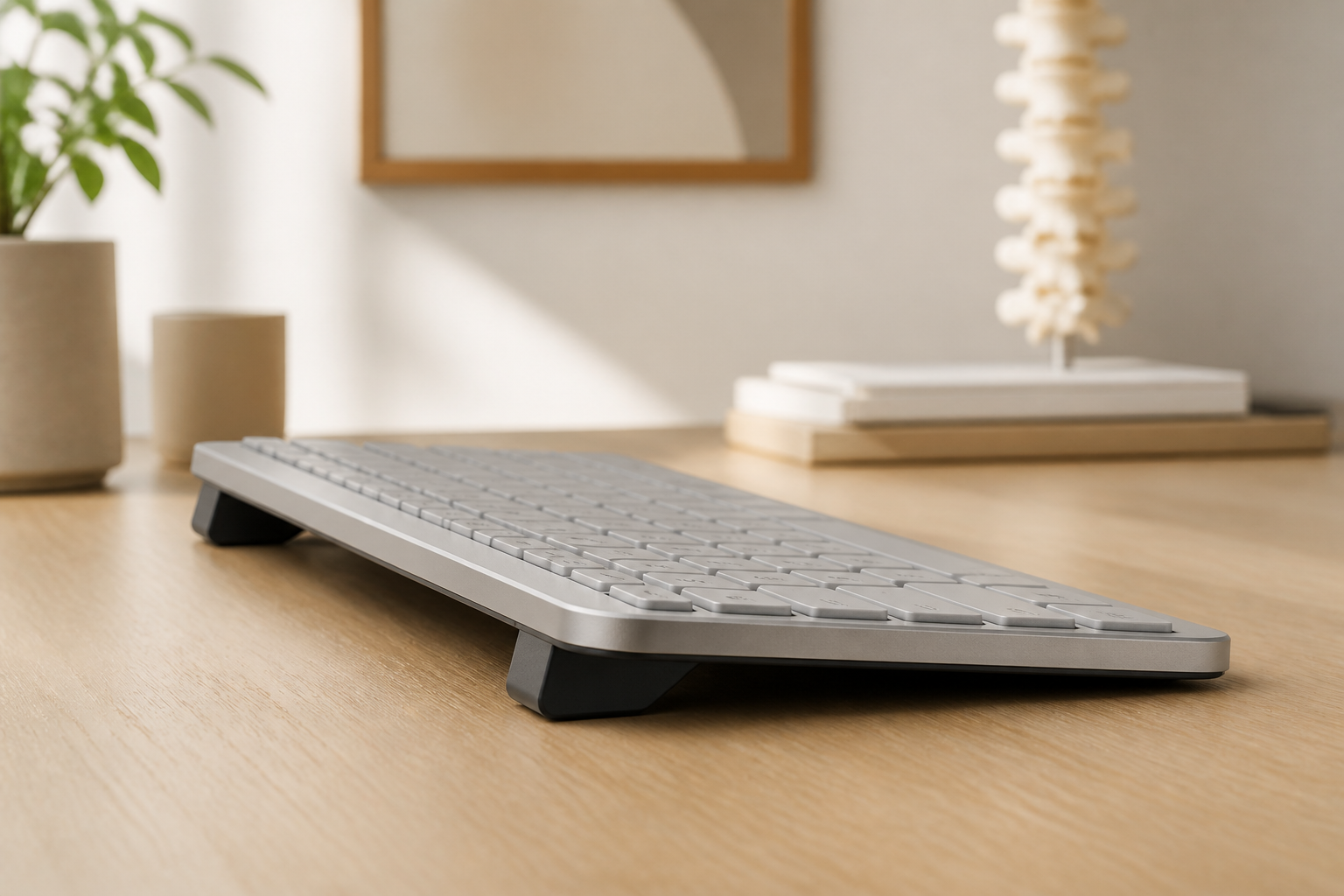
** Logitech MX Keys:)** Den presisjon-engineered stativ opprettholder riktig vinkel gjennom alle skrivebord høyder. Ingen omjustering nødvendig— bare hev skrivebord, fortsett å jobbe.
Musposisjon:
**Kritisk oppsett: **
- Samme høydenivå som tastaturet
- Lukk nok minimal rekkevidde
- Tenk på vertikal mus ekstreme stående sesjoner
- Muspute strekker seg med tastatur
**Vanlig feil: ** Muspute langt fra tastaturet når stående fører til overreach og skulderbelastning.
Skjermhøyde:
**Den dobbelthøyde utfordringen: **
**Sitteskjermhøyde: **
- Toppen av skjermen på eller litt øyet nivå
- 20-24 tommer fra øynene
- Perpendikulær til synslinje
**Stånde skjermhøyde: **
- **6-10 tommer høyere enn sitteplass **
- Fortsatt i øyet (øyene er høyere når de står)
- Samme avstand fra øynene
**Løsningsalternativ: **
Alternativ 1: Skjermarm ($80- |)
- Enkel justerbar høyde
- Raske overganger
- Mest fleksibel løsning
- verdt investeringen
Alternativ 2: Bærbar stativ ($20-30)
- Justerbare høydevinkler
- Arbeider laptop—monitor-oppsett
- budsjett-vennlig
- Mindre nøyaktig
**Alternativ 3: Kompromishøyde **
- Sett skjerm litt lavere å stå
- Kan aksepteres dersom stående tid er begrenset (<2 timer/dag)
- Ikke ideelt, men praktisk
staende skrivebord Types & tastatur Considerations
Elektriske stående skrivebord ($300-800):
**Fordeler: **
- Lette, glatte overganger
- Programmerbare høyder
- Minimal innsats
**Ulemper: **
- dyrt
- Kan ha stabilitetsproblemer i maksimal høyde
- Heavier belastninger = mer wobble
**Tastaturoverveielse: ** Ved maksimal høyde kan skrivebordswobble påvirke å skrive. En stabil, vektet tastaturstativ hindrer tastaturbevegelse.
Manuelle Crank skrivebord ($ 200-400):
**Fordeler: **
- Mer rimelig
- Ofte mer stabil
- Ingen elektronikk å mislykkes
**Ulemper: **
- Annoying å justere
- Discourages hyppige overganger
- Svakere høydeendringer
**Tastaturoverveielse: ** Fordi overgangene er langsommere, må tastaturet plasseres perfekt begge høyder.
Desktop Converters ($ 150-300):
**Fordeler: **
- Arbeid med eksisterende skrivebord
- Bærbar
- Lavere kostnader
**Ulemper: **
- Begrenset overflateareal
- Kan være wobbly
- Tastatur og skjerm på samme nivå (ikke ideelt)
**Tastaturoverveielse: ** De fleste omformere legger tastaturet og overvåker på samme plattform. Du må plassere tastaturet på frontkanten med riktig høyde å opprettholde nøytrale håndledd.
DIY løsninger ($50-100):
**Fordeler: **
- Ekstremt rimelig
- Tilpassbar
- Tilfredshet til å bygge
**Ulemper: **
- Ikke høydejusterbar
- Mer permanent oppsett
- Stabilitet varierer
**Tastaturoverveielse: ** Fast høyde betyr at du må velge: optimalisert å sitte eller stå. De fleste velger å sitte siden det er lengre tid.
Optimer din faste skrivebord arbeidsflyt
Overgang Rutin (30 sekunder):
**Sitter og står: **
- Lagre arbeid (ikke tape fremskritt)
- Trykk på skrivebordshøyde
- Når skrivebordet stiger, reis deg opp
- Juster skjermarm opp
- Fortsett å jobbe umiddelbart
**Å sitte: **
- Trykk på skrivebordshøyde
- Som skrivebord senker, trekke stol i
- Juster skjermens arm ned
- Sitt og fortsett å jobbe
Ingen arbeidsflytavbrudd— det er målet.
tastatur posisjon Markers:
**Pro-oppsett Tips: ** Bruk bånd eller klistremerker å markere tastaturposisjon på skrivebord. Sørger konsekvent plassering i begge høyder.
**Hvorfor dette betyr: ** Inkonsekvent tastaturstilling beseirer formålet med høydejustering. Håndleddene trenger den samme nøytrale vinkelen uansett skrivebordshøyde.
Common staende skrivebord + tastatur feil
Mistake #1: Changing tastatur vinkel Between Positions
**Feil: ** Flat tastatur når du sitter, hevet når du står **Høyre: ** 15° høyde hele tiden
handledd biomekanikk endres ikke basert på å sitte vs stående. Vinkelkravet forblir konstant.
Feil #2: Stå lenge
**Dataene: ** Etter 2 timers kontinuerlig stående:
- Vristkontroll reduseres 15%
- Skrive nøyaktighet faller
- Utmattelse årsaker dårlig holdning
- Skaderisikoen øker
**Løsning: ** Alternativt hvert 30-60 minutters maksimum.
Feil #3: Feil sko
**Barefot/Socks: **
- Fot tretthet i løpet av 30 minutter
- Dårlig holdningskompensasjon
- Ikke bærekraftig
**Høye hæler: **
- Forferdelig stående arbeid
- Alters holdning helt
- Økt rygg- og håndleddsstamme
**Korrekt: **
- Støttende atletiske sko
- Innendørs sko med pute
- Anti-fitigue matte hjelper
Feil #4: Overse handledd tretthet Signaler
**Advarselstegn: **
- Skriving blir mindre behagelig
- Wristists føler seg “tred”
- Nøyaktigheten reduseres
- Hender føler seg tunge
**Handling: ** Dette signalet er på tide å sitte, selv om du - burde - står. Hør på kroppen din.
Feil #5: Ingen anti-fatigue Mat
**Står i hardt gulv: **
- Ben tretthet innen 45 minutter
- Hip og ryggsmerter utvikler
- Discourage stående skrivebord bruk
**Anti-Fatig Mat ($30-50): **
- Kobber leddene
- Oppmuntrer til mikrobevegelser
- 2-3x lengre komfortabel stående tid
- Viktige investeringer
Vitenskapen: Hvorfor denne kombinasjonen fungerer
Forskningsfunn:
**Studie 1 (Texas &M, 2016): ** Stående skrivebordsbrukere med **riktig tastatur ergonomi ** hadde:
- 46% forbedring i produktivitet
- 54% reduksjon i øvre rygg/halssmerter
- **62% reduksjon i håndleddssmerter spesielt **
**Studie 2 (Cornell, 2018): ** Stående skrivebordsbrukere med **dårlig tastaturoppsett **:)
- 32% utviklet **Ny ** håndleddssmerter
- 41% rapportert **Verre ** skulderspenning
- Kun 12% forbedring i ryggsmerter
Forskjellen? Tastaturvinkel og posisjonering. Same skrivebord, forskjellige resultater basert utelukkende på tastatur ergonomi.
Budsjettoverveielser
Du trenger ikke alt på én gang:
**Fase 1 ($13): **
- Tastaturstativ riktig vinkel
- Bruk eksisterende skrivebord på sittehøyde
- Stå av og til på kjøkkenteller med laptop + tastatur
- Kostnad: Sjekk strøm Amazon pris (normalt $12.99)
**Fase 2 ($40-60): **
- Legg til stående skrivebord konverter eller
- DIY stående plattform
- Nå har begge stillingene
- Kostnad: $50
**Fase 3 ($80- |): **
- Legg til skjermarm enkel høydejustering
- Komplett profesjonell oppsett
- Total kostnad: $ 150-180
**Fase 4 ($ 300-500): **
- Oppgrader til elektrisk stående skrivebord
- Legg til anti-fatigue matte
- Premium komplett oppsett
- Total kostnad: $ 500
**Prioritet: ** Tastaturvinkel > Stående evne > Skjermjustering
din staende skrivebord + tastatur Action plan
Dag 1: Vurdering
- ✅ Mål den aktuelle sittebordet høyde
- ✅ Beregn stående skrivebord høyde nødvendig
- ✅ Legg merke til gjeldende håndleddsposisjon når du skriver
- ✅ Dokumenter eventuelle smertepunkter
Week 1: tastatur Optimization
- ✅ Implement 15° tastaturhøyde
- ✅ Perfekt sitteplass først
- ✅ Merk tastaturposisjon på skrivebordet
- ✅ Bli komfortabel med ny vinkel
Uke 2: Standing Introduksjon
- ✅ Begynn 15 minutters stående økter
- ✅ Juster skrivebord/overflate til rett høyde
- ✅ Overvåk håndleddsposisjon når du står
- ✅ Track ubehag nivåer
Måned 1: Rutinutvikling
- ✅ Øk stående varighet gradvis
- ✅ Finn optimalt sitte/standing forhold
- ✅ Refin overgang rutine
- ✅ Vurdering av forbedringer
Måned 2: Optimering
- ✅ Fine-tune alle stillinger
- ✅ Legg til anti-fatigue mat om nødvendig
- ✅ Overvei å overvåke armen
- ✅ Gjør oppsett permanent
Nederste linje
Stånde skrivebord er kraftige verktøy— når det brukes riktig.
Formlen er enkel:
- **Korrekt skrivebordshøyde **(Differensert å sitte og stå)
- **Riktig tastaturvinkel **(15°, konstant i begge høyder)
- **Strategisk veksling **(30-60 minutters intervaller)
Gå glipp av noe element, og du bare står mens du skader håndleddet i stedet å sitte mens du skader håndleddene.
De gode nyhetene? Korrekt tastatur ergonomi koster sjekk strøm Amazon pris (normalt $12.99) og fungerer enten du sitter, står eller veksler. Fiks tastaturvinkel først, og så bekymre deg om stående skrivebord oppgraderinger.
Håndleddene dine bryr seg ikke om du sitter eller står— de bryr seg om nøytral posisjonering.
Stå smart. Sitt smart. Skriv smart.
Relatert lesing
Relaterte guider
Klar for en bedre skrivevinkel?
Sjekk KeyRiser på Amazon og bekrefte kompatibilitet med din MX Keys Modell.
Kjøp nå - $12.99Ofte stilte spørsmål
Alt du trenger å vite om vår ergonomiske tastaturstativ
How can I make typing more comfortable?
Start with desk height, keyboard position, relaxed shoulders, and regular breaks. A keyboard riser can change the typing angle for supported keyboards, but comfort depends on the full setup. Read more ergonomic tips on our blog.
What is the ideal keyboard angle for ergonomics?
There is no single ideal angle for every person. KeyRiser uses a fixed 15° rear lift so MX Keys users can try a more defined keyboard angle without replacing their keyboard. Check our product specifications.
Can keyboard ergonomics really improve productivity?
A more comfortable workstation can make long typing sessions easier to sustain, but productivity gains vary by person, work style, and desk setup.
How long does it take to see results from ergonomic improvements?
Some setup changes feel different immediately, while others take time to evaluate. Try changes gradually and consult a qualified professional for persistent pain, numbness, or suspected injury.
Is an ergonomic keyboard stand worth it?
It can be worth it if you want to keep your keyboard and test a different typing angle. KeyRiser is model-specific for MX Keys, MX Keys S, and MX Keys Mini. Discover KeyRiser today.