innhold skaper ergonomisk oppsett: Editors & Designers
Praktisk guide: innhold skaper ergonomisk oppsett: Editors & Designers. Rad Logitech MX Keys, handleddskomfort, skrivebordsoppsett og hvordan KeyRiser passer
innhold skaper ergonomisk oppsett: Editors & Designers
10 timers redigering av maraton. Øynene brenner. handledd trobbing. Skulder som betong. Høres det kjent ut?
Som profesjonell videoredaktør i 12 år ødelagte jeg håndleddene mine før jeg var 30. Carpal tunnel kirurgi. Seks måneders gjenoppretting. Tapte klienter. Tapt inntekt. Alt fordi jeg ignorerte ergonomi mens jeg obsessing over gjengivelsestider og fargeklassifisering.
**Her er det de ikke lærer deg på filmskolen: ** Kreative verktøy er bare så bra som din evne til å bruke dem uten smerte. Denne guiden vil hjelpe deg å bygge et bærekraftig, smertefritt kreativt arbeidsområde som beskytter din mest verdifulle ressurs— hendene dine.
Innholdsskaperens unike ergonomiske utfordringer
Hvorfor ergonomiske råd feiler skapere:
**Utfordring #1: Hybrid-inngangsmetoder ** I motsetning til forfattere eller programmerere, bytter du hele tiden mellom:
- Tastatursnarveier (hundrevis av dem)
- Mus/sporeplate tidslinje skrubbing
- Penntablett maskering og design
- Spillkontroll kamerabevegelse (noen redaktører)
- Lydgrensesnittknapper og fadere
**Standard ergonomisk råd: **” Hold håndledd nøytrale” **Virkelighet: ** Du trenger nøytral plassering på tvers av MULTIPLE inngangsenheter samtidig.
**Utfordring #2: Precision arbeid Deadlines **
- Fin motorkontroll ramme—ramme redigering
- Pixel-perfekte designjusteringer
- Lange uavbrutte økter kreativ flyt
- Kundefrister som avviser pauser
**Standard ergonomisk råd: ** Ta pauser hver time” **Virkelighet: ** Du kan ikke stoppe midt-kreativ flyt eller rendring.
**Utfordring #3: Stor skjermkrav **
- Flerskjermoppsett (ofte 3-4 skjermer)
- Ultra-vide skjermer tidslinjearbeid
- Referanseskjermer farge nøyaktighet
- Tablettvisninger tegning/maske
**Standard ergonomisk råd: **” Overvåk på øyet nivå, armlengde” **Virkelighet: ** Flere skjermer krever nøye posisjoneringsstrategi.
**Utfordring #4: Creative holdning Habits **
- Utleie i skjermer fargearbeid
- Hunket over tablett illustrasjon
- Twisted posisjon å se klient over skulder
- Forover hodet holdning gjennomgang opptak
**Standard ergonomisk råd: **“Sitt rett opp” **Virkelighet: ** Kreativt arbeid naturlig trekker deg inn i suboptimal holdninger.
innholdsskaperens ergonomiske stiftelse
Priority #1: tastatur + Shortcut ergonomi
**tastatur Reality: ** Videoredigering er **snarveisintensiv ** DaVinci Løsning, Premiere Pro, Final Cut, After Effects— alle behov konstant tastaturbruk.
**Problemet: ** De fleste redigeringstastaturer (se på deg, flat Apple Magic Keyboard) tvinger håndleddene til konstant forlengelse. Etter 8 timers J-K-L lukking og Command+Z komprimeres din mediannerve som en drue.
**Løsningen: ** Riktig tastaturhøyde er ikke valgfritt - dets karriereforsikring.
**ideell redigering tastaturoppsett: **
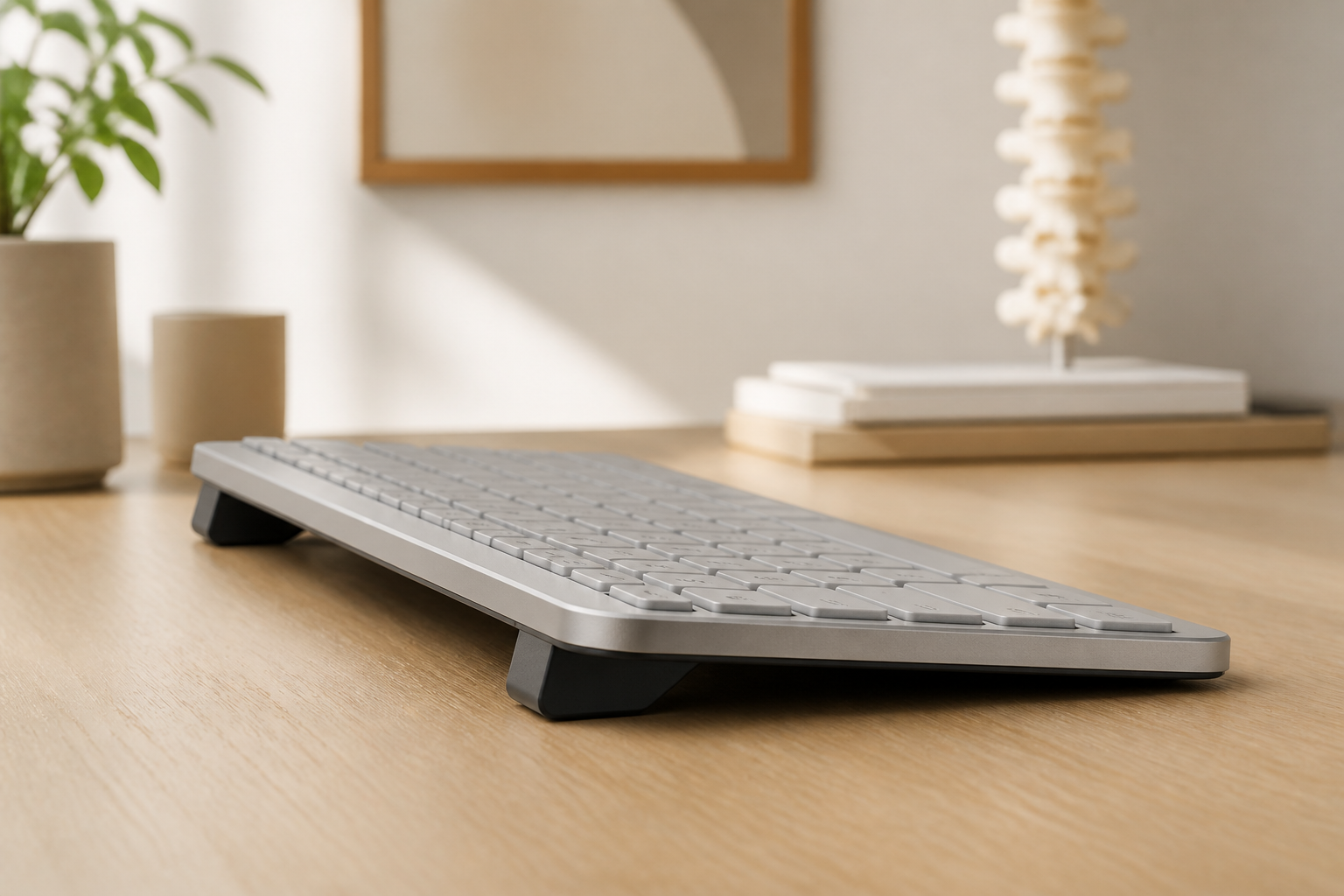
- **15° negativ helning **(forkant hevet)
- **Stilling på perfekt rekkevidde **(ingen overutvidelse snarveier)
- **Sentrert med primærskjerm **(reduserer vridning)
- **Stabil base **(ingen wobble raske tastetrykk)
** Logitech MX Keys Brukere: ** Dette er tastaturet kreative fagfolk fordi:
- Lavprofilerte nøkler = mindre finger reise (mindre tretthet)
- Multi-device bytte (rediger rigg + fargestasjon + klient maskin)
- Tilbakebelyste nøkler mørk redigering suites
- programmerbare nøkler tilpassede snarveier
**Men: ** Det sitter flatt som standard. Legg til et presisjons tastaturstativ (sjekk strøm)Amazon pris, normalt $12.99), og du forvandle det til det perfekte redigeringstastaturet.
**tastatur plassering av Creative Software: **
**Premiere Pro/Final Cut: **
- Tastatur litt venstre sentrum
- Høyre hånd ofte på musen tidslinje
- Snarveis hånd (venstre) trenger perfekt plassering
**Etter effekter/bevegelsesgrafikk: **
- tastatur mer sentrert
- Begge hendene brukes like
- Symmetrisk posisjonering kritisk
**Photoshop/Illustrator: **
- Tastatur venstre tabletten
- Høyre hånd på pennen
- Lett å nå til modifiseringstastene (Shift, Alt, Cmd)
**DaVinci Løsning: **
- Tastatur sentrert primær skjerm
- Hyppig bytte til fargepanel
- Tenk på venstre hånds makropute karakterer
Prioritet #2: Mus/Trackpad Ergonomikk
**Skaberens mus Dilemma: ** Du trenger presisjon tidslinje krabning, masker fjær og bezier kurver. Men presisjonsmus har ofte forferdelig ergonomi.
**Optimalt museoppsett: **
- **Vertikal eller halvvertikalt vinkel **(reduserer pronasjon)
- **Passende vekt **(Ikke tung til lange møter)
- **Programmerbare knapper **(reduser tastatur når)
- **Stor musepute **(reduserer håndleddsbevegelse, bruker arm)
- **Samme høyde som tastaturet **(ikke når opp/ned)
**Musanbefalinger etter oppgave: **
**Videoredigering: **
- Logitech MX Master 3S
- Programmerbare knapper tidslinjefunksjoner
- Horisontal rullhjul (perfekt timelines)
- Ergonomisk form
**Grafisk design: **
- Logitech MX Ergo (trackball)
- Reduserer håndleddsbevegelse
- Precision vektorarbeid
- Tommelkontroll føles naturlig etter justering
**3D Arbeid: **
- 3D connexion SpaceMouse (navigasjon)
- Standard mus valg/modellering
- Konfigurasjon av enheter reduserer repetitiv belastning
Prioritet #3: Tegning av nettbrett
**Tablettkatastrofen: ** Jeg ser dette hele tiden: Wacom tablet flat på skrivebordet, arm vridd i unaturlig vinkel, håndleddet bøyd sideveis i 6 timer rett.
**ideell tavleoppsett: **
** penntabletter (Wacom Intuos, etc.): **
- Vinklet 10-15°(ikke flat)
- **Plassering mellom tastatur og kropp **(reduserer rekkevidde)
- **Aktivt område innrettet med dominerende skjerm **
- **handledd-støtte **(men ikke tegning— kun hvile)
** skjermtavler (Cintiq, iPad Pro, etc.): **
- **20-25° vinkel **(forebygg spirende)
- **Øyenivå øverst på tredje **(Ikke se ned)
- **Justerbar armmontering **(forandringer til ulike oppgaver)
- **Sekundær til hovedskjerm **(ikke hovedarbeidsområdet)
**Vanlig feil: ** Tegning på flat tablett = 45° håndleddsavvik. Slik utvikler RSI seg i digitale kunstnere.
Flermonitor ergonomisk strategi
Den 3-monitor kreative oppsett:
**Primær monitor (senter): **
- Tidslinje/kanvasarbeidsområde
- Topp på eller litt øyet nivå
- 24-30 tommer fra øynene
- Perpendikulær til synslinje
**Sekundær skjerm (venstre): **
- Bins/effekter/prosjektpanel
- 30° vinkel fra sentrum
- Samme høyde som primær
- Litt lenger unna (akseptabelt)
**Referanseovervåkning (høyre): **
- Områder/referanseopptak/klientforhåndsvisning
- 30° vinkel fra sentrum
- Kan være litt lavere (mindre hyppig bruk)
**Neck-Saver-regelen: ** Hvis du må snu hodet mer enn 30°, er skjermen plassert feil.
Ultra-Wide alternativ:
**Enkelt Ultra-Wide (34-4-): **
- Kurvet panel følger naturlig øyebevegelse
- Reduserer nakkerotasjon
- Krever større visningsavstand (30-36”))
- Bedre enkeltpersons arbeidsflyter
**Ergonomisk oppsett: **
- Senter skjerm på øyet nivå (ikke øverst)
- 30-36 tommer fra øynene
- Svak oppover helning (5-10°)
- Vindusbehandling reduserer ekstrem venstre/høyre visning
Editing Suite holdning Strategien
Dynamic holdning kreativt arbeid:
**Virkeligheten: ** Du vil strekke deg frem i kritiske øyeblikk. Godta dette, planlegg det.
**Strategien: ** Lag flere forhåndsinnstilte stillinger ulike oppgaver.
**holdning #1: generell redigering **
- Tilbake støttet av stolen
- Elbows ved 90°
- handledd nøytral
- Øynene på midtskjermen
- **Bruk: ** 60-70% av sesjonen
**Postur #2: Farge Gradering / Precision arbeid **
- Forward lean (kontrollert)
- Underarmer på skrivebordet
- Nærmere å overvåke (24” vs 30”)
- **Bruk: ** Korte brudd (5-15 minutter)
- **helse: ** Tilbake til holdning #1 etter
**holdning #3: Kundeanmeldelse **
- Relinet litt (95-100°)
- Avslappet skuldre
- Arm på armstøtte
- **Bruk: ** renderinger, anmeldelser, samtaler
**holdning #4: Tegning/Masking **
- Forward lean (hvis tablettvinkelen er riktig)
- Ikke-dragende hånd støtter kroppen
- Tegne arm ved 90°
- **Bruk: ** Illustrasjon, rotoskopering, maskering
**Den kritiske ferdigheten: ** Bevisst bytte mellom holdninger hindrer statisk belastning.
Den kreative break-strategien
**Flow State Problem: ** Breaker avbryter kreativ flyt. Men kontinuerlig arbeid årsaker skade.
**Løsningen: Oppgavebaserte pauser **
Mikrobrekk (2 minutter, hver 20-30 minutter):
**: **
- Gjengivelser
- Eksport
- Auto-saves
- Prosjektbelastninger
- Import av fottøy
**Handlinger: **
- Stå opp
- Se bort fra skjermen
- handledd sirkler
- skulderruller
- Gå til vinduet
**Effekt: ** Null produktivitet tap (du venter uansett), massiv skadeforebygging.
Strategiske Breaks (10 minutter, hver 90- | min):
**: **
- Stor eksport
- Lunsj gjengivelse
- Kundesamtaler
- Lagmøter (remote)
**Handlinger: **
- Full kropp strekker seg
- Gå ut om mulig
- Hånd- og håndleddsøvelser
- Øyehvile (lang avstandsvisning)
- Hydrasjon og snacks
Flow-vennlig Break Timing:
**Ikke bryter: **
- Aktiv kreativ problemløsning
- Mid-complex effekt opprettelse
- Kritiske klientsamtaler
- Vanskelig keying/rotoskoping
**Gjør pause: **
- Enhver ventetid
- Administrasjonsoppgaver
- Organisering bins
- Gjennomgang av notater
- Scripted/rutine oppgaver
Innholdsskaperens daglige rutine
Pre-Session Warm-Up (5 minutter):
**Akkurat som idrettsutøvere, varme opp før ytelse: **
- **Vristforberedelse: **
- 10 håndledd sirkler hver retning
- Fingerutvidelser (spread bread, 10x)
- Underarmsmassasje (1 minutt hver arm)
- **Posturkontroll: **
- Juster stolhøyde
- Sjekk skjermposisjoner
- Kontroller tastatur/mus-plassering
- Test tablett vinkel
- **mental forberedelse: **
- Sesjonsmål
- Estimert sesjonslengde
- Planlegg pausemuligheter
- Sett realistiske frister
Mid-Session vedlikehold:
**Stilling av timepostur: **
- Sjekk håndleddsposisjon (nøytral?)
- Vurdering av skulderspenning
- Bekreft støttekontakt
- Juster etter behov
**-timers dyp sjekk: **
- Smertevurdering (noen advarsler?)
- Utmattelse (bli skarp?)
- Produktivitetskontroll (vedlikeholdskvalitet?)
- Juster arbeidsflyten dersom den faller
Post-Session Kjøl ned (10 minutter):
**Ikke bare steng prosjektet og gå bort: **
- **Strekkingssekvens: **
- Vristfleksion/ekstensjon (30 sek hver)
- Underarm strekker seg
- Skulder strekker seg
- Neck strekker seg
- Ryggstrekk
- **Isterapi (om nødvendig): **
- Noen hotspots eller betennelse
- 15 minutter på berørte områder
- Forhindrer stivhet neste dag
- **Dokumentasjon: **
- Legg merke til smerte eller ubehag
- Spor hvilke oppgaver som årsaket problemer
- Juster oppsett neste økt
Spesialiserte oppsett av Creative Discipline
Videoredigeringer:
**Primærstrekningspunkt: **
- Høyre håndledd (mus tidslinje)
- Venstre hånd (shortcuts)
- Neck (overvåkning av flere vinkler)
**Optimasjoner: **
- Stream Deck eller makro pad (reduserer tastatur når)
- Ergonomisk mus med programmerbare knapper
- Tastatursnarveier hyppige oppgaver
- Dual timeline monitors (referanse + arbeid)
Motion Graphic Artists:
**Primærstrekningspunkt: **
- Begge håndleddene (lik tastatur + mus)
- Øyene (detaljert sammensetningsarbeid)
- Tilbake (leie til presisjonsarbeid)
**Optimasjoner: **
- Sentrert tastaturposisjon
- Stor musepute (armbevegelse, ikke håndledd)
- Sekundær referanseskjerm litt tilbake
- Anti-glare filtre øye komfort
Grafiske designere:
**Primærstrekningspunkt: **
- Tabletthånd (repetitive pennbevegelser)
- Ikke-dominant håndledd (tastatursnarveier)
- Nekk (se ned på tabletten)
**Optimasjoner: **
- Forhøyet tablett (20° minimum)
- Makropute til venstre (hvis skuff til høyre)
- Tablett i øyet når det er mulig
- Alternativt mellom muse- og pennoppgaver
Lydteknikere:
**Primærstrekningspunkt: **
- Mus hånd (automatisering, plugin justeringer)
- Tilbake (lange møter)
- Ører (overvåking tretthet)
**Optimasjoner: **
- MIDI controller falmer automatisering
- Ergonomisk mus presisjon
- Stånde skrivebord blandingsøkter
- Regelmessige hørselsbrudd (ear helse)
Live Streamers:
**Primærstrekningspunkt: **
- Alle (hybrid av spill + produksjon)
- Ekstra belastning fra ytelsesaspekt
- Forlengede økter uten pauser
**Optimasjoner: **
- Spill tastatur på 15° (improves skrivevinkel)
- Dual-purpose oppsett (strøm + spill ergonomi)
- Stående pauser annonse/baderomsbrudd
- Stemmehvil i offline timer
Budsjettskaper Ergonomisk oppsett
Jeg er frilanser med $ 150 total budsjett”
Prioritetsbruk:
**12 NOK: MX Keys+ Stå **
- Grunnleggelse av hele oppsettet
- Brukes til 100% av tastaturoppgavene
- umiddelbar ergonomisk forbedring
- Profesjonelt utseende klientbesøk
**$38: Resterende Budsjett **
- $20: Stor musepute
- $15: Basic skrivebord lampe (proper belysning)
- $3: Break timer app
**Gratis optimaliseringer: **
- Stack bøker monitor høyde
- Bruk eksisterende stol, ideell høyde
- Implementere oppgavebasert pausestrategi
- Øv riktige holdningsvaner
$ 500 Budsjett (liten investering):
Legg til ovenfor:
- $100: Ergonomisk mus (MX Master eller Ergo)
- $80: Monitor arm (justerbar plassering)
- $70: Grunnleggende tegningstavle eller oppgradering eksisterende
- $50: Anti-fettmatte (hvis stående)
- $88: Rom i budsjett justeringer
$ 1500 Budsjett (Profesjonell oppsett):
Full profesjonell skaper ergonomisk arbeidsområde:
- MX Keys+ Stå: $112
- MX Master 3S: $100
- Skjermarm (x2): $160
- Stånde skrivebord konverter: $250
- Kvalitetsstol oppgradering: $ 300
- Skjermbrettmontering: $ |
- Korrekt belysning: $150
- Akustisk behandling: $100
- Anti-fettmatte: $50
- Kabelhåndtering: $40
- Tilbehør/fylle: $118
Advarselstegn å aldri ignorere
Nødvendig medisinsk oppmerksomhet:
- **Plutselig skarp smerte ** arbeidet
- **Tall som ikke løser ** innen 5 minutter
- **Droping objekter ** uventet
- **Svakhet ** i grep styrke
- **Synlig hevelse ** eller misfarging
Planlegg legen besøker snart:
- Smerter som varer mer enn 2 uker
- Nattsmerter vekker deg
- Progressiv forverring av symptomer
- Smerte som forstyrrer arbeidskvaliteten
- Behov smertestillende medisin daglig
Juster oppsett umiddelbart:
- Ny smertested (ergonomisk feil)
- Utmattelse tidligere i sesjon enn normalt
- Nøyaktighetsreduksjon (tegn på belastning)
- Mood påvirket av fysisk ubehag
- Tørkearbeid på grunn av forventet smerte
Nederste linje skapere
Hendene dine er din karriere.
I motsetning til kontorarbeidere som kan bytte karriere hvis håndledd problemer utvikler seg, trenger skapere presisjon håndkontroll. Tape det, miste levebrødet.
**Investeringslogikken: **
- Høyende kamera: $many
- Profesjonell skjerm: $2 000+
- Redigere riggen: $ 3000-8 000
- **Håndbeskyttelse: $112 **
Hvilken investering beskytter alle de andre? Din evne til å bruke dem.
Start med tastatur ergonomi. MX Keys brukere, en presisjon på 15° står koster mindre enn en enkelt klient møte lunsj, men beskytter hele din kreative karriere.
Quick Creators handlingsplan
**I dag: **
- ✅ Løft tastatur til 15°
- ✅ Juster primær skjermhøyde
- ✅ Stille musen på tastaturnivå
**Denne uken: **
- ✅ Implementer oppgavebasert pausestrategi
- ✅ Opprett flere stillingsstillinger
- ✅ Spor alle smertepunkter
**Denne måneden: **
- ✅ Budsjett prioriterte ergonomiske oppgraderinger
- ✅ Optimer fullt arbeidsområde
- ✅ Utvikle bærekraftige arbeidsvaner
Din kreative visjon er bare begrenset av din fysiske evne til å utføre den. Beskytt hendene, beskytte karrieren din.
Relatert lesing
Relaterte guider
Klar for en bedre skrivevinkel?
Sjekk KeyRiser på Amazon og bekrefte kompatibilitet med din MX Keys Modell.
Kjøp nå - $12.99Ofte stilte spørsmål
Alt du trenger å vite om vår ergonomiske tastaturstativ
How can I make typing more comfortable?
Start with desk height, keyboard position, relaxed shoulders, and regular breaks. A keyboard riser can change the typing angle for supported keyboards, but comfort depends on the full setup. Read more ergonomic tips on our blog.
What is the ideal keyboard angle for ergonomics?
There is no single ideal angle for every person. KeyRiser uses a fixed 15° rear lift so MX Keys users can try a more defined keyboard angle without replacing their keyboard. Check our product specifications.
Can keyboard ergonomics really improve productivity?
A more comfortable workstation can make long typing sessions easier to sustain, but productivity gains vary by person, work style, and desk setup.
How long does it take to see results from ergonomic improvements?
Some setup changes feel different immediately, while others take time to evaluate. Try changes gradually and consult a qualified professional for persistent pain, numbness, or suspected injury.
Is an ergonomic keyboard stand worth it?
It can be worth it if you want to keep your keyboard and test a different typing angle. KeyRiser is model-specific for MX Keys, MX Keys S, and MX Keys Mini. Discover KeyRiser today.