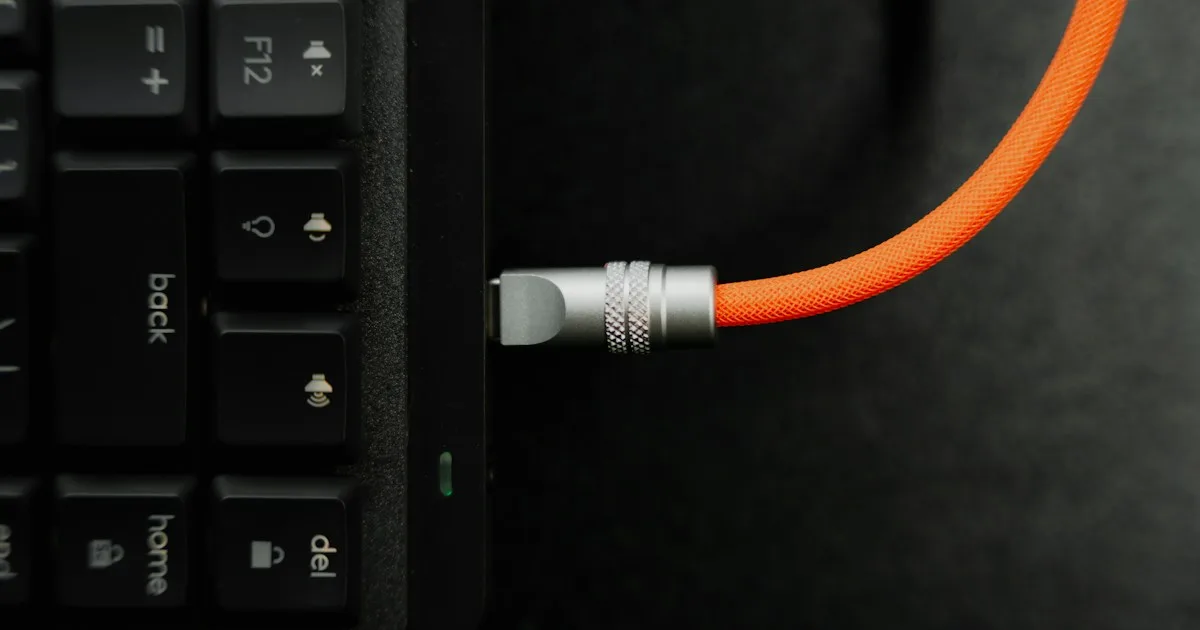
Zal een toetsenbordverhoger het opladen blokkeren? MX-sleutels kabelcontroles
Heeft een toetsenbordverhoger aan de achterkant invloed op het opladen of de USB-C-kabel op een Logitech MX Keys? Voer deze vier controles uit voordat u verhogervoeten bestelt.
Zal een toetsenbordverhoger het opladen blokkeren? MX Keys Kabelcontroles
Kort antwoord: KeyRiser voegt twee kleine voetjes toe aan de achterste hoeken en tilt de achterkant van het toetsenbord op, zodat deze niet het midden van het bord bedekt. Maar op de Logitech MX Keys-familie bevindt de USB-C-oplaadpoort zich in de rechterbovenhoek, wat precies het gebied is waar een achterverhoger verandert. Of dat ertoe doet, hangt af van uw kabel, uw connector en hoe u deze leidt. Controleer voordat je bestelt de poortpositie, de kabel die je daadwerkelijk gebruikt en hoe het toetsenbord op je bureau zit.
Dit is een fit-and-clearance-vraag, geen vraag over het productniveau. Het is dezelfde soort controle die u zou uitvoeren voordat u een uitbreidingskaart toevoegt aan een [toetsenbordlade] (/nl/blog/keyboard-tray-vs-keyboard-riser-home-office): meet de werkelijke opstelling in plaats van te vertrouwen op een aanbiedingsfoto. Het doel hier is smal: bevestig dat een achterverhoger je oplaadopstelling niet zal bestrijden en beslis dan.
KeyRiser is een onafhankelijk accessoire en is niet aangesloten bij Logitech. Het is geen medisch hulpmiddel.
Waar de oplaadpoort zich daadwerkelijk bevindt
Logitech’s eigen installatiehandleidingen voor de MX Keys-familie vertellen u dat u de USB-C-kabel moet aansluiten op de rechterbovenhoek van het toetsenbord. De MX Keys Mini installatiegids verwoordt het op die manier, en de MX Keys S-richtlijnen gebruiken dezelfde instructie. ‘Boven’ betekent hier de rand die het verst van u verwijderd is wanneer u typt: de achterrand, naast de monitor.
Dat detail is belangrijk omdat KeyRiser een -achterrand-accessoire is. De twee voeten zitten op de achterste onderhoeken. Dus het eerlijke antwoord op de vraag “zal het de haven blokkeren?” is: de poort bevindt zich niet in het midden van het bord waar een middenblok zou zitten, maar bevindt zich op dezelfde achterrand als de stijgleiding, vlakbij de rechterhoek. De interactie is de moeite waard om te controleren in plaats van aan te nemen.
KeyRiser publiceert geen goedkeuringsspecificatie voor elke kabel, dock of connector. Dat zou misleidend zijn, omdat kabels variëren. Wat volgt is de controle die u zelf in een paar minuten kunt uitvoeren.
Vier cheques voordat u bestelt
1. Zoek de poort op uw exacte toetsenbord
Vertrouw niet op een foto van een ander model. Draai het bord om of kijk langs de achterkant en vind de USB-C-poort. Bevestig of het in de rechterhoek is (typisch voor de MX Keys-familie) of ergens anders, omdat de MX Keys Mini en de modellen op volledige grootte op kleine manieren kunnen verschillen. Als uw toetsenbord helemaal geen USB-C-poort heeft, is het waarschijnlijk geen ondersteund model. Controleer eerst de modelnaam met de [modelidentificatiegids] (/nl/blog/which-logitech-mx-keys-model-do-i-have).
2. Kijk naar de connector die je daadwerkelijk gebruikt
De havenpositie is slechts de helft van de vraag. De andere helft is de stekker. Laadkabels worden geleverd met rechte connectoren, haakse connectoren en lange gegoten behuizingen die meer ruimte rond de poort in beslag nemen. Een rechte connector die al dicht bij het bureau zit, is waarschijnlijk belangrijker dan een slanke haakse kabel. Als u vaak oplaadt, is een rechthoekige USB-C-kabel de eenvoudigste manier om de stekker onopvallend te houden, ongeacht de stijgleiding.
3. Controleer hoe het toetsenbord aan de achterkant zit
Een stijgbuis verandert de hoogte van de achterrand, waardoor de ruimte achter en rond de poort enigszins verandert. Plaats het toetsenbord op de plek waar u het normaal gesproken bewaart en kijk naar de opening tussen de poort, de kabel en wat zich achter het bord bevindt: een monitorvoet, een dock, een kabelgoot of de rand van het bureau. Als de kabel momenteel ruimte heeft en onder een ondiepe hoek binnenkomt, verandert een achterverhoger zelden het beeld. Als de kabel al strak of bekneld zit, repareer deze dan eerst; het is een kabelbeheerprobleem, geen stijgleidingprobleem.
4. Bepaal of je oplaadt tijdens het typen
Logitech merkt op dat u kunt blijven typen terwijl het toetsenbord wordt opgeladen, waardoor veel mensen de kabel tijdens lange sessies aangesloten laten. Als jij dat bent, is de relevante vraag of de aangesloten kabel het toetsenbord stabiel houdt en de voeten op hun plaats houden. Als u de stekker alleen ‘s nachts aansluit, is de kabel geen probleem, omdat deze geen deel uitmaakt van uw typepositie. Stem de controle af op hoe u daadwerkelijk werkt.
Wat KeyRiser verandert — en wat niet
Voor een ondersteund toetsenbord is KeyRiser:
- Ttwee afzonderlijke achterpoten op de achterste hoeken, geen platform over de volledige breedte.
- Een vaste achterlift van 15° die de achterrand omhoog brengt.
- Matzwart PLA, gereedschapsvrij, geen lijm, geen schroeven.
- Verkocht zonder toetsenbord — u voegt de voetjes toe aan een toetsenbord dat u al bezit.
Het verandert de hoogte en hoek van de achterrand van het toetsenbord. Er wordt geen poort verplaatst, er worden geen poorten toegevoegd of verwijderd, en de manier waarop het toetsenbord wordt opgeladen, wordt niet gewijzigd. Het blokkeert ook niet de voorkant, het numerieke toetsenbord, de Easy-Switch-toetsen of de achtergrondverlichting, omdat deze niet op de plek van de voeten zitten. Het enige gebied dat de moeite waard is om in het echt te bekijken, is de rechterachterhoek waar de oplaadpoort zit.
Als u de mechanische details wilt weten voordat u een beslissing neemt, lees dan de installatiegids en de specificatiepagina. Beide beschrijven het tweedelige ontwerp aan de achterkant in plaats van een volledige standaard.
Een goedkeuringstest van 60 seconden die u na de installatie kunt uitvoeren
Als u KeyRiser al bezit, kunt u de oplaadvraag direct beantwoorden in plaats van te raden:
- Plaats beide voeten op een ondersteund toetsenbord volgens de installatiestappen en controleer of de stoel vlak ligt.
- Sluit de USB-C-kabel die u normaal gebruikt aan in de rechterachterhoek.
- Typ een korte passage terwijl deze wordt opgeladen. Kijk of de stekker de kabel het bureau in duwt, of het toetsenbord verschuift of een voet omhoog komt.
- Controleer of de oplaadindicator zich normaal gedraagt; de uitbreidingskaart mag het opladen niet onderbreken, maar bevestigen in plaats van aannemen.
- Haal de stekker uit het stopcontact en herhaal een kort blok op de batterij.
Als de regeling stabiel is en het opladen doorgaat, heb je je antwoord. Als een rechte connector het bureau vasthoudt, lost een haakse kabel dit meestal op. Vijl, schuur of buig de voeten niet om ruimte te maken voor een kabel; dat is een teken dat de kabel, en niet de stijgleiding, de beperking is.
Wanneer een achterverhoger toch de verkeerde keuze is
Oplaadruimte is een reden waarom mensen aarzelen, maar het is niet het enige dat een achterverhoger kan uitsluiten. Kies een andere oplossing als:
- U hebt een **instelbare **-hoek nodig. KeyRiser is een vaste achterlift van 15°.
- U wilt een lade of platform waarmee u het toetsenbord onder het bureau kunt laten zakken, geen lift.
- Uw toetsenbord behoort niet tot de ondersteunde modellen. Bevestig met de [compatibiliteitspagina] (/nl/compatibility).
- Je enige echte probleem is een -oplaadkabel die al in de weg zit. Een betere kabel of een kleine kabelbeheerclip lost dit op zonder hardware te kopen.
Het kopen van de juiste categorie is belangrijker dan snel kopen. Een achterverhoger lost een hoogteprobleem aan de achterkant op. Het is niet het hulpmiddel voor elk bureauprobleem.
Opladen, poorten en de rest van de installatie
De laadcontrole is een onderdeel van een bredere vraag: past een vaste achterlift überhaupt wel bij uw bureau? Als het antwoord ja is, behandelt de koopgids voor stijgbeugelvoeten de rest van de beslissing, en de te steile gids behandelt wat u moet doen als de hoek op de eerste dag te groot lijkt. Als uw bureauoppervlak variabel is in plaats van een kabel, biedt de [schuifbevestigingsgids] (/nl/blog/mx-keys-slides-on-desk-riser-fix) grip op glas en andere gladde werkbladen.
Veelgestelde vragen
Blokkeert KeyRiser de MX Keys oplaadpoort?
De oplaadpoort van de MX Keys-familie bevindt zich in de rechterbovenhoek en KeyRiser voegt voetjes toe aan de achterste hoeken. De voeten bedekken niet het midden van het board. Omdat de poort zich aan de achterkant bevindt, moet u uw specifieke connector- en kabelgeleiding controleren in plaats van ervan uit te gaan; KeyRiser publiceert geen garantie op speling per kabel.
Kan ik het toetsenbord opladen terwijl de verhogervoetjes erop staan?
Ja – de voeten zijn afzonderlijke onderdelen aan de achterkant en onderzijde en raken de poort niet. Logitech notities die u kunt blijven typen terwijl het toetsenbord wordt opgeladen. Bevestig met uw eigen kabel en geef de voorkeur aan een haakse connector als een rechte stekker strak tegen het bureau zit.
Zorgt de stijgleiding ervoor dat de kabel eruit wordt getrokken?
Een correct geplaatst voetpaar trekt niet aan de kabel. Als uw kabel kort is of strak is aangelegd, zorg er dan voor dat deze wat speling heeft of gebruik een haakse stekker. Kabelspanning is een routeringsprobleem en geen kenmerk van de stijgleiding.
Heeft de uitbreidingskaart invloed op Easy-Switch, de achtergrondverlichting of de ontvanger?
Nee. Easy-Switch-toetsen, de achtergrondverlichting en de Logi Bolt- of Bluetooth-verbinding staan los van de twee achterste voeten. U hoeft het toetsenbord na installatie niet opnieuw te koppelen.
Kan ik elke USB-C-kabel gebruiken met een uitbreidingskaart?
Gebruik een kabel die in de poort past en gemakkelijk uw stroombron bereikt. Een USB-C-kabel met een rechte hoek of een laag profiel heeft de neiging beter aan de achterkant te zitten dan een lange gegoten rechte stekker. Zorg ervoor dat de kabel past bij uw bureau, niet bij de verhoger.
Wat moet ik doen als het toetsenbord schommelt zodra de kabel is aangesloten?
Plaats beide voeten opnieuw en controleer vervolgens de kabelgeleiding. Een schommelplank is meestal een niet-zittende voet of een kabel die een hoek omhoog duwt, en niet de stijgbuis die de poort blokkeert. Als een voet niet goed aansluit, is het toetsenbord waarschijnlijk geen ondersteund model; controleer dit eerst.
Kortom
Een toetsenbordverhoger aan de achterkant bedekt niet het midden van een MX Keys, en verandert niets aan de manier waarop het toetsenbord wordt opgeladen. Het enige gebied dat de moeite waard is om te controleren is de rechterachterhoek, waar Logitech de USB-C-poort plaatst. Zoek de poort, kijk naar uw daadwerkelijke kabel en connector en controleer of het toetsenbord stabiel zit terwijl de kabel is aangesloten. Als dat zo is – en u wilt al een vaste achterkleplift van 15° – is de oplaadvraag opgelost. Als uw kabel de echte beperking vormt, repareer dan eerst de kabel en kijk daarna opnieuw naar de stijgleiding. Wanneer het model en de opruiming allebei zijn afgerekend, bekijk dan de huidige details op de productpagina of ga naar de aankooppagina.
Bronnen
- [Logitech Sync Hub — MX Keys Mini installatiegids] (https://hub.sync.logitech.com/mx-keys-mini/post/mx-keys-mini---setup-guide-Kv045sbpYX9gMaV) (USB-C oplaadpoort in de rechterbovenhoek; typen tijdens het opladen).
- KeyRiser-specificaties en compatibiliteitsgids voor het huidige tweedelige ontwerp aan de achterkant en ondersteunde modellen.
Dit artikel is uitsluitend informatief en vormt geen medisch advies. KeyRiser is een onafhankelijk accessoire en niet verbonden aan Logitech. Raadpleeg een gekwalificeerde zorgverlener bij aanhoudende pijn, gevoelloosheid, tintelingen of zwakte.
Klaar om polspijn te elimineren?
Bekijk KeyRiser op Amazon en controleer de compatibiliteit met uw MX Keys-model.
Nu Kopen - $9.99Gerelateerde Artikelen




Maak je MX Keys-setup compleet
Eerst KeyRiser, dan de bureau-aanvullingen
KeyRiser lost de toetsenbordhoek op. Deze aanbevelingen dekken nabije behoeften zonder KeyRiser te vervangen.