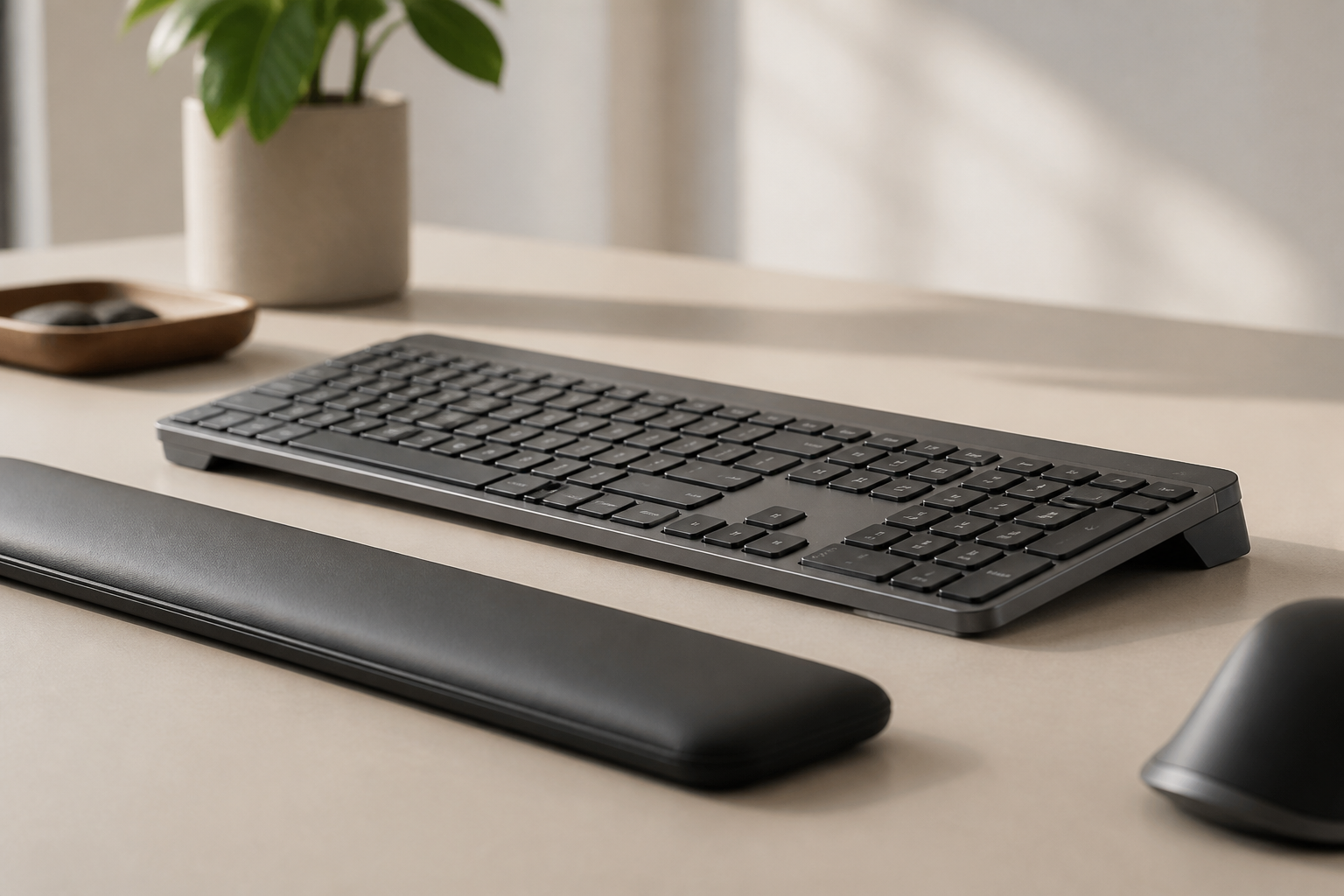
Installatie van KeyRiser op MX Keys in 60 seconden
Installeer KeyRiser op MX Keys, MX Keys S of Mini in een minuut. Bevestig het model, klik beide achterpootjes, test op wiebelen en forceer de pasvorm niet.
Hoe je KeyRiser op MX Keys, MX Keys S en Mini installeert (installatie van 60 seconden)
KeyRiser installeer je in ongeveer een minuut: twee PLA-pootjes klikken op de achterste onderkant van een Logitech MX Keys, MX Keys S of MX Keys Mini. Bevestig het model, klik elk pootje op de achterrand, druk-test op wiebelen en typ daarna een korte sessie. Als een pootje niet vlak aansluit, forceer het niet — dat toetsenbord is niet compatibel.
Dit is een installatiegids van het product, geen les over waarom je een toetsenbord zou verhogen. Wil je de bredere context van veilig verhogen (steunen die je moet vermijden, hoekbereik, houdingschecks), lees dan Hoe je een Logitech MX Keys-toetsenbord veilig verhoogt. Hier is de klus eenvoudiger: de twee pootjes op het juiste chassis zetten, een stevige zit bevestigen en weten wat je doet als ze niet vastklikken.
KeyRiser is een onafhankelijk accessoire. Het is niet gelieerd aan Logitech. Het is geen medisch hulpmiddel. Comfort is persoonlijk.
Wat zit er in de doos
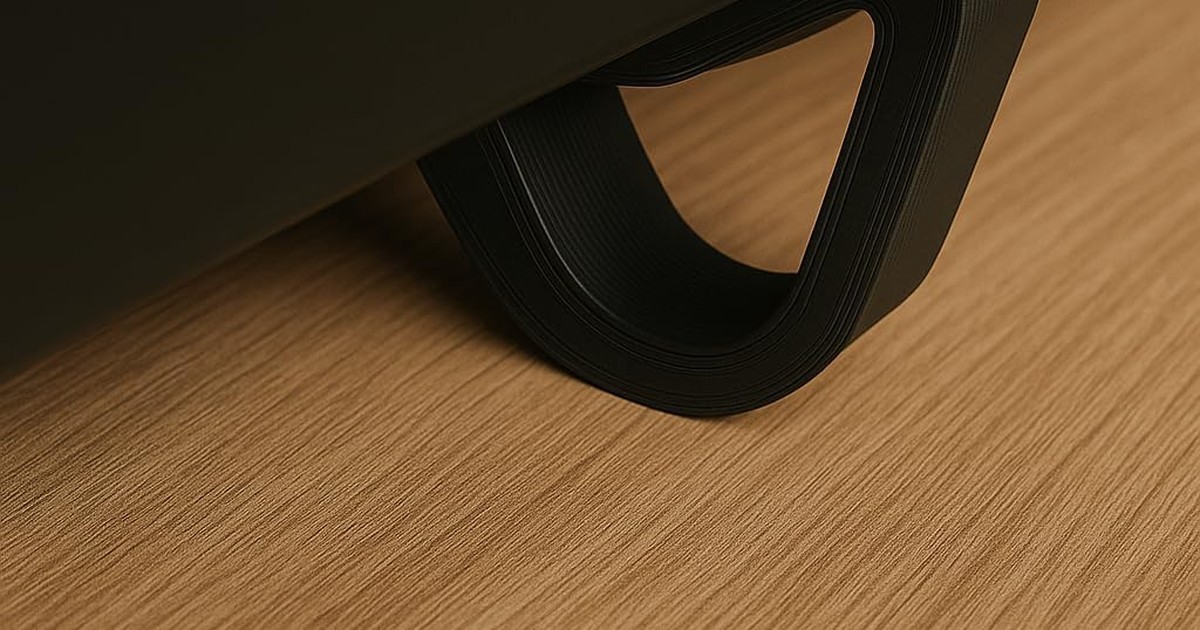
Een KeyRiser-set is twee bij elkaar horende matzwarte PLA-pootjes. Er is geen lade, geen hardware onder het bureau, geen plakvel en geen gereedschap. Elk pootje is gevormd naar de achterste onderkant van de MX Keys-familie, zodat de achterrand van het toetsenbord hoger zit dan de voorrand en het typevlak een vaste achterlift van 15° houdt.
Ruim voor je het zakje opent een klein stuk bureau vrij. Je wilt een schoon, droog oppervlak en genoeg licht om de achterhoeken van het toetsenbord te zien. Stof, een siliconen bureaumat die loslaat of restant van een vochtig doekje laten een correct pootje aanvoelen alsof het glijdt — dat is een oppervlakteprobleem, geen defecte verhoger. Als het toetsenbord na het plaatsen van een verhoger al op glas glijdt, zie MX Keys glijdt na een verhoger?.
Je hoeft de originele rubberen pads van Logitech niet te verwijderen. KeyRiser vervangt die strips niet. Het voegt twee achterpootjes toe die de achterrand omhoog tillen.
Bevestig eerst de compatibiliteit (alleen MX Keys / S / Mini)
Doe dit voordat je de pootjes aanraakt. KeyRiser is modelspecifiek. De listing en de compatibiliteitspagina noemen drie toetsenborden:
- Logitech MX Keys (full-size)
- Logitech MX Keys S (dezelfde full-size chassisfamilie)
- Logitech MX Keys Mini
Als de naam op de doos, in de Bluetooth-instellingen of in Logi Options+ niet een van die drie is, stop. Probeer de pootjes niet op een Wave Keys, een MX Mechanical, een Magic Keyboard, een tenkeyless van onbekende herkomst of «een compacte Logitech die erop lijkt». Een bijna-pasvorm is hoe pootjes geforceerd worden, hoeken beschadigd raken en Amazon-retouren om de verkeerde reden worden geopend.
Snelle checks die écht helpen:
- Mini: geen cijferblok, kortere achterrand, compacte voetafdruk.
- MX Keys / MX Keys S: full-size indeling met cijferblok. De S lijkt bijna identiek aan de originele MX Keys; KeyRiser is voor beide gespecificeerd.
- Onzeker: lees de modelstring in Bluetooth of op de winkeldoos en check daarna compatibiliteit. Kies je tussen Mini en full-size voor de pasvorm van de verhoger, niet voor welk toetsenbord je koopt, zie MX Keys Mini vs full-size: past KeyRiser op beide?.
Een compatibel toetsenbord is het enige groene licht. Alles na deze sectie gaat ervan uit dat je er een hebt.
Is de checklist een ja, dan kun je KeyRiser op Amazon kopen (ASIN B0F6QGSXHV) en terugkomen naar de stappen. Is het een nee, bestel de set dan niet voor dat toetsenbord.
Stapsgewijze installatie op de achterrand
Installatie is gereedschapsvrij. Voeg geen tape, lijm of extra wiggen toe.
- Zet het bureau mentaal uit. Je installeert geen firmware. Je zet twee onderdelen op hun plek. Haal het toetsenbord van een oplaadkabel als de kabel tegenwerkt wanneer je het toetsenbord omdraait.
- Draai het toetsenbord om zodat de onderkant naar boven wijst. Zoek de twee achterhoeken — de rand het verst van je af wanneer je typt, het dichtst bij de monitor in een normale bureau-indeling.
- Herken links en rechts. De twee pootjes zijn een paar. Elk is bedoeld voor één achterhoek. Lijn het contactvlak van een pootje uit met de gebogen onderkant bij die hoek. Je mikt op de achterrand, niet op de voorrand en niet op het midden van het chassis.
- Zet het eerste pootje. Druk het erop met een stevige, gelijkmatige duw tot het vlak tegen de onderkant zit. Je voelt misschien een lichte klik. Je hebt geen lichaamsgewicht, hamer of draaiende beweging nodig. Gaat het er alleen met een schurend geluid op, stop dan en spring naar «Wanneer je de pasvorm niet moet forceren».
- Zet het tweede pootje op dezelfde manier op de andere achterhoek. Beide pootjes moeten even diep zitten. Steekt de ene uit en zit de andere begraven, haal beide eraf en zet ze opnieuw in plaats van te compenseren met een opvulstukje.
- Draai het toetsenbord terug en zet het op het bureau. De achterrand moet hoger zijn dan de voorkant. De voorrand moet nog richting het bureau rusten. Dat is achterlift, geen «standaardpootjes»-helling met de voorkant omhoog.
Dat is de hele mechanische installatie. De meeste mensen zijn langer bezig met het bevestigen van de modelnaam dan met het aandrukken van de pootjes.
Checklist: goede zit versus wiebelen
Een correcte installatie is saai: het toetsenbord wiebelt niet, de pootjes lopen niet weg en beide achterhoeken voelen als één geheel.
Doe deze check van 20 seconden:
- Vlak contact. Kijk langs de achterste onderkant. Je mag geen lichtkieren zien waar een pootje slechts aan één rand hangt.
- Gelijke hoogte. Kijk over de bovenkant van het toetsenbord. De ene hoek mag niet hoger zitten dan de andere.
- Druktest. Leg beide handen op het toetsenbord, typ een snelle regel en druk daarna bij elke achterhoek. Wieg, tikken of een pootje dat naar binnen kruipt betekent dat de zit verkeerd is.
- Geen wringen. Het toetsenbord mag niet gieren wanneer je aan één kant een toets indrukt tot de bodem.
- Voorrand nog naar beneden. Als de voorkant in de lucht hangt en de achterkant op het bureau staat, zitten de pootjes op de verkeerde rand. Haal ze eraf en begin opnieuw.
Wiebelen na een correcte zit is meestal het bureau, niet de PLA: een glasplaat, een dikke gelmat of een kromme klaptafel. Maak de contactvlakken schoon. Probeer een stoffen bureaumat. Lijm de pootjes niet aan het toetsenbord of het bureau.
Eerste korte typsessie
Beoordeel de lift van 15° niet in de eerste dertig seconden van zoek-en-tik. Doe een korte, echte sessie op een bureau dat je al gebruikt.
- Laat stoel en monitor waar ze al staan. Je test de zit van het toetsenbord, je bouwt de kamer niet opnieuw.
- Typ vijf tot tien minuten normaal — e-mail, een document, een chat. Snel genoeg om de pootjes te belasten, geen marathon.
- Let eerst op stabiliteit: klikt, glijdt of tilt er iets?
- Let daarna op de helling. Een vaste achterlift van 15° voelt anders dan een doodse vlakke MX Keys. Die verandering is verwacht. Voelt de helling agressief nadat je weet dat de pootjes zitten, dan is dat een aanpassingsvraag, geen installatiefout — zie Voelt KeyRiser te steil?.
Voelt iets scherp, verdoofd of pijnlijk, stop dan. Een verhoger is een bureau-accessoire. Aanhoudende klachten horen bij een bevoegd clinicus, niet bij nóg een hoekexperiment.
Probleemoplossing
Een pootje zit niet vlak. Haal het eraf. Controleer dat je op een vermelde MX Keys / S / Mini zit en op de achterrand. Zet opnieuw met een rechte duw. Als het dan nog niet zit, verhit de PLA niet, schuur het toetsenbord niet en forceer het niet. Verkeerd chassis is de meest voorkomende oorzaak.
Het toetsenbord wiebelt links-rechts. Eén pootje is niet volledig thuis, of de twee pootjes zijn geen bij elkaar horend paar op de twee achterhoeken. Zet beide opnieuw. Bevestig dat je niet beide pootjes aan één kant hebt gezet.
Het toetsenbord schuift naar voren. De pootjes kunnen correct zitten en toch glijden op glanzend glas of een glad sta-bureauframe. Maak het bureau schoon, voeg een mat toe en lees de glijfix. Voeg geen huishoudelijke lijm toe.
De helling lijkt achterstevoren. De pootjes belandden op de voorrand. Dat tilt de voorkant omhoog en laat de achterkant zakken — het omgekeerde van het KeyRiser-ontwerp. Haal ze eraf en verplaats ze naar achteren.
Bluetooth of Easy-Switch werkt nog, maar het toetsenbord voelt «hoger». Dat is de achterlift van 15°, geen koppelingsbug. Kabels en de Logi Bolt-ontvanger hebben niets met de pootjes te maken. Je hoeft na een correcte installatie niet opnieuw te koppelen.
Je opende de set voor een toetsenbord dat niet op de lijst staat. Ga niet improviseren. Gebruik Amazons retourstroom voor de ongebruikte of voldoende ongebruikte set en kies een product dat jouw toetsenbord daadwerkelijk noemt.
Wanneer je de pasvorm NIET moet forceren
Forceren is hoe een modelspecifiek onderdeel een retour wordt met een beschadigde hoek.
Niet doen:
- Hameren, wringen of de pootjes koken om ze «passend te maken».
- KeyRiser gebruiken op een toetsenbord dat geen MX Keys, MX Keys S of MX Keys Mini is.
- De pootjes stapelen op boeken, dozen of een tweede verhoger om de hoek te veranderen. De hoek is vast op 15°.
- De pootjes op het chassis lijmen. Ze zijn bedoeld om te zitten en, indien nodig, eraf te gaan voor een retour of een tas.
- De onderkant van het toetsenbord vijlen. Je verbetert de geometrie niet en je kunt de afwerking van het toetsenbord zelf beschadigen.
Duurt de installatie langer dan een minuut vechten, dan is het antwoord bijna altijd compatibiliteit, niet techniek. Check het model opnieuw en gebruik daarna Amazon-retouren als je voor het verkeerde toetsenbord hebt gekocht. Verzending, voorraad en retourvoorwaarden zijn van Amazon; KeyRiser verzint geen parallel beleid.
Koop- en supportlinks
Wanneer de drie-modellen-checklist een ja is, is de volgende stap de live listing, niet nóg een blogtabblad.
- Bevestig het toetsenbord: compatibiliteit
- Productpagina: Logitech MX Keys-toetsenbordstandaard
- Aankoop: Koop KeyRiser op Amazon — ASIN B0F6QGSXHV
- Na installatie, als 15° veel voelt: te steil-gids
- Mini vs full-size zit: pasvormvergelijking
KeyRiser is twee achterpootjes, een vaste lift van 15° en een korte installatie op drie genoemde toetsenborden. Als die beperkingen matchen met wat je hebt, zet de pootjes, druk-test en typ. Zo niet, laat de set in het zakje.
FAQ
Hoe lang duurt het om KeyRiser te installeren?
Ongeveer een minuut zodra het toetsenbord in je handen is: omdraaien, twee achterpootjes zetten, terugdraaien, druktest. Bevestigen dat je daadwerkelijk een MX Keys, MX Keys S of Mini hebt zou langer moeten duren dan de mechanische stappen.
Past KeyRiser op MX Keys Mini?
Ja. Mini is een van de drie vermelde modellen. De kortere achterrand van de Mini verandert hoe de pootjes zitten vergeleken met full-size, niet of het product binnen spec is. Zie de Mini vs full-size pasvormgids.
Wat als de pootjes wiebelen?
Zet beide pootjes opnieuw op de achterhoeken en druk-test nog eens. Ziet de zit vlak en is het bureau glas of een gladde mat, behandel het dan als een oppervlakteprobleem. Niet lijmen. Als een pootje nooit vlak zit, zit je waarschijnlijk op een niet-ondersteund toetsenbord.
Kan ik KeyRiser gebruiken op een toetsenbord dat geen MX Keys, MX Keys S of Mini is?
Nee. Forceer geen bijna-pasvorm. Stuur de set via Amazon terug en kies een verhoger die jouw echte toetsenbord noemt.
Heb ik gereedschap of lijm nodig?
Nee. Een correcte installatie is twee handen en een leeg bureau. Lijm is een omweg voor het verkeerde product of het verkeerde oppervlak.
Zal installatie de MX Keys krassen?
Zet met een rechte duw op een compatibel chassis. Niet wringen, wrikken of schuren. We beweren niet dat elk bureau en elk uitpakmoment merkvrij is; een geforceerde pasvorm op het verkeerde toetsenbord is het scenario om te vermijden.
KeyRiser is een bureau-accessoire voor drie Logitech MX Keys-modellen, verkocht op Amazon. Het is niet gelieerd aan Logitech en is geen medisch hulpmiddel. Wordt ongemak pijn, verdoving of tintelingen die niet wegzakken, spreek dan met een bevoegd gezondheidsprofessional.
Klaar om polspijn te elimineren?
Krijg vandaag nog uw ergonomische toetsenbordstandaard en begin pijnloos te typen.
Nu Kopen - 10,95 €