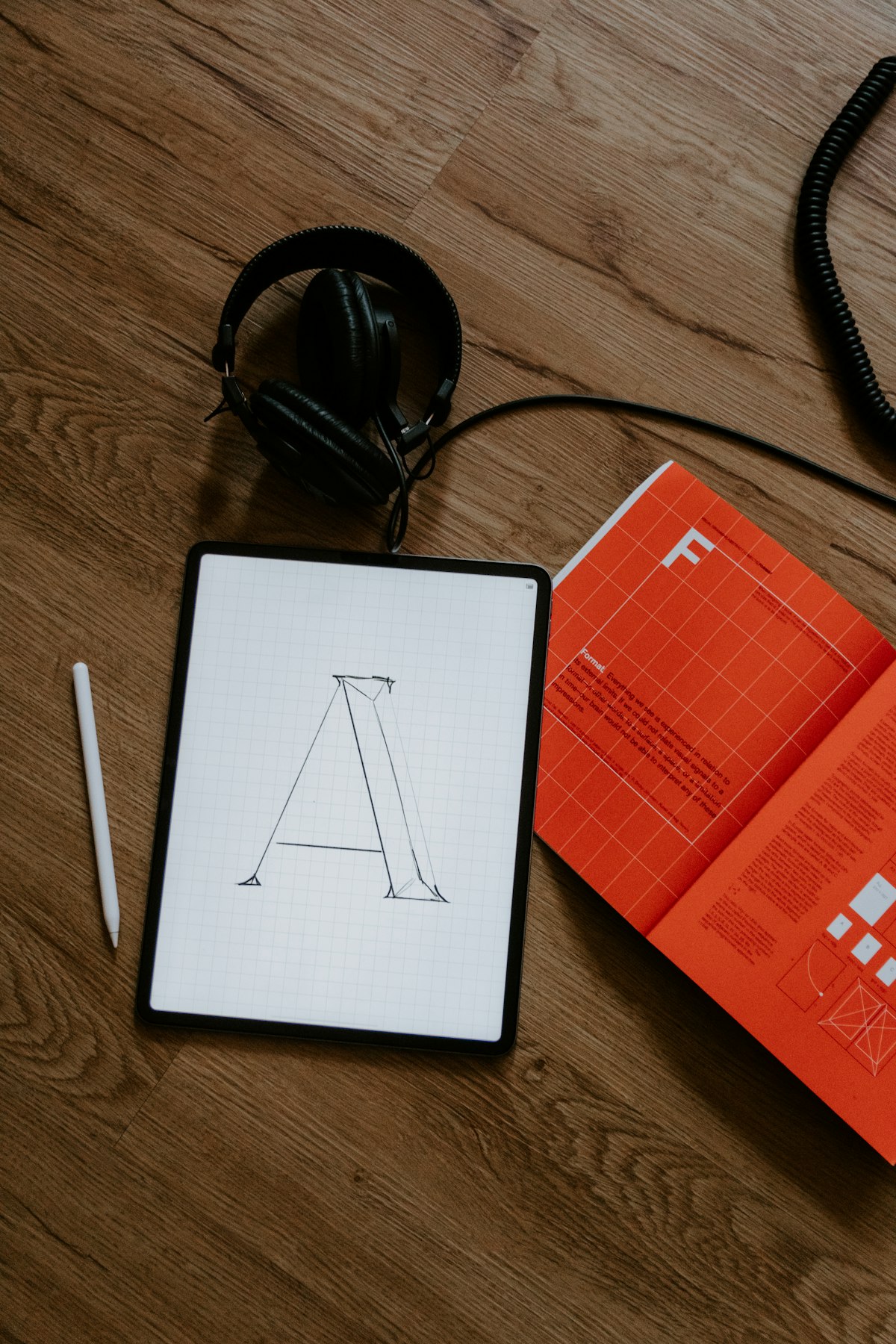
콘텐츠 제작자를 위한 인체공학적 설정 가이드: 편집자 및 디자이
비디오 편집자와 디자이너를 위한 인체공학적 설정 가이드: 키보드 각도, 태블릿 위치, 다중 모니터 레이아웃, 그리고 긴 작업 세션 동안 손목을 보호하는 휴식 프로
콘텐츠 제작자를 위한 인체공학적 설정 가이드: 편집자 및 디자이너 (2026)
비디오 편집자와 디자이너를 위한 콘텐츠 제작자의 인체공학적 설정은 한 가지 규칙에 중점을 둡니다: 키보드는 15°의 후방 각도로 유지하고, 태블릿과 모니터는 목을 구부리지 않도록 배치하며, 창의적인 흐름을 방해하지 않는 작업 기반의 휴식을 취하는 것입니다. 10시간의 편집 작업 동안 눈이 타고, 손목이 욱신거리며, 어깨가 돌처럼 굳어지는 것은 통과의례가 아닙니다 — 이는 해결할 수 있는 설정 문제입니다.
편집자와 디자이너는 사무직 근로자와는 다른 도전에 직면합니다: 여러 입력 장치, 높은 정밀도와 마감 기한, 다중 화면 요구, 그리고 습관적인 앞으로의 기울임입니다. 이 가이드는 키보드 및 단축키 배치, 마우스 전략, 태블릿 각도, 다중 모니터 레이아웃, 자세 전략 및 창의적인 흐름을 위한 휴식 방법을 다룹니다.
제작자의 독특한 도전 과제
- 다양한 입력 장치: 키보드 단축키, 마우스/트랙패드, 태블릿, 컨트롤러, 오디오 노브 간의 지속적인 전환.
- 높은 정밀도 + 마감 기한: 깊은 집중은 휴식을 취하고 싶지 않게 만듭니다.
- 다중 화면 필요: 메인 화면, 타임라인, 참조, 태블릿 디스플레이 — 네 개의 화면을 갖는 것은 쉽습니다.
- 습관적인 앞으로의 기울임: 색 보정은 화면 쪽으로 끌어당기고, 드로잉은 태블릿 위로 몸을 구부리게 하며, 고객이 뒤에서 지켜봅니다.
기초: 키보드 + 단축키
- MX Keys와 같은 저프로파일 키보드는 앞쪽 가장자리를 15°로 올려야 손목을 보호할 수 있습니다.
- 프리미어 / 파이널 컷: 키보드는 약간 왼쪽으로, 오른손은 마우스에 둡니다.
- 애프터 이펙트 / 모션: 키보드는 중앙에 두고, 왼쪽과 오른쪽 손의 균형을 맞춥니다.
- 포토샵 / 일러스트레이터: 키보드는 태블릿 왼쪽에 두어 왼손이 Shift/Alt/Cmd에 닿도록 합니다.
- 다빈치 리졸브: 키보드는 중앙에 두고, 왼쪽에 스트림 덱이나 매크로 키를 추가합니다.
마우스, 트랙볼 및 컨트롤러
- 프로나이션을 줄이기 위해 반수직 또는 수직 디자인을 선호합니다.
- 무게는 100g 이하로, 오버사이즈 마우스 패드와 함께 사용; 손목이 아닌 팔로 움직입니다.
- 사용자 정의 버튼: 자주 사용하는 작업을 마우스로 이동합니다.
태블릿 전략
- 비스크린 태블릿: 10–15°로 올리고, 키보드와 몸 사이에 배치하며, 활성 영역은 주 화면과 정렬합니다.
- 스크린 태블릿: 20–25°, 상단 가장자가 눈높이에 가까이; 조절 가능한 암이 가장 좋습니다.
- 작업 중에는 손목 지지대를 사용하지 말고, 휴식 시에만 사용합니다 — 작업할 때는 드로잉 손을 떠 있게 유지합니다.
다중 모니터 레이아웃
- 중앙 화면: 주요 작업 공간, 눈높이에 맞추고 60–75cm 떨어져 있습니다.
- 왼쪽: 프로젝트/자산 패널, 약 30° 각도로 배치합니다.
- 오른쪽: 참조/스코프, 약간 낮게 배치합니다.
- 머리 회전이 30°를 초과하면 재배치합니다.
- 단일 초광대역 모니터의 경우, 75–90cm로 당기고 극단적인 시청 각도를 피하기 위해 창 관리를 사용합니다.
자세 전략
- 자세 1 (일반 편집): 의자에 등을 대고, 팔꿈치는 90°, 손목은 중립 — 시간의 60–70%를 이 자세로 유지합니다.
- 자세 2 (색 보정/세밀 작업): 5–15분 동안 앞으로 기울이고, 그 후 자세 1로 돌아갑니다.
- 자세 3 (고객 리뷰/회의): 95–100°, 약간 기대고, 어깨를 이완합니다.
- 자세 4 (드로잉/로토스코핑): 태블릿 각도가 몸을 지지하며, 비드로잉 손이 몸통을 지지합니다.
흐름을 방해하지 않는 휴식
- 마이크로 휴식 (20–30분마다 2분): 렌더링, 내보내기 및 자동 저장 중에 일어나서 손목을 회전시키며 걸어 다닙니다.
- 전략적 휴식 (90분마다 10분): 전신 스트레칭, 먼 곳을 바라보기, 수분 섭취, 손가락 운동.
일일 루틴
- 작업 전 준비 운동 (5분): 손목 원, 손가락 열고 닫기, 목과 어깨 이완, 장비 점검.
- 작업 중: 매시간 자세 재설정, 2시간마다 통증/효율성 평가.
- 마무리: 10분 스트레칭, 필요시 얼음 찜질, 불편한 부위 기록.
역할별 조언
- 편집자: 스트림 덱, 수평 스크롤 마우스, 이중 타임라인 모니터.
- 모션 디자이너: 오버사이즈 마우스 패드, 반사 방지 스크린, 중앙에 위치한 키보드.
- 그래픽/일러스트레이션: 태블릿 각도 ≥20°, 여유 마우스와 펜을 번갈아 사용합니다.
- 오디오: 믹싱 중 MIDI 컨트롤러 사용, 주기적으로 서서 믹싱합니다.
- 스트리머: 카메라 앞에서의 자세가 브랜드입니다 — 시청자에게 고통스러운 표정을 보이지 않도록 하세요.
예산 계획
- $150: MX Keys + 리저 + 타이머 + 오버사이즈 마우스 패드.
- $500: 인체공학적 마우스, 모니터 암, 태블릿 업그레이드, 케이블 관리.
- $1,500: 스탠딩 책상, 전문 의자, 태블릿 암, 조명/음향 처리.
경고 신호
- 갑작스러운 날카로운 통증, 지속적인 무감각, 물건 떨어뜨리기, 야간 통증, 색상/부기 변화.
- 이러한 증상이 나타나면 즉시 중단하고, 설정을 재평가하며 필요시 의료 도움을 받으세요.
행동 체크리스트
오늘: 키보드를 15°로 올리고, 주 모니터 높이를 조정하며, 마우스와 키보드가 같은 높이에 있는지 확인합니다.
이번 주: 작업 기반의 휴식을 설정하고, 여러 자세를 정의하며, 통증 유발 요인을 기록합니다.
이번 달: 예산 업그레이드를 계획하고, 전체 작업 공간을 최적화하며, 새로운 습관을 고정합니다.
창의성은 건강한 손목에서만 발생합니다. 먼저 몸을 보호한 후, 작업을 보호하세요.
관련 읽기
이 가이드는 교육적인 콘텐츠이며, 의료 조언이 아닙니다. 통증, 무감각, 따끔거림, 약화 또는 부기가 지속되면 자격을 갖춘 의료 전문가와 상담하십시오.
관련 기사
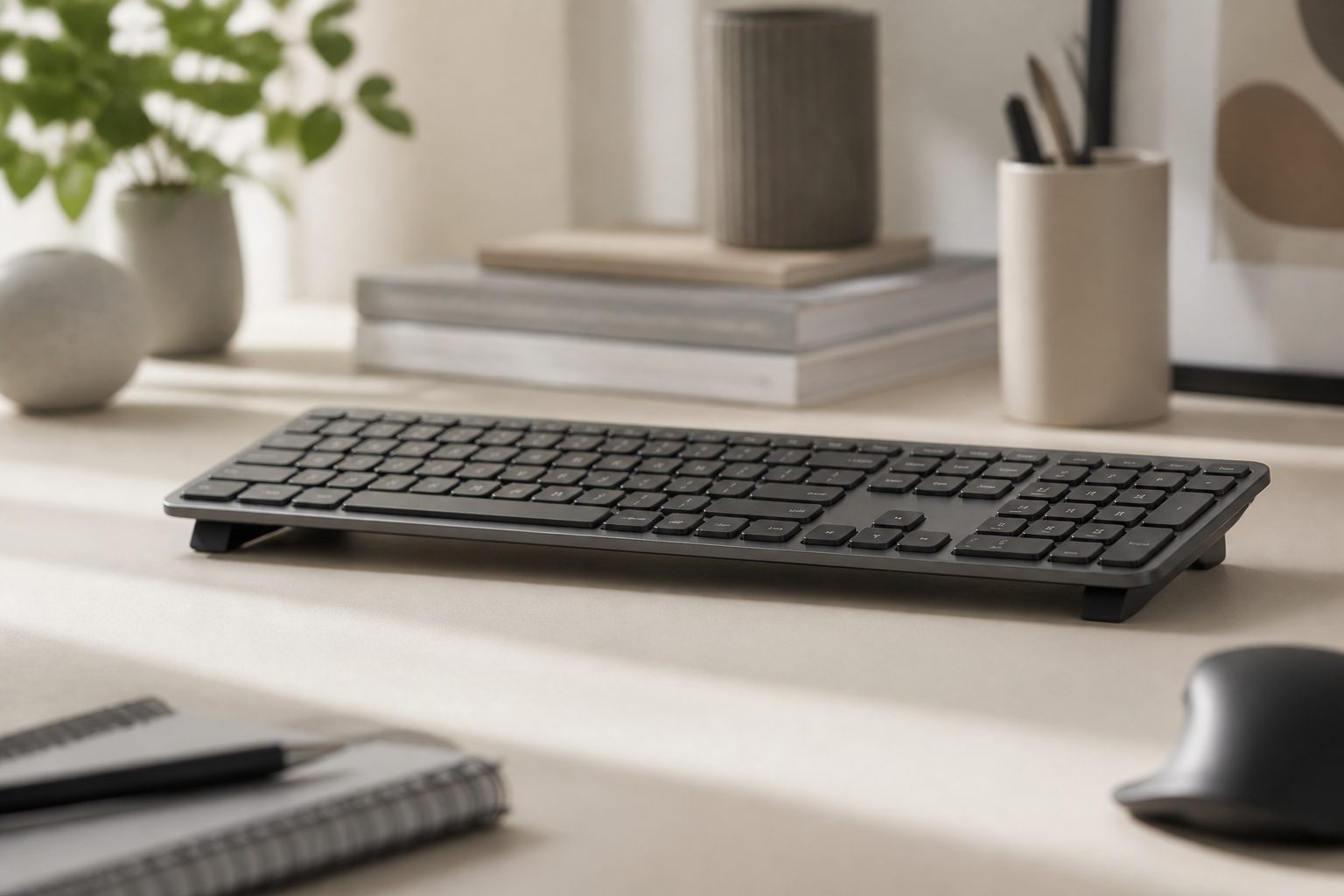
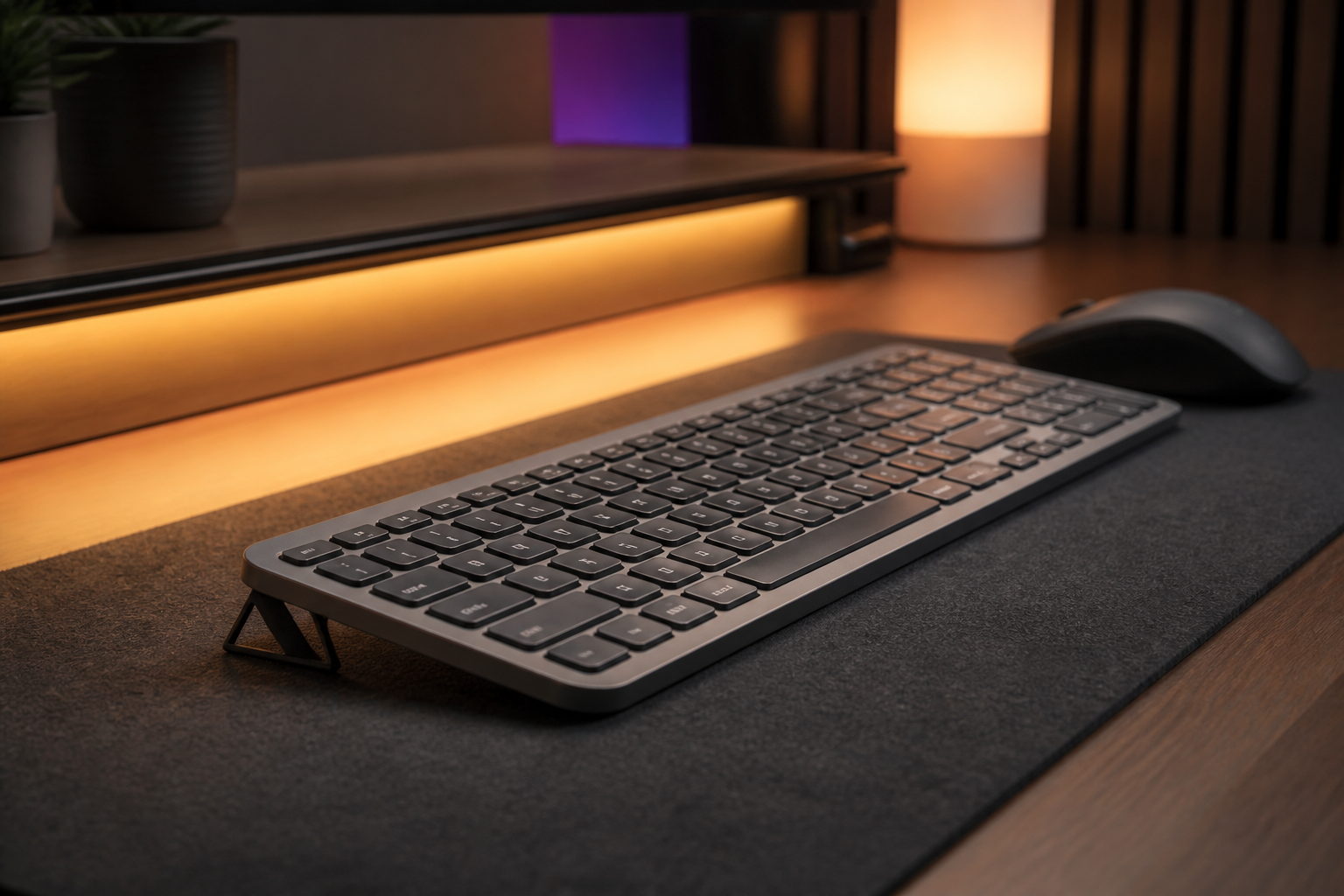

MX Keys 셋업 완성하기
먼저 KeyRiser, 그다음 데스크 보완 제품
KeyRiser는 키보드 각도를 해결합니다. 이 추천은 주변 환경의 필요를 보완할 뿐 KeyRiser를 대체하지 않습니다.