음성 타이핑과 받아쓰기: 타이핑에서 손목에 휴식 주기
음성 타이핑과 받아쓰기를 사용하여 타이핑 부담을 줄이고 손목 통증을 예방하세요. 최고의 음성 인식 도구, 인체공학 설정 팁, 그리고 키보드로 돌아갈 시기를 알아보
빠른 답변: 음성 타이핑과 받아쓰기 도구를 사용하면 키를 누르지 않고도 텍스트를 생성할 수 있습니다 — 긴 작업 시간 동안 손목에 진정한 휴식을 줍니다. 이메일, 문서, 코드 주석 초안 작성에 음성 인식을 활용하세요. 실제로 타이핑할 때는 중립적인 키보드 각도로 모든 키스트로크를 유용하게 만드세요. KeyRiser는 키보드로 돌아갔을 때 손목을 일직선으로 유지하는 데 도움을 줍니다.
하루 종일 타이핑하는 것은 부담을 누적시킵니다. 완벽한 인체공학에서도 키를 누르는 반복 동작은 시간과 주에 걸쳐 부하를 축적합니다. 음성 타이핑은 작업을 멈추지 않고 그 반복을 덜어내는 방법을 제공합니다.
음성 타이핑이 인체공학 도구 키트에 필요한 이유
인체공학은 누적 부하를 줄이는 것입니다. 모든 키스트로크는 작은 움직임이지만 하루 50,000번의 키스트로크는 작지 않습니다. 음성 타이핑은 수천 번의 키스트로크를 말로 대체하여 손, 손목, 팔뚝에 회복 시간을 제공합니다.
음성 타이핑에 가장 적합한 사용 사례
- 이메일 및 메시지 초안 작성
- 장문 문서 및 기사 작성
- 지원되는 IDE에서 코딩 (음성-코드 도구 사용)
- 회의 중 메모 작성
- 종이 문서를 참조하면서 데이터 입력
- 창의적인 작업 중 생각 받아쓰기
음성 타이핑을 사용하지 말아야 할 때
음성 타이핑은 모든 상황에서 타이핑을 대체할 수는 없습니다:
- 기존 텍스트 편집 및 수정 (키보드 단축키가 더 쉬움)
- 정밀한 서식 및 레이아웃 작업
- 배경 소음이 있는 환경
- 말소리가 동료를 방해할 수 있는 오픈 오피스
- 정확성이 중요한 비밀번호 및 코드 입력
최고의 접근 방식은 하이브리드입니다: 초안은 음성, 편집은 키보드를 사용하세요.
2026년 최고의 음성 인식 도구
| 도구 | 플랫폼 | 최적 용도 | 비용 |
|---|---|---|---|
| 내장 OS 받아쓰기 | Windows, macOS, ChromeOS | 빠른 초안 작성 | 무료 |
| Otter.ai | Web, iOS, Android | 회의 기록 | 무료 / 유료 |
| Whisper (OpenAI) | 모든 플랫폼 | 정확성, 오프라인 | 무료 |
| Dragon Professional | Windows, macOS | 의료, 법률, 파워 유저 | 유료 |
| Talon Voice | Windows, macOS | 핸즈프리 코딩 | 무료 / 유료 |
| Superwhisper | macOS | 빠른 오프라인 받아쓰기 | 유료 |
내장 OS 받아쓰기로 시작하세요 — 대부분의 사용자에게 충분히 좋고 비용이 들지 않습니다.
음성 타이핑과 키보드 인체공학을 결합하는 방법
음성 타이핑은 키스트로크 양을 줄이지만, 여전히 하는 타이핑에는 좋은 키보드 인체공학이 필요합니다. 다음은 둘을 통합하는 방법입니다:
1. 음성으로 초안, 키보드로 편집
모든 문서의 첫 번째 초안은 받아쓰기를 사용하세요. 도구가 아이디어를 캡처하게 하세요. 그런 다음 편집, 서식, 마무리를 위해 키보드로 전환하세요.
2. 남은 타이핑을 위해 키보드 설정 최적화
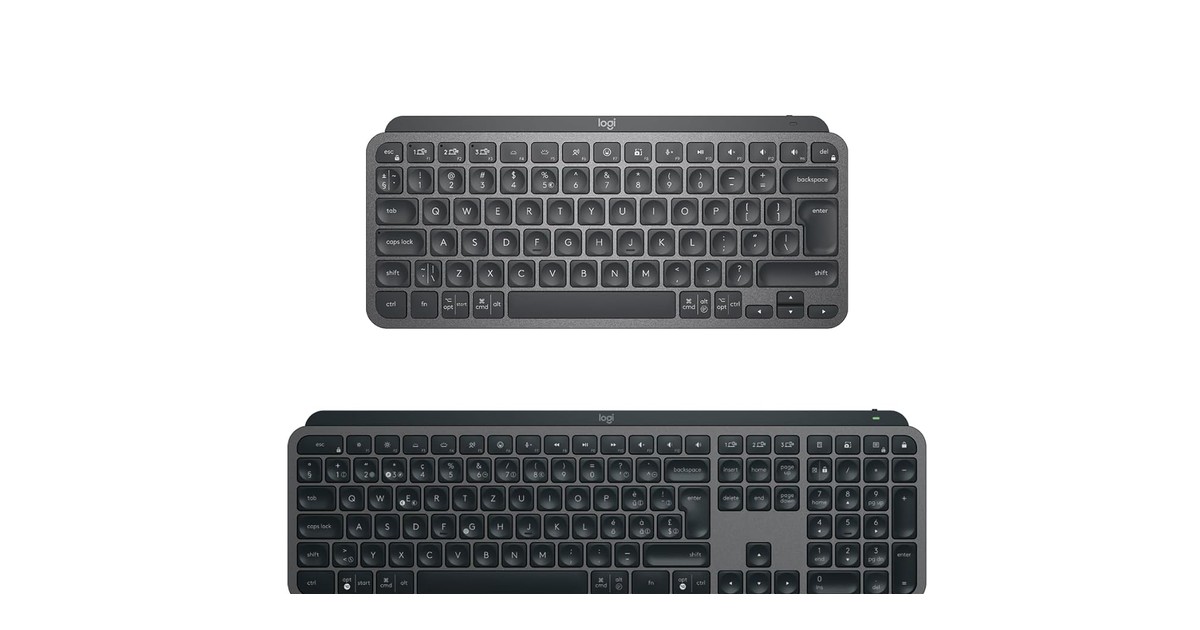
키보드를 사용할 때 모든 세션을 유용하게 만드세요. 중립적인 손목 위치는 키스트로크당 부담을 줄입니다. KeyRiser는 MX Keys, MX Keys S, MX Keys Mini에 15도 후면 기울기를 만들어 손목 정렬을 유지합니다.
3. 가능하면 음성으로 탐색 사용
Talon Voice와 같은 도구를 사용하면 음성으로 컴퓨터를 제어할 수 있습니다 — 앱 열기, 링크 클릭, 창 전환 등. 이는 반복 부담의 또 다른 원천인 마우스와 트랙패드 사용을 줄입니다.
4. 30분마다 교대
타이머를 설정하세요: 30분 타이핑 후 다음 작업은 음성으로 전환. 이 간단한 교대만으로도 특정 근육군에 가해지는 부하를 줄일 수 있습니다.
음성 타이핑에도 KeyRiser가 중요한 이유
음성 타이핑은 타이핑 양을 줄이지만 없애지는 않습니다. 음성을 많이 사용하는 사람도 비밀번호 입력, 코드 편집, 서식, 메시징, 빠른 검색을 위해 여전히 타이핑을 합니다.
KeyRiser가 관련된 이유:
- 모든 타이핑 세션은 좋은 손목 자세를 사용해야 함
- 음성 사용자는 시간당 여러 번 말하기와 타이핑을 전환함
- 안정적인 키보드 각도는 타이핑할 때마다 재조정할 필요가 없게 함
목표는 타이핑을 없애는 것이 아닙니다. 하는 타이핑이 손목에 미치는 영향을 줄이는 것입니다.
일반적인 실수
- 100% 정확도 기대: 음성 타이핑은 오류가 있습니다. 수정 시간을 계획하세요.
- 너무 빠르게 말하기: 명확하고 의도적인 발화가 더 나은 결과를 만듭니다.
- 키보드 설정 건너뛰기: 음성은 여전히 하는 타이핑의 나쁜 키보드 각도를 고치지 않습니다.
- 구두점 명령 사용 안 함: “마침표”, “쉼표”, “새 줄”을 말하는 법을 배워 더 나은 흐름을 만드세요.
FAQ
음성 타이핑으로 코딩할 수 있나요?
네, Talon Voice 및 Cursorless와 같은 도구를 사용하면 핸즈프리로 코드를 작성할 수 있습니다. 학습 곡선이 가파르지만 숙련된 사용자에게 효과적입니다.
음성 타이핑이 비영어 언어에서도 작동하나요?
네. 대부분의 주요 도구는 스페인어, 프랑스어, 독일어, 이탈리아어, 일본어 및 기타 여러 언어의 받아쓰기를 지원합니다.
음성 타이핑이 손목 통증을 해결해 주나요?
타이핑 양을 줄여 도움이 될 수 있지만 치료법은 아닙니다. 최상의 결과를 위해 음성 타이핑을 적절한 키보드 설정, 휴식, 운동과 결합하세요.
음성 타이핑은 안전한가요?
민감한 정보의 경우 Whisper나 내장 OS 받아쓰기처럼 음성을 로컬에서 처리하는 오프라인 도구를 사용하세요.
음성 타이핑이 빨라지는 데 얼마나 걸리나요?
대부분의 사용자는 1~2주 내에 편안한 속도에 도달합니다. 처음부터 구두점 명령을 사용하면 정확도가 더 빨리 향상됩니다.
최종 정리
음성 타이핑은 가장 과소평가된 인체공학 도구 중 하나입니다. 타이핑 양을 줄이고 손목에 회복 시간을 주며 손을 쉬게 하면서도 생산성을 유지할 수 있습니다. 여전히 하는 타이핑을 위해 키보드가 올바르게 설정되어 있는지 확인하세요 — KeyRiser는 MX Keys 사용자가 노력 없이 중립적인 손목 위치를 유지할 수 있게 도와줍니다.