사무용 의자 인체공학: 올바른 앉는 자세 가이드
사무용 의자 인체공학을 마스터하여 올바른 앉는 자세를 찾으세요. 시트 높이, 팔걸이, 허리 지지대, 책상 정렬을 조정하여 통증 없는 타이핑을 하는 방법을 배우세요
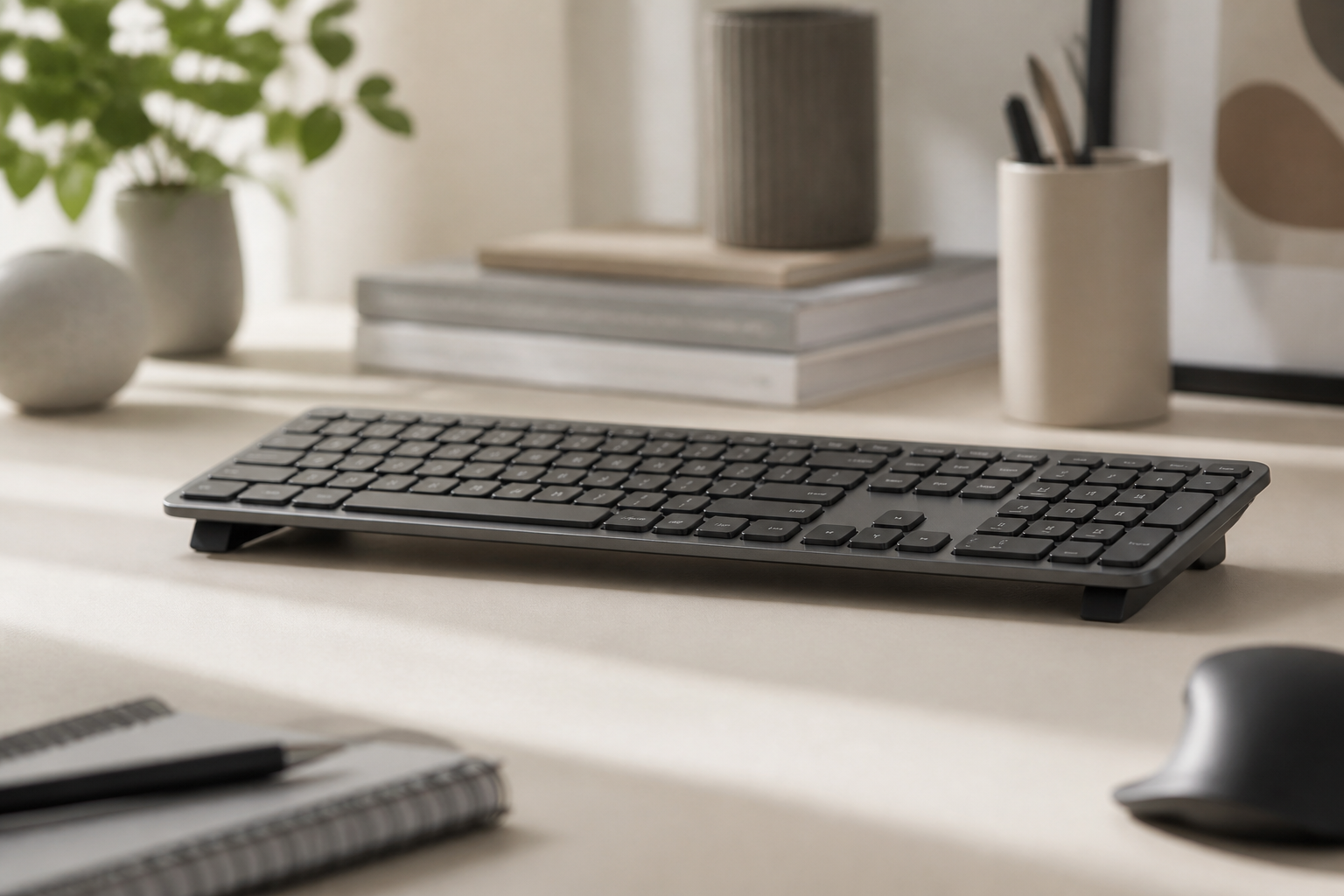
빠른 답변: 사무용 의자 인체공학은 한 가지 측정에서 시작됩니다: 타이핑할 때 팔꿈치가 90도 각도를 이루고 발이 바닥에 평평하게 닿아야 합니다. 먼저 시트 높이를 조정한 다음 팔걸이, 허리 지지대, 책상 높이를 조정하세요. 책상 표면이 고정되어 있고 키보드 각도가 평평하다면 KeyRiser가 의자를 변경하지 않고 중립적인 손목 위치를 복원하는 데 도움을 줍니다.
사무용 의자는 인체공학 설정의 기초입니다. 의자가 잘못되면 다른 것도 제대로 작동하지 않습니다. 시트 높이, 등받이 각도, 팔걸이 위치, 허리 지지대 모두가 손이 키보드에 닿는 방식과 머리가 화면에 대해 위치하는 방식에 영향을 미칩니다.
모든 사무용 의자에 필요한 5가지 조정
1. 시트 높이
발을 바닥에 평평하게 두고 앉습니다. 무릎이 약 90도가 되도록 시트를 조정하세요 — 엉덩이보다 높거나 낮지 않게. 발이 바닥에 편하게 닿지 않으면 발받침을 사용하세요.
시트 높이가 팔 높이를 결정합니다. 시트가 너무 낮으면 키보드에 손을 올리기 위해 팔을 들어 올려 손목이 펴집니다. 시트가 너무 높으면 어깨를 웅크리게 되어 승모근에 부담이 갑니다.
2. 팔걸이
어깨를 올리지 않고 팔뚝을 가볍게 지지하도록 팔걸이를 조정하세요. 팔꿈치는 몸통 가까이에 유지하며 90~100도로 구부립니다.
팔걸이가 팔꿈치를 바깥쪽으로 밀면 제거하거나 낮추세요. 넓은 팔 자세는 손목 각도를 변화시켜 키보드 사용을 덜 편안하게 만들 수 있습니다.
3. 허리 지지대
허리 곡선이 등의 오목한 부분에 맞아야 합니다. 지지 패드가 척추 하부의 자연스러운 안쪽 곡선에 위치하도록 높이를 조정하세요 — 대략 벨트 라인 높이입니다.
허리 지지대가 없으면 대부분의 사람들이 구부정하게 앉아 골반이 뒤로 회전하고 어깨가 앞으로 떨어집니다. 이 연쇄 반응은 키보드 리치와 손목 각도에 영향을 미칩니다.
4. 시트 깊이
무릎 뒤쪽과 시트 앞쪽 가장자리 사이에 손가락 2~3개가 들어갈 수 있어야 합니다. 시트가 너무 깊으면 허리 지지대와의 접촉이 손실됩니다. 너무 얕으면 허벅지 지지가 부족합니다.
5. 등받이 기울기
등받이를 100~110도 각도로 설정하세요. 약간 뒤로 기대면 똑바로 앉을 때보다 디스크 압력이 줄어듭니다. 하지만 타이핑하기 위해 앞으로 손을 뻗어야 할 정도로 기대지 마세요.
의자 설정이 키보드 위치에 미치는 영향
의자 높이는 직접적으로 팔 높이를 결정합니다. 팔 높이는 손목 각도를 결정합니다. 여기에 키보드가 방정식에 들어옵니다.
의자가 올바르게 조정되었지만 책상 높이가 고정된 경우 키보드가 여전히 잘못된 각도에 있을 수 있습니다. 이것은 흔한 문제입니다: 의자는 올바르지만 책상 표면이 손목을 위로 구부러지게 하는 평평한 키보드 위치를 강제하는 것입니다.
책상 높이 불일치를 위한 KeyRiser 솔루션
책상 높이가 고정된 경우 세 가지 옵션이 있습니다:
- 책상에 맞게 의자 높이 조정 (하지만 무릎 각도가 깨질 수 있음)
- 키보드 트레이 사용 (하지만 트레이가 얕고 불안정할 수 있음)
- 라이저로 키보드 각도 조정
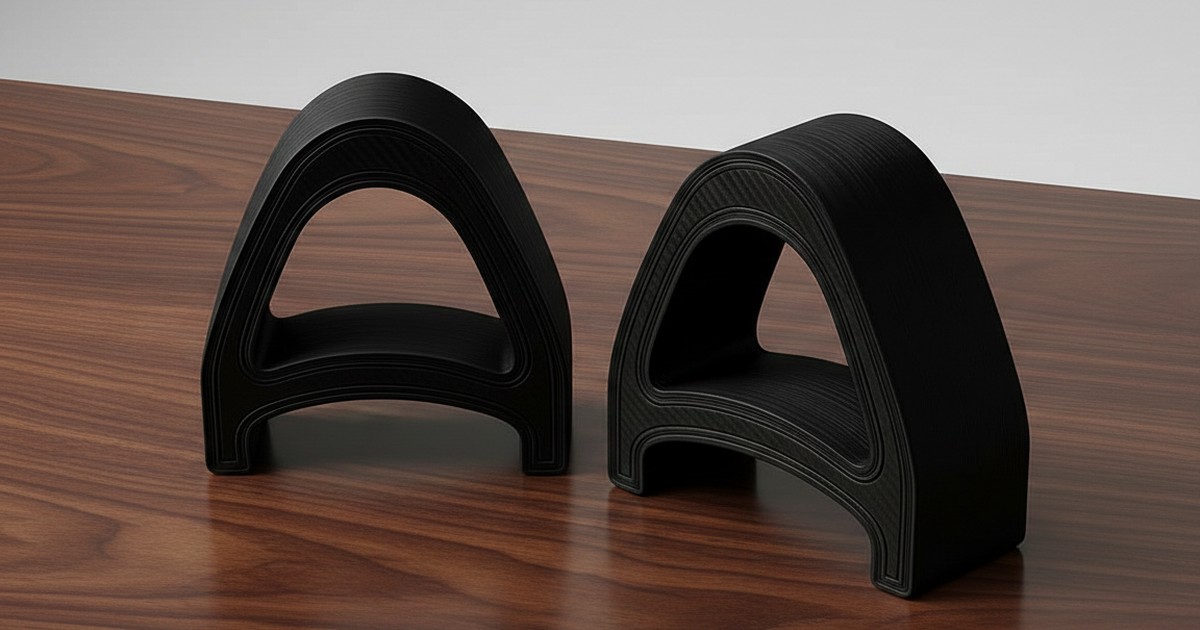
KeyRiser는 세 번째 옵션에 해당합니다. 키보드 뒷부분을 15도 들어 올려 의자나 책상 높이를 변경하지 않고 rear lift를 만듭니다. 의자 위치가 이미 좋지만 손목이 여전히 불편하게 구부러져 있을 때 효과적입니다.
완전한 인체공학 설정 순서
다음 순서로 기초부터 설정을 구축하세요:
- 의자: 시트 높이, 허리 지지대, 팔걸이 조정
- 발: 바닥 또는 발받침에 평평하게
- 책상: 팔꿈치가 90도가 되는 높이
- 키보드: 팔꿈치 높이, 책상이 평평하면 KeyRiser 사용
- 마우스: 키보드 바로 옆, 같은 깊이
- 화면: 상단을 눈높이로, 한 팔 길이만큼 떨어져서
각 단계는 이전 단계에 의존합니다. 건너뛰지 마세요.
실용 체크리스트
- 발이 바닥에 평평하게 닿음
- 무릎이 90도, 엉덩이와 같은 높이
- 타이핑 중 팔꿈치가 90~100도
- 손목이 일직선, 위나 아래로 구부러지지 않음
- 허리 지지대 작동 중
- 무릎 뒤에 손가락 두 개 간격
- 화면 상단이 눈높이
- 마우스가 손이 닿는 범위 내
FAQ
인체공학 의자와 일반 의자 중 어떤 것을 사용해야 하나요?
조정 가능한 인체공학 의자는 올바른 자세를 훨씬 쉽게 달성할 수 있게 해줍니다. 하지만 위의 높이와 지지 규칙을 따른다면 기본 의자도 작동할 수 있습니다.
의자가 잘못된 경우 KeyRiser가 도움이 되나요?
KeyRiser는 키보드 각도에 도움이 되지만 잘못 조정된 의자를 고칠 수는 없습니다. 항상 의자 높이와 팔 위치를 먼저 설정한 다음 키보드를 조정하세요.
책상이 의자에 비해 너무 높으면 어떻게 하나요?
책상이 너무 높으면 손목이 위로 구부러집니다. KeyRiser를 추가하면 rear lift를 만드는 데 도움이 되지만 키보드 트레이나 조절 가능한 책상이 더 나은 장기적 해결책입니다.
의자를 얼마나 자주 조정해야 하나요?
한 번 자신의 체형에 맞게 조정하세요. 책상을 공유하는 경우 앉을 때마다 다시 조정하세요. 의자 설정은 개인적입니다 — 키 큰 사람에게 맞는 설정이 당신에게는 맞지 않을 수 있습니다.
하루 종일 똑바로 앉아 있어야 하나요?
아니요. 어떤 종류의 고정 자세도 피곤합니다. 좋은 중립 자세를 기본으로 하고 정기적으로 자세를 바꾸세요. 뒤로 기대기, 앞으로 앉기, 가능하면 서기. 움직임은 좋은 인체공학의 일부입니다.
최종 정리
사무용 의자 인체공학은 통증 없는 하루의 기초입니다. 시트 높이부터 시작하여 의자, 발, 책상, 키보드, 마우스, 화면 순서로 작업하세요. 책상 높이가 고정되어 있고 손목에 여전히 부담이 느껴진다면 KeyRiser가 전체 설정을 재구축하지 않고 중립적인 손목 각도를 복원하는 실용적인 추가품입니다.