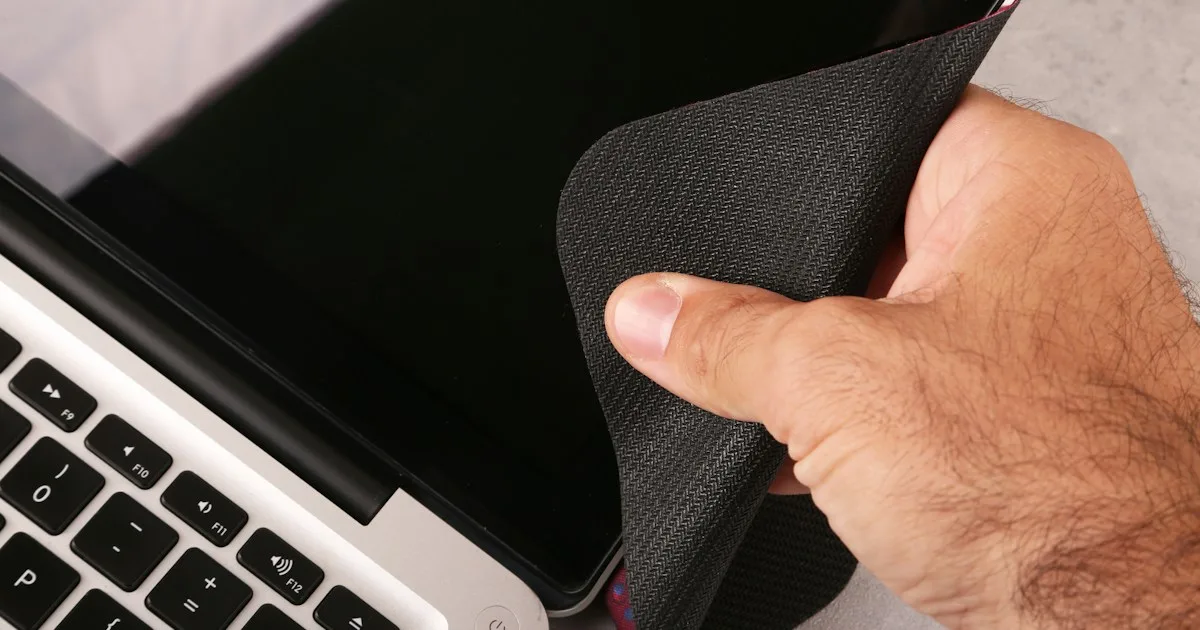
KeyRiser를 손상 없이 분리하고 청소하고 보관하는 방법
KeyRiser 발을 깔끔하게 분리하고, PLA를 안전한 방법으로 청소하고, 한 쌍을 함께 보관하거나 휴대해 다음 설치도 처음처럼 잘 맞도록 하세요.
짧은 답변: KeyRiser는 지원되는 MX Keys 키보드의 뒤쪽 아래에 장착되는 두 개의 PLA 발로 이루어져 있습니다. 분리할 때는 각 발을 곧게 당겨 빼내세요. 비틀거나 지렛대처럼 들어 올리거나 열을 가하지 마세요. 청소할 때는 젖은 천과 순한 비누를 사용하고, 뜨거운 물, 식기세척기, 뜨거운 차 안, 직접적인 열을 피하세요. PLA는 따뜻해지면 부드러워지기 때문입니다. 보관하거나 휴대할 때는 두 발을 함께 작은 파우치나 원래 상자에 넣어 두면 다음 설치도 처음처럼 잘 맞습니다.
이 글은 KeyRiser를 이미 사용 중인 분을 위한 관리 안내입니다. 두 번째 설치 튜토리얼이 아니며, 장착 순서와 흔들림 점검표는 설치 가이드에 있습니다. 여기서 다루는 일은 설치 사이에 발을 좋은 상태로 유지하고, 발이나 키보드를 손상시키지 않고 옮기는 것입니다.
KeyRiser는 독립 액세서리이며 Logitech과 제휴 관계가 없습니다.
발의 재질과 그것이 중요한 이유
KeyRiser 발은 무광 검정 PLA로 3D 프린팅됩니다. PLA는 출력물에 흔히 쓰이는 단단한 플라스틱이며, 평범하게 다루는 작은 책상 액세서리라면 충분히 내구성이 있습니다. 유일한 약점은 열입니다. PLA는 다른 플라스틱이 견디는 온도보다 훨씬 낮은 온도에서도 부드러워집니다. 식기세척기, 끓는 물, 뜨거운 차량 대시보드에 어울리는 재질이 아닙니다. 고무 범퍼가 아니라 정밀 부품처럼 다루세요.
관리에 특별한 공구나 화학 약품은 필요하지 않습니다. 오히려 가장 좋은 관리법은 대부분 “덜 하기”입니다. 연마제를 쓰지 않고, 용제를 쓰지 않고, 열을 가하지 않고, 억지로 끼우지 않는 것입니다. 현재 재질과 형태에 대한 자세한 내용은 사양 페이지에 있습니다.
발을 안전하게 분리하는 방법
분리는 몇 초면 끝납니다. 더 오래 걸린다면 무언가 잘못된 것입니다.
- 충전 케이블이 연결되어 있다면 키보드에서 분리하세요. 키보드를 뒤집을 때 걸리는 것이 없도록 하기 위해서입니다.
- 키보드를 뒤집어 부드러운 표면(천이나 매트) 위에 올리세요. 키캡과 금속 상판이 책상에 직접 닿지 않게 합니다.
- 뒤쪽 두 발을 찾으세요. 타이핑할 때 가장 멀리 있는 뒤쪽 모서리에 있습니다.
- 각 발을 곧게 당겨 키보드에서 분리하세요. 발을 눌러 넣었던 방향으로 힘을 고르게 주어 당깁니다. 좌우로 흔들거나 지렛대처럼 쓰지 마세요.
- 비틀거나 지렛대처럼 쓰고 싶은 충동을 참으세요. 출력물이나 키보드 마감에 자국이 남는 가장 흔한 원인이 비트는 동작입니다. 곧게 당겨도 빠지지 않으면 멈추고, 장착부에서 멀어지는 방향으로 당기고 있는지 확인하세요.
녹여야 할 접착제도, 풀어야 할 나사도 없습니다. 발이 꽉 끼었다면 거의 항상 곧게 당기는 방향 문제이지, 접착된 것이 아닙니다.
PLA를 올바르게 청소하는 방법
약간의 먼지와 책상 때는 정상입니다. 문제를 해결하는 가장 순한 방법으로 청소하세요.
안전한 순서:
- 부드러운 젖은 천으로 닦으세요. 대부분의 먼지는 물만으로 충분합니다.
- 옅은 자국에는 천에 순한 주방세제 한 방울을 묻혀 닦고 물기를 닦아내세요.
- 작은 곡면이나 접촉면에 이물질이 끼면 부드러운 칫솔을 사용하세요.
- 발을 다시 장착하기 전에 완전히 말리세요.
피해야 할 것:
- 뜨거운 물, 끓는 물, 식기세척기. PLA가 싫어하는 유일한 것은 온도입니다.
- 뜨거운 차 안, 라디에이터, 히터 바람, 창가의 직사광선. 이유는 같습니다.
- 아세톤, 알코올이 강한 세정제, 페인트 시너, 매니큐어 리무버 같은 용제.
- 연마 패드나 사포. 무광 마감을 흐리고 접촉면을 바꿔 버립니다.
- 발을 “다시 성형”하려고 쓰는 열풍기와 헤어드라이어. 형상을 바꾸지 말고, 키보드에 맞는 올바른 제품을 구매하세요.
어려운 요구는 없습니다. 출력물을 깨끗하게 유지하는 관리가 접촉면을 평평하게 유지해 주고, 그 평평함이 바로 발이 잘 맞는 이유입니다.
발 주변의 키보드 청소
발을 분리할 때 키보드 뒤쪽 아래도 함께 정리하면 좋습니다. 뒤쪽 가장자리 밑에 쌓인 먼지와 부스러기는 발이 완전히 밀착되는 것을 막고, 그러면 흔들림처럼 느껴집니다. 그 부위를 마른 천이나 아주 살짝 젖은 천으로 닦고, 키보드 본체는 제조사의 안내를 따르세요. 키보드에 액체를 뿌리거나 금속 마감을 문질러 닦지 마세요.
청소 후에도 발이 고르게 밀착되지 않으면 부품이 손상됐다고 단정하기 전에 다음을 확인하세요. 지원되는 키보드 모델인지, 두 발이 올바른 뒤쪽 모서리에 있는지, 책상 표면이 깨끗하고 평평한지.
KeyRiser 보관과 휴대
두 발은 작아서 잃어버리기 쉽습니다. 항상 함께 두세요.
- 한 쌍을 작은 파우치나 원래 상자에 보관하세요. 지퍼백도 좋습니다. 목적은 한쪽 발이 가방 속 다른 칸으로 들어가는 것을 막는 것입니다.
- 오랫동안 무거운 물건을 올려두지 마세요. 특히 따뜻한 곳은 피하세요.
- 여행할 때는 다른 작은 책상 용품과 함께 평평하게 넣고, 열원과 강하게 눌릴 수 있는 물건에서 멀리 두세요.
- 매일 가지고 다닌다면 한 쌍에 표시를 해 두세요. 공유 책상에서 동료의 장비와 섞이지 않게 하기 위해서입니다.
같은 키보드로 집 책상과 사무실 책상을 오간다면 두 발만 챙겨서 다른 키보드의 뒤쪽 가장자리에 다시 장착하면 됩니다. 트레이도, 브래킷도, 케이블도 필요 없습니다. 이런 휴대성은 작은 리저 발과 부피 큰 스탠드의 실질적인 차이 중 하나입니다.
다시 장착하거나 교체하거나 멈춰야 할 때
대부분의 KeyRiser 세트는 단순하게 다루기 때문에 오래갑니다. 살펴볼 신호는 다음과 같습니다.
- 청소 후에도 한쪽 발이 밀착되지 않는다. 먼저 모델과 모서리 위치를 확인하세요. 보통은 부품 마모가 아니라 키보드가 맞지 않는 것이 원인입니다.
- 눈에 띄는 균열이나 빠진 부분이 있다. 그 발은 사용을 중단하고 주문의 반품 옵션을 확인하세요. 갈라진 발을 키보드에 접착하지 마세요.
- 표면이 광택이 나거나 눌린 것처럼 보인다. 연마제로 청소했다는 신호일 뿐, PLA가 망가진 것이 아닙니다.
- 케이블을 꽂았을 때만 키보드가 흔들린다. 이는 케이블 배선 문제이지 발 문제가 아닙니다. 케이블에 여유를 주거나 낮은 프로파일 커넥터를 사용하세요.
맞지 않는 진짜 원인이 잘못된 키보드라면 청소와 보관으로는 해결되지 않습니다. 제품이 문제라고 판단하기 전에 모델 식별 가이드와 호환성 페이지로 모델을 확인하세요.
자주 묻는 질문
KeyRiser 발은 어떻게 분리하나요?
지원되는 키보드의 뒤쪽 모서리에서 각 발을 곧게 당겨 빼내세요. 공구도, 열도, 비틀기도 필요 없습니다. 곧게 당겨도 빠지지 않으면 억지로 힘을 주지 말고 방향을 다시 확인하세요.
KeyRiser를 물로 씻어도 되나요?
젖은 천과 순한 비누는 괜찮습니다. 뜨거운 물, 식기세척기, 담그기는 피하세요. PLA는 열에 약해 부드러워집니다. 다시 장착하기 전에 발을 완전히 말리세요.
청소가 무광 마감을 손상시키나요?
물과 순한 비누는 손상시키지 않습니다. 연마 패드, 사포, 용제는 마감을 흐리게 만듭니다. 세정제는 순하게, 천은 부드럽게 사용하세요.
사용하지 않을 때 발을 키보드에 둔 채로 보관해도 되나요?
키보드를 어느 정도 서늘한 곳에 둔다면 가능합니다. 뜨거운 차 안이나 직사광선 아래에 두는 경우라면 먼저 발을 분리해 서늘한 곳에 평평하게 보관하세요.
책상 사이로 KeyRiser를 옮기려면 다른 것이 필요한가요?
아닙니다. 발 두 개가 전부입니다. 파우치나 원래 상자에 담아 옮기고, 다른 책상의 지원되는 키보드에 장착한 뒤 눌러서 흔들림을 확인하세요.
한쪽 발이 끝내 밀착되지 않으면 어떻게 하나요?
대부분은 키보드가 지원되는 세 모델 중 하나가 아니기 때문입니다. 모델명을 확인하고, 모서리 위치를 점검하고, 뒤쪽 아래를 청소한 뒤 한 번 더 장착하세요. 그래도 맞지 않으면 억지로 끼우거나 접착하지 말고 지원팀에 문의하세요.
마무리
KeyRiser 관리의 핵심은 절제입니다. 분리할 때는 곧게 당기고, 청소할 때는 젖은 천을 쓰고, 한 쌍은 서늘하고 정돈된 곳에 보관하세요. 열과 연마제를 피하고 두 발을 항상 함께 두면, 다음 책상에서도 처음만큼 잘 맞습니다. 발이 밀착되지 않으면 부품보다 키보드 모델을 먼저 의심하고, 설치 가이드와 지원 페이지를 확인하세요. 다른 키보드를 추가할 준비가 되었다면 제품 페이지나 구매 페이지에서 시작하세요.
이 글은 정보 제공용이며 의학적 조언이 아닙니다. KeyRiser는 독립 액세서리이며 Logitech과 제휴하지 않습니다. 통증, 저림, 따끔거림 또는 쇠약이 지속되면 자격을 갖춘 의료 전문가와 상담하세요.
관련 기사




MX Keys 셋업 완성하기
먼저 KeyRiser, 그다음 데스크 보완 제품
KeyRiser는 키보드 각도를 해결합니다. 이 추천은 주변 환경의 필요를 보완할 뿐 KeyRiser를 대체하지 않습니다.