MX Keys에 KeyRiser 설치하는 법(약 1분)
MX Keys, MX Keys S, Mini에 KeyRiser를 약 1분 만에 장착하세요. 모델 확인, 후면 발 안착, 흔들림 점검, 억지 끼움 금지.
MX Keys, MX Keys S, Mini에 KeyRiser 설치하는 법(약 1분)
KeyRiser 설치는 약 1분이면 됩니다. PLA 재질의 발 두 개가 Logitech MX Keys, MX Keys S 또는 MX Keys Mini의 후면 아래쪽에 안착합니다. 모델을 확인하고, 각 발을 후면 가장자리에 끼운 뒤, 흔들림이 없는지 눌러 보고, 짧은 타이핑을 하세요. 발이 평평하게 앉지 않으면 억지로 끼우지 마세요. 그 키보드는 호환되지 않습니다.
이것은 제품 설치 안내이지, 키보드를 높여야 하는 이유를 강의하는 글이 아닙니다. 더 넓은 “안전하게 높이기” 맥락(피해야 할 받침, 각도 범위, 자세 확인)이 필요하면 Logitech MX Keys 키보드를 안전하게 높이는 방법을 읽으세요. 여기서의 일은 더 단순합니다. 올바른 본체에 발 두 개를 붙이고, 단단히 앉았는지 확인하고, 딸깍 들어가지 않을 때 무엇을 할지 아는 것입니다.
KeyRiser는 독립 액세서리입니다. Logitech과 제휴하지 않습니다. 의료기기도 아닙니다. 편안함은 사람마다 다릅니다.
상자 안에 들어 있는 것
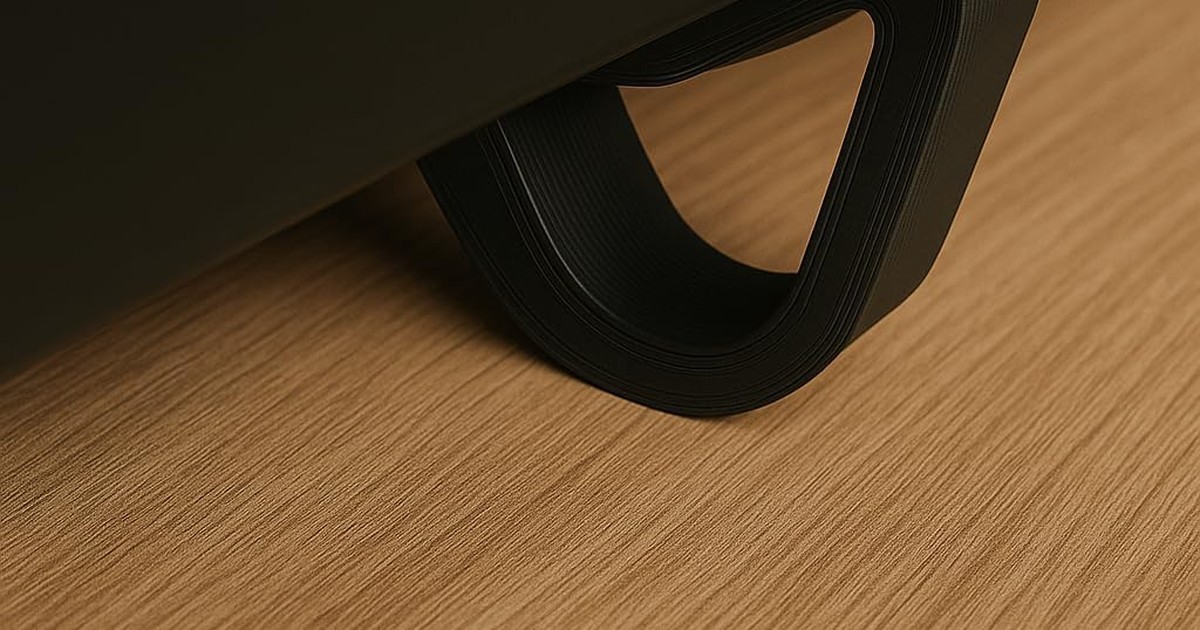
KeyRiser 세트는 짝을 이루는 매트 블랙 PLA 발 두 개입니다. 트레이도, 책상 밑 하드웨어도, 접착 시트도, 공구도 없습니다. 각 발은 MX Keys 패밀리의 후면 아래쪽에 맞춰 성형되어 있어, 키보드 뒷가장자리가 앞보다 높아지고 타이핑면은 고정 15° 후면 리프트를 유지합니다.
봉지를 열기 전에 책상의 작은 자리를 치우세요. 깨끗하고 마른 면과, 키보드 뒷모서리가 보이는 충분한 빛이 필요합니다. 먼지, 벗겨지는 실리콘 데스크 매트, 물티슈 잔여물은 올바른 발도 미끄러지는 것처럼 느끼게 합니다. 그것은 표면 문제이지 불량 라이저가 아닙니다. 라이저를 붙인 뒤 유리 위에서 키보드가 미끄러지면 라이저 후 MX Keys가 미끄러지나요?를 보세요.
Logitech 순정 고무 패드를 제거할 필요는 없습니다. KeyRiser는 그 스트립을 대체하지 않습니다. 뒷가장자리를 들어 올리는 후면 발 두 개를 더합니다.
먼저 호환성을 확인하세요(MX Keys / S / Mini만)
발에 손을 대기 전에 이것을 하세요. KeyRiser는 기종 전용입니다. 리스팅과 호환성 페이지가 이름을 대는 키보드는 세 가지입니다.
- Logitech MX Keys(풀사이즈)
- Logitech MX Keys S(같은 풀사이즈 본체 패밀리)
- Logitech MX Keys Mini
상자, Bluetooth 설정, 또는 Logi Options+에 나온 이름이 이 셋 중 하나가 아니면 멈추세요. Wave Keys, MX Mechanical, Magic Keyboard, 출처 불명의 텐키리스, “비슷해 보이는 콤팩트 Logitech”에 발을 시험하지 마세요. 아쉬운 오인은 발을 억지로 끼우고, 모서리를 긁고, 잘못된 이유로 Amazon 반품을 여는 길입니다.
실제로 도움이 되는 빠른 확인:
- Mini: 숫자 패드 없음, 더 짧은 후면 가장자리, 작은 점유 면적.
- MX Keys / MX Keys S: 숫자 패드가 있는 풀사이즈 배열. S는 원래 MX Keys와 거의 같아 보입니다. KeyRiser는 둘 다에 명세되어 있습니다.
- 확실하지 않으면: Bluetooth나 소매 상자의 모델 문자열을 읽고 호환성을 확인하세요. 살 키보드가 아니라 라이저의 안착으로 Mini와 풀사이즈를 고르는 중이면 MX Keys Mini와 풀사이즈: KeyRiser가 둘 다에 맞나요?를 보세요.
호환 키보드가 유일한 초록불입니다. 이 절 이후는 그것을 갖고 있다고 가정합니다.
체크리스트가 예이면 Amazon에서 KeyRiser 구매(ASIN B0F6QGSXHV)한 뒤 단계로 돌아오세요. 아니면 그 키보드용으로 세트를 주문하지 마세요.
후면 가장자리 설치 단계
설치는 공구가 필요 없습니다. 테이프, 접착제, 추가 웨지를 넣지 마세요.
- 책상 작업을 머리에서 끄세요. 펌웨어를 쓰는 일이 아닙니다. 부품 두 개를 앉히는 일입니다. 뒤집을 때 케이블이 방해하면 충전 케이블을 빼세요.
- 키보드를 뒤집으세요. 아래쪽이 위를 향하게 합니다. 두 뒷모서리를 찾으세요. 타이핑할 때 몸에서 가장 멀고, 보통 책상 배치에서는 모니터에 가까운 가장자리입니다.
- 왼쪽과 오른쪽을 구분하세요. 두 발은 한 쌍입니다. 각각이 한쪽 뒷모서리용입니다. 발의 접촉면을 그 모서리 근처의 곡면 아래쪽에 맞추세요. 겨냥하는 것은 후면 가장자리이지, 전면 가장자리도 본체 중간도 아닙니다.
- 첫 번째 발을 앉히세요. 단단하고 고르게 눌러 아래쪽에 평평해질 때까지 붙입니다. 가벼운 클릭을 느낄 수 있습니다. 체중, 망치, 비틀림은 필요 없습니다. 갈리는 느낌으로만 들어가면 멈추고 “억지로 끼우지 말아야 할 때”로 건너뛰세요.
- 두 번째 발도 반대쪽 뒷모서리에 같은 방식으로 앉히세요. 두 발은 같은 깊이여야 합니다. 하나가 튀어나오고 하나가 파묻히면 심으로 보정하지 말고 둘 다 빼서 다시 앉히세요.
- 키보드를 다시 뒤집고 책상에 놓으세요. 뒷가장자리는 앞보다 높아야 합니다. 앞가장자리는 여전히 책상 쪽으로 남아야 합니다. 그것이 후면 리프트이지, 순정 발처럼 앞이 올라가는 경사가 아닙니다.
기계적 설치는 전부입니다. 대부분 사람은 발을 누르는 시간보다 모델 이름을 확인하는 데 더 오래 씁니다.
올바른 안착과 흔들림 체크리스트
올바른 설치는 지루합니다. 키보드가 흔들리지 않고, 발이 걸어 나가지 않으며, 두 뒷모서리가 하나의 덩어리처럼 느껴집니다.
이 20초 점검을 하세요.
- 평평한 접촉. 후면 아래쪽을 따라 보세요. 발이 한쪽 가장자리에만 걸려 있는 틈새 빛이 보이면 안 됩니다.
- 고른 높이. 키보드 윗면을 가로질러 보세요. 한쪽 모서리만 더 높으면 안 됩니다.
- 눌러 보기. 양손을 보드에 올리고 빠른 한 줄을 친 뒤, 각 뒷모서리 근처를 누르세요. 흔들림, 딱딱 소리, 안쪽으로 기는 발은 안착이 잘못된 것입니다.
- 비틀림 없음. 한쪽 키를 바닥까지 눌러도 키보드가 한쪽으로 돌아가면 안 됩니다.
- 앞가장자리는 내려간 채. 앞이 공중에 있고 뒤가 책상에 있으면 발이 반대 가장자리에 있습니다. 빼고 다시 시작하세요.
올바른 안착 뒤의 흔들림은 대개 PLA가 아니라 책상입니다. 유리판, 두꺼운 젤 매트, 휜 접이식 테이블. 접촉면을 닦으세요. 천 데스크 매트를 써 보세요. 발을 키보드나 책상에 붙이지 마세요.
첫 짧은 타이핑 세션
자판을 찾아 두드리는 첫 30초로 15° 리프트를 판단하지 마세요. 이미 쓰는 책상에서 짧고 실제적인 세션을 하세요.
- 의자와 모니터는 그대로 두세요. 시험하는 것은 키보드 안착이지 방 재구성이 아닙니다.
- 5~10분 평범하게 치세요. 이메일, 문서, 채팅. 발에 하중이 걸릴 만큼 빠르고, 마라톤은 아닙니다.
- 먼저 안정성을 보세요. 클릭, 미끄러짐, 들림이 있나요?
- 그다음 경사를 보세요. 고정 15° 후면 리프트는 완전 평평한 MX Keys와 다르게 느껴집니다. 그 변화는 예상된 것입니다. 발이 앉았다는 것을 안 뒤에 경사가 공격적으로 느껴진다면 설치 실패가 아니라 적응 질문입니다. KeyRiser가 너무 가파른가요?를 보세요.
날카롭거나, 저릿하거나, 아프면 멈추세요. 라이저는 책상 액세서리입니다. 지속되는 증상은 또 다른 각도 실험이 아니라 자격 있는 임상의의 영역입니다.
문제 해결
발이 평평하게 앉지 않습니다. 빼세요. 나열된 MX Keys / S / Mini이고 후면 가장자리인지 확인하세요. 곧게 눌러 다시 앉히세요. 그래도 앉지 않으면 PLA를 가열하지 말고, 키보드를 사포질하지 말고, 억지로 끼우지 마세요. 가장 흔한 원인은 다른 본체입니다.
키보드가 좌우로 흔들립니다. 한쪽 발이 끝까지 들어가지 않았거나, 두 발이 두 뒷모서리의 짝이 아닙니다. 둘 다 다시 앉히세요. 한쪽에 두 발을 넣지 않았는지 확인하세요.
키보드가 앞으로 미끄러집니다. 발이 올바르게 앉아도 광택 유리나 미끄러운 스탠딩 데스크 프레임에서는 미끄러질 수 있습니다. 책상을 닦고, 매트를 더하고, 미끄럼 대처를 읽으세요. 가정용 접착제를 넣지 마세요.
경사가 거꾸로 보입니다. 발이 앞가장자리에 갔습니다. 앞이 올라가고 뒤가 내려가 KeyRiser 설계와 반대입니다. 빼고 뒤로 옮기세요.
Bluetooth나 Easy-Switch는 되는데 보드가 “더 높아” 느껴집니다. 그것은 15° 후면 리프트이지 페어링 버그가 아닙니다. 케이블과 Logi Bolt 수신기는 발과 무관합니다. 올바른 설치 후 다시 페어링할 필요는 없습니다.
목록에 없는 키보드용으로 세트를 열었습니다. 즉석으로 맞추지 마세요. 미사용 또는 충분히 미사용된 세트는 Amazon 반품 흐름을 쓰고, 실제 키보드 이름을 적은 제품을 고르세요.
억지로 끼우지 말아야 할 때
억지 끼움은 기종 전용 부품을 모서리가 긁힌 반품으로 만드는 길입니다.
하지 마세요.
- 발을 망치로 치거나, 비틀거나, 삶아 “맞추기”.
- MX Keys, MX Keys S, MX Keys Mini가 아닌 키보드에 KeyRiser 사용.
- 각도를 바꾸려고 책, 상자, 두 번째 라이저 위에 발을 쌓기. 각도는 15°로 고정입니다.
- 본체에 발을 접착하기. 앉히고, 필요하면 반품이나 가방을 위해 빼도록 되어 있습니다.
- 키보드 아래쪽을 줄질하기. 기하를 개선하지 못하고 키보드 자체 마감을 해칠 수 있습니다.
설치가 1분 이상의 싸움이 되면 답은 거의 항상 호환성이지 기술이 아닙니다. 모델을 다시 확인하고, 잘못된 보드용으로 샀다면 Amazon 반품을 쓰세요. 배송, 재고, 반품 조건은 Amazon의 것입니다. KeyRiser가 병렬 정책을 만들지 않습니다.
구매와 지원 링크
세 기종 체크가 예이면 다음은 또 다른 블로그 탭이 아니라 실제 리스팅입니다.
- 보드 확인: 호환성
- 제품 페이지: Logitech MX Keys 키보드 스탠드
- 구매: Amazon에서 KeyRiser 구매 — ASIN B0F6QGSXHV
- 설치 후 15°가 많게 느껴지면: 너무 가파른 가이드
- Mini와 풀사이즈 안착: 적합 비교
KeyRiser는 후면 발 두 개, 고정 15° 리프트, 이름 붙은 세 키보드의 짧은 설치입니다. 그 제약이 가진 것과 맞으면 발을 앉히고, 눌러 보고, 치세요. 맞지 않으면 세트는 봉지에 두세요.
FAQ
KeyRiser 설치는 얼마나 걸리나요?
키보드가 손에 있으면 약 1분입니다. 뒤집고, 후면 발 두 개를 앉히고, 다시 뒤집고, 눌러 보기. 실제로 MX Keys, MX Keys S 또는 Mini를 갖고 있는지 확인하는 일이 기계적 단계보다 길어야 합니다.
KeyRiser는 MX Keys Mini에 맞나요?
네. Mini는 나열된 세 모델 중 하나입니다. Mini의 짧은 후면 가장자리는 풀사이즈와 비교해 발이 앉는 방식을 바꾸지, 제품이 명세 안인지 밖인지를 바꾸지 않습니다. Mini 대 풀사이즈 적합 가이드를 보세요.
발이 흔들리면요?
두 뒷모서리에 발을 다시 앉히고 눌러 보세요. 안착이 평평해 보이고 책상이 유리나 미끄러운 매트면 표면 문제로 다루세요. 접착하지 마세요. 발이 한 번도 평평하게 앉지 않으면 미지원 키보드일 가능성이 큽니다.
MX Keys, MX Keys S, Mini가 아닌 키보드에 KeyRiser를 쓸 수 있나요?
아니요. 아쉬운 맞춤을 억지로 하지 마세요. Amazon으로 세트를 반품하고 실제 키보드 이름을 적은 라이저를 고르세요.
도구나 접착제가 필요한가요?
아니요. 올바른 설치는 두 손과 치운 책상입니다. 접착제는 잘못된 제품이나 잘못된 표면에 대한 임시책입니다.
설치가 MX Keys를 긁나요?
호환 본체에 곧게 눌러 앉히세요. 비틀지 말고, 지렛대로 쓰지 말고, 사포질하지 마세요. 모든 책상과 모든 개봉이 자국 없다고 주장하지 않습니다. 피할 시나리오는 잘못된 보드에 대한 억지 끼움입니다.
KeyRiser는 세 Logitech MX Keys 모델을 위한 책상 액세서리이며 Amazon에서 판매합니다. Logitech과 제휴하지 않으며 의료기기가 아닙니다. 불편함이 통증, 저림, 가라앉지 않는 찌릿함으로 바뀌면 자격 있는 의료 전문가와 상담하세요.



