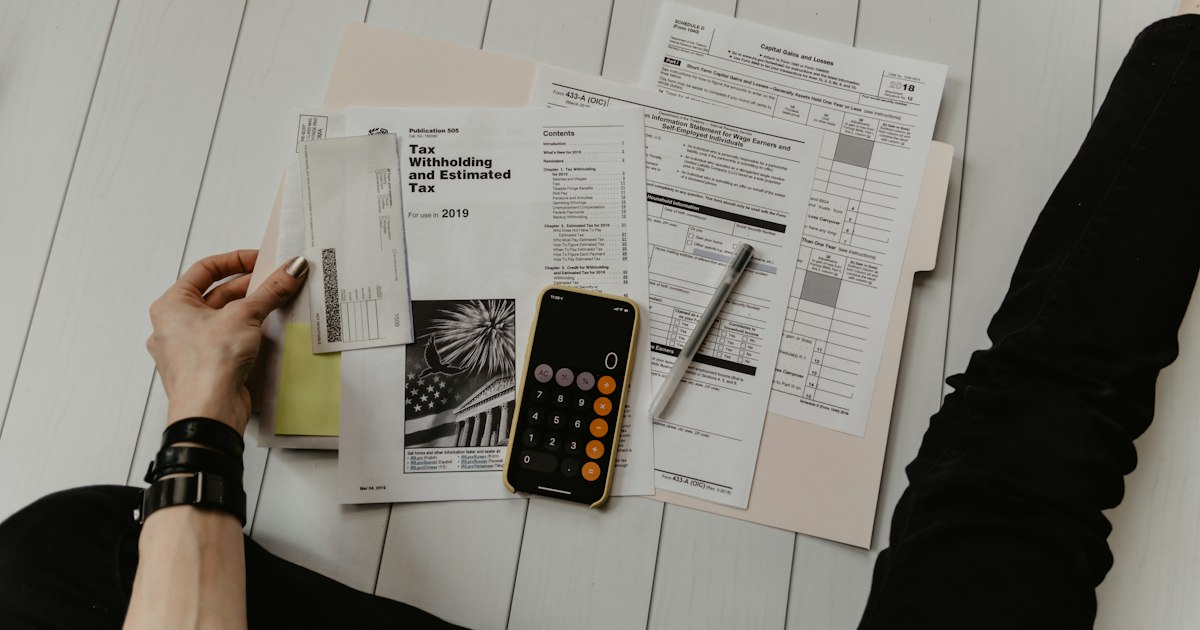
회계사 및 스프레드시트 사용자를 위한 키보드 설정 (2026)
회계사와 스프레드시트 사용자를 위한 인체공학적 키보드 설정: 숫자 키패드를 가까이 두고, 글자 블록을 몸에 맞추며, 안정적인 받침대를 사용하세요.
회계사와 스프레드시트 사용자를 위한 키보드 설정은 두 가지 영역을 동시에 고려해야 합니다: 주요 타이핑 영역과 숫자 키패드입니다. 손목을 비틀지 않도록 숫자 키패드를 가까이 두고, 글자 블록을 몸의 중앙에 맞추며, 일관된 각도가 긴 스프레드시트 세션을 더 편안하게 만들어 줄 안정적인 받침대를 추가하세요.
스프레드시트 작업은 단순한 타이핑이 아닙니다. 회계사, 장부 기장자, 분석가 및 재무 팀은 숫자, 단축키, 마우스 선택 및 이메일 사이를 오가며 하루 종일 작업합니다. 모니터 주위에 손이 아닌 책상을 정리하면 좋은 키보드조차도 불편하게 느껴질 수 있습니다. 이 가이드는 실제 데이터 입력 작업 중 손, 손목 및 팔꿈치를 중립에 가깝게 유지하는 설정을 다룹니다.
이 설정이 중요한 이유
인체공학적 지침의 목표는 공식 출처에서 일관되게 제시됩니다: 손, 손목 및 팔꿈치를 가능한 한 중립적인 위치에 가깝게 유지하고, 불편한 자세를 줄이며, 키보드가 사용자에 맞춰 조정되도록 해야 합니다.
핵심은 완벽한 액세서리를 찾는 것이 아닙니다 — 실제로 수행하는 작업에서 반복적인 손이 닿는 거리와 불편한 손목 각도를 줄이는 것입니다: 숫자 입력, 수식 확인, 문서 승인 및 보고서 사이의 메시지 응답 등이 포함됩니다.
설정 체크리스트
- 글자 키를 몸과 정렬하세요, 숫자 키패드가 전체 키보드를 약간 비대칭으로 보이더라도.
- 숫자 입력 후 마우스를 가까이 두세요 어깨가 바깥쪽으로 드리프트되는 것을 방지합니다.
- 마우스 이동을 줄이는 단축키를 사용하세요, 그러나 아픈 손가락 스트레칭을 강요하지 마세요.
- 안정적인 받침대가 전체 보고 주기 동안 숫자 입력을 더 자연스럽게 만드는지 테스트하세요.
- 스크린과 키보드 사이에 종이나 계산기를 두는 것은 키보드를 손이 닿지 않는 곳으로 밀어내지 않는 경우에만 하세요.
- MX Keys 사용자는 빠른 숫자 입력 중 키보드를 고르게 지지하는 받침대를 확인해야 하며, 흔들림이 없어야 합니다.
KeyRiser의 역할
KeyRiser는 MX Keys 또는 MX Keys S를 이미 좋아하는 중간 정도의 스프레드시트 사용자에게 적합하며, 숫자 키패드 작업 흐름을 변경하지 않고도 더 깔끔한 각도를 제공합니다. 장점은 일관성입니다: 키보드는 매일 아침 같은 위치로 돌아오며 임시 블록처럼 움직이지 않습니다.
- MX Keys, MX Keys S 및 MX Keys Mini 사용자에게 불안정한 책이나 임시 패드 대신 고정된 각도를 제공합니다.
- 이미 혼잡한 책상에서 중요한 키보드 면적을 유지합니다.
- 의자 높이, 모니터 높이 및 마우스 거리가 이미 합리적일 때 가장 잘 평가됩니다.
구매 결정 신호
키보드 스탠드나 받침대를 구매하기 전에 다음 신호를 주의 깊게 살펴보세요:
- 숫자 입력 후 오른쪽 손목이 일반 타이핑 후와 다르게 느껴집니다.
- 전체 풀사이즈 키보드를 중앙에 두고 글자 블록이 몸의 왼쪽에 위치합니다.
- 바쁜 기간 동안 키보드 아래에 책이나 계산기를 받치고 있습니다.
- 전체 숫자 키패드를 포기하지 않고 더 나은 인체공학을 원합니다.
15분 조정 계획
- 의자를 조정하여 팔꿈치가 몸에 가깝고 어깨가 편안하게 유지되도록 합니다.
- 키보드를 몸 바로 앞에 두세요 — 마우스를 위해 전체 키보드를 옆으로 이동하지 마세요.
- 손목이 위로 굽거나, 바깥쪽으로 비틀리거나, 책상 가장자리에 눌리는지 확인하세요.
- 의자와 책상 조정 후에만 받침대를 추가하세요, 손목이 더 곧게 유지되도록 도와줄 때.
- 실제 작업에서 10분 동안 타이핑한 후 손목 각도, 어깨 긴장 및 안정성을 재평가하세요.
일반적인 실수
- 전체 풀사이즈 키보드를 중앙에 두는 대신 글자 블록을 중앙에 두는 것.
- 서류를 위해 마우스를 너무 멀리 이동시키는 것.
- 컴팩트 키보드를 구매하고 의존하는 숫자 키패드 작업 흐름을 잃는 것.
- 빠른 스프레드시트 입력 중 작은 흔들림을 무시하는 것.
관련 KeyRiser 자료
참고 자료
FAQ
회계사에게 가장 적합한 키보드는 무엇인가요?
많은 회계사들은 신뢰할 수 있는 숫자 키패드가 있는 풀사이즈 키보드를 선호합니다. Logitech MX Keys 또는 MX Keys S와 같은 키보드가 그 예입니다. 최고의 설정은 숫자 입력을 효율적으로 유지하면서 손목 굽힘과 마우스 거리를 줄이는 것입니다.
스프레드시트 사용자는 키보드 받침대를 사용해야 하나요?
긴 숫자 입력이 손목을 늘리거나 키보드 각도가 불안정하다면, 받침대를 테스트해볼 가치가 있습니다. 이는 안정성과 손목 위치를 개선해야 하며 숫자 키패드에 방해가 되지 않아야 합니다.
풀사이즈 키보드를 어떻게 중앙에 두나요?
글자 블록을 몸과 정렬하세요. 숫자 키패드는 자연스럽게 오른쪽으로 확장되며, 마우스를 가능한 한 가깝게 유지하세요.
엑셀에 컴팩트 키보드가 더 나은가요?
반드시 그렇지는 않습니다. 컴팩트 키보드는 마우스를 더 가깝게 가져올 수 있지만, 숫자 키패드에 의존하는 사용자에게는 속도를 늦출 수 있습니다. 중간 정도의 스프레드시트 작업을 위해서는 풀사이즈 설정을 개선하는 것이 더 실용적입니다.
이 가이드는 교육적 콘텐츠이며, 의료 조언이 아닙니다. 통증, 무감각, 따끔거림, 약화 또는 부기가 지속되면 자격을 갖춘 의료 전문가와 상담하십시오.
관련 기사

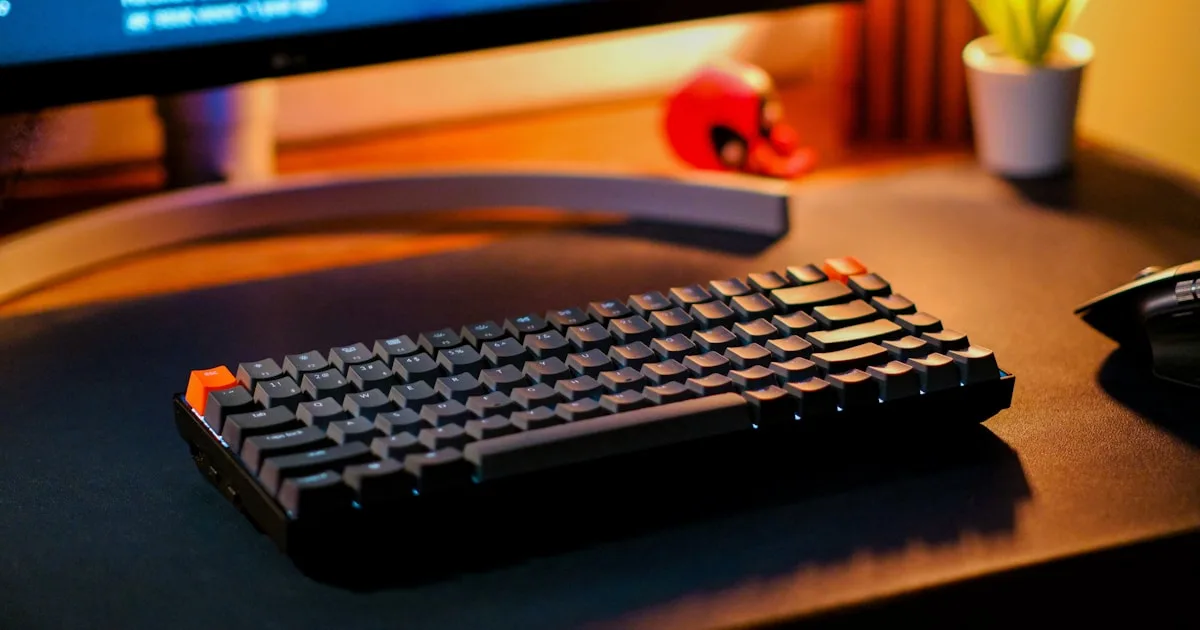


MX Keys 셋업 완성하기
먼저 KeyRiser, 그다음 데스크 보완 제품
KeyRiser는 키보드 각도를 해결합니다. 이 추천은 주변 환경의 필요를 보완할 뿐 KeyRiser를 대체하지 않습니다.