번역가와 로컬라이저를 위한 키보드 설정 (2026)
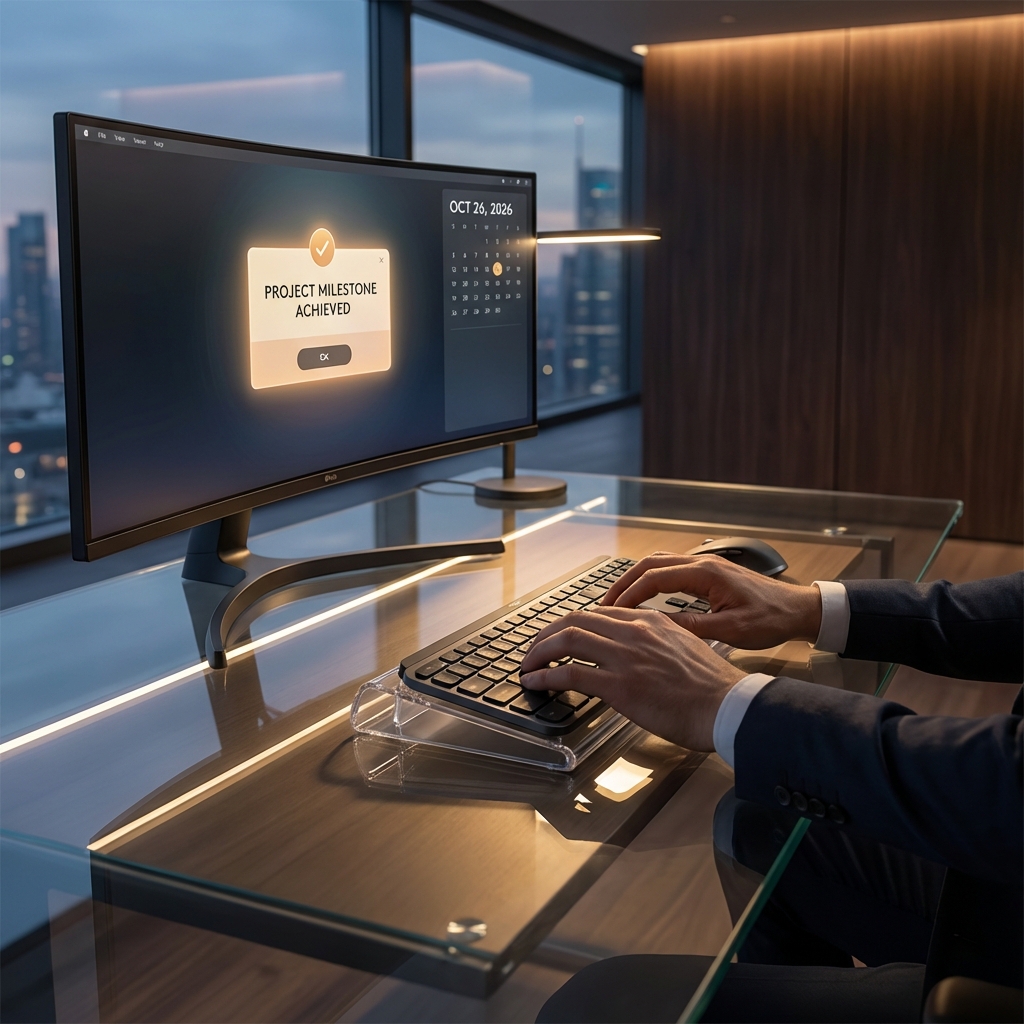
번역 작업 공간: CAT 도구는 두 화면에, 용어집은 손 닿는 곳에, 손목을 혹사하는 긴 검수 구간에는 15° 거치대를.
번역은 타이핑처럼 보이지만 실제로는 끊이지 않는 결정의 흐름입니다. 번역가는 원문 세그먼트를 읽고, 용어를 확인하고, 문체를 고르고, 번역문을 입력하고, 일치 항목을 확정한 뒤 다시 반복합니다. 로컬라이저는 서식 태그, 글자 수 제한, 스크린샷, QA 단계를 더합니다. 손은 몇 시간씩 키보드 위에 있고, 눈은 원문·번역문·용어집·참고 자료 사이를 끊임없이 오갑니다.
이 리듬은 독특한 인체공학 프로필을 만듭니다. 마감에 쫓기는 개발자의 강한 타이핑도, 간호사의 짧은 기록 입력도 아닙니다. 길고 힘은 적지만 빈도가 높은 작업이며, 수식 키가 많고 마우스나 트랙패드로 손이 자주 이동합니다. 이 가이드는 그 리듬에 맞는 환경과, 고정 15° 거치대가 도움이 되는 경우와 그렇지 않은 경우를 정리합니다.
번역이 손목에 다른 부담을 주는 이유
세 가지 특징이 중요합니다.
- 수식 키가 많은 단축키. CAT 도구는 Ctrl/Cmd, Alt, Shift, 기능 키에 의존합니다. 새끼손가락과 엄지가 일반 타이핑보다 훨씬 많이 움직입니다.
- 끊임없는 문맥 전환. 원문, 번역문, 용어집, QA, 참고 자료가 화면을 두고 경쟁하므로 손이 클릭·스크롤·확대를 위해 키보드를 떠납니다.
- 긴 검수 구간. 완성된 번역을 검토하는 일은 작성보다 느리고 반복적입니다. 손이 같은 키 위에 몇 분씩 머뭅니다.
결과는 타수가 가벼운데도 거의 쉬지 못하는 손목입니다. 그래서 많은 번역가가 손가락보다 전완과 엄지에서 먼저 불편을 느낍니다.
책상 배치: 원문, 번역문, 용어집
화면부터 정하십시오. 배치가 손이 키보드를 떠나는 횟수를 결정합니다.
- 번역문 세그먼트를 정면에. 쓰는 텍스트가 주 화면과 키보드 축을 차지해야 합니다.
- 원문은 옆에, 위가 아니라. 세로 배치는 같은 높이의 가로 두 화면보다 목 움직임을 늘립니다.
- 용어집은 두 번째 화면에, 종이가 아니라. 옆에 둔 종이 용어집은 시선과 손을 키보드에서 끌어냅니다.
- QA 패널은 가장자리로. 필요하지만 매분 필요한 것은 아닙니다. 화면 중앙은 번역문이어야 합니다.
노트북이라면 같은 원칙을 작게 적용합니다. 노트북 화면은 번역문, 외부 모니터는 원문입니다. 노트북 키보드로 하루 종일 번역하지 마십시오. 화면과 키보드가 동시에 올바른 높이에 있을 수 없습니다. 구조는 외부 키보드 노트북 가이드에서 다룹니다.
길고 가벼운 타이핑을 위한 키보드 각도
평평한 키보드는 특히 깊은 책상 앞쪽에서 손목을 위로 젖히게 합니다. 뒤쪽을 올리면 그 젖힘이 줄고 손이 중립에 가까워집니다.
KeyRiser는 Logitech MX Keys, MX Keys S, MX Keys Mini를 15°로 고정합니다. 번역에서 유용한 것은 일관성입니다. 검수 시작 때와 세 시간 뒤의 각도가 같고, 책 더미를 다시 쌓을 필요가 없습니다. 분리되는 두 조각이라 책상과 가방 사이를 오갈 때 방해되지 않습니다.
15°가 모두에게 맞지는 않습니다. 손이 작거나 팜레스트를 쓰거나 이미 음의 경사로 타이핑한다면 짧은 세션으로 먼저 시험하십시오. 15°가 너무 가파른지에 대한 가이드가 답을 전제하지 않고 trade-off를 설명합니다.
손 뻗기를 줄이는 단축키
번역가에게 가장 저렴한 인체공학 개선은 단축키 지도입니다. 마우스로 가는 매 동작은 작은 어깨·손목 움직임이고, 하루 천 번이면 쌓입니다.
- 세그먼트 확정과 일치 삽입 단축키를 익히십시오. 마우스 대신 키보드로 확정하면 두 손이 제자리에 남습니다.
- 용어집 조회를 하나의 조합에 배정하십시오. 두 키 조합이 도구 모음 클릭을 이깁니다.
- QA 결과를 키보드로 이동하십시오. 다음 문제로 가서 고치고 다시 이동합니다.
- 정말 둘 다 필요할 때만 한 손은 키보드, 한 손은 마우스에. 용어 작업은 키보드만으로 더 빠른 경우가 많습니다.
- 고정 키와 느린 키 기능을 끄십시오. 빠른 수식 키 사용 중 실수로 켜질 수 있습니다.
Mac이라면 재매핑 전에 수식 키 배열을 확인하십시오. 엄지를 불편하게 뻗어야 하는 단축키는 클릭 하나를 아껴도 개선이 아닙니다.
마우스, 트랙패드, 엄지
번역가는 선택, 서식, 용어집 관리에 마우스를 씁니다. 마우스 손이 먼저 아픈 이유는 몸에서 더 멀고 키보드보다 높기 때문입니다.
- 마우스를 키 표면과 같은 높이에. 낮은 키보드 옆의 높은 마우스는 어깨선을 비뚤어지게 합니다.
- 마우스를 가까이. 팔을 뻗어야 한다면 오른쪽으로 너무 멉니다.
- 뻗기를 강요하지 않을 때만 트랙패드를 고려하십시오. 키보드 아래 트랙패드는 옆의 마우스보다 나쁠 수 있습니다.
- 움켜쥐지 마십시오. 가벼운 잡기로 충분합니다. 강한 잡기는 저부하 작업을 지속 부하로 바꿉니다.
마우스 아래 팜레스트는 책상 모서리 압력을 줄일 수 있지만 마우스를 낮추지는 않습니다. 먼저 높이 관계를 고치십시오.
검수 구간: 아무도 계획하지 않는 부분
작성은 관심을 받고, 검수는 시간을 가져갑니다. 완전한 검수는 읽기, 비교, 검색, 편집을 결합하며 손은 같은 키 위에 머뭅니다.
세 가지 습관이 검수를 안전하게 합니다.
- 확대하십시오. 작은 글자는 앞으로 숙이고 어깨를 긴장시킵니다. 조금 큰 글꼴이 새 의자보다 쌉니다.
- 찾기·바꾸기를 의식적으로 쓰십시오. 용어 변경을 하나씩 대신 묶어서 처리하면 반복 미세 동작이 줄어듭니다.
- 파일 사이에 일어나십시오. 무시할 타이머 대신 파일 끝을 신호로 쓰십시오.
긴 구간에서 15°와 낮은 팜레스트는 보조 요소이지 전체 해결책이 아닙니다. 핵심 변수는 움직이지 않고 앉아 있는 시간입니다.
현실적인 일상 환경
번역가의 책상은 정교할 필요가 없습니다. 반복 가능해야 합니다.
- 의자 높이는 한 번 설정, 발은 바닥에, 무릎은 엉덩이 높이.
- 키보드는 문자 키 중심, 숫자 키패드는 오른쪽.
- 화면 위쪽 3분의 1을 눈높이에, 원문과 번역문을 같은 높이로.
- 마우스는 키보드 옆, 사전 뒤가 아니라.
- 거치대 장착, 매일 아침 같은 각도가 되도록.
- 한 시간에 한 번 휴식, 물을 받으러 일어나는 정도라도.
목표는 여덟 시간 완벽한 자세가 아닙니다. 텍스트에 집중해 손을 의식하지 않을 때 중립 자세가 기본이 되는 환경입니다.
자주 묻는 질문
번역가에게 가장 좋은 키보드는?
편안한 키 트래블과 신뢰할 수 있는 수식 키를 갖춘 저상형 키보드가 긴 저부하 세션에서 높은 기계식보다 대개 낫습니다. Logitech MX Keys는 조용하고 익숙한 배열이며 여러 기기에서 작동해 많이 선택됩니다.
번역가도 키보드 거치대를 써야 하나요?
평평한 키보드에서 손목이 위로 젖는다면 도움이 됩니다. 고정 거치대는 긴 검수에서 각도를 일정하게 유지합니다. 올바른 의자 높이와 키보드 거리를 대신하지는 않습니다.
CAT 도구에서 마우스 사용을 줄이려면?
확정, 일치 삽입, QA 이동 단축키를 익히고, 용어집 조회를 하나의 조합에 배정하고, 결과를 키보드로 이동하십시오. 키보드를 떠나지 않고 끝내는 작업마다 뻗기 하나가 줄어듭니다.
두 모니터가 큰 화면 하나보다 좋나요?
대부분의 번역가에게는 같은 높이의 두 화면이 원문과 번역문이 가장자리에 있는 넓은 화면 하나보다 목에 편합니다. 핵심은 번역문을 정면에 두는 것입니다.
KeyRiser가 노트북 키보드에 맞나요?
아니요. Logitech MX Keys, MX Keys S, MX Keys Mini 전용입니다. 노트북으로 번역한다면 지원되는 외부 키보드와 화면용 거치대를 쓰십시오.
관련 리소스
- Amazon 현재 재고 확인하기
- 직업별 키보드 인체공학 가이드 읽기
- 키보드 거치대와 팜레스트 비교하기
- 이상적인 키보드 높이 찾기
- MX Keys 호환성 확인하기
- 사양과 조립 방법 보기
이 가이드는 교육용 콘텐츠이며 의학적 조언이 아닙니다. 통증, 저림, 따끔거림, 힘 빠짐, 부기가 지속되면 자격을 갖춘 의료 전문가와 상담하십시오. 재고, 가격, 반품은 Amazon이 관리합니다.
관련 기사
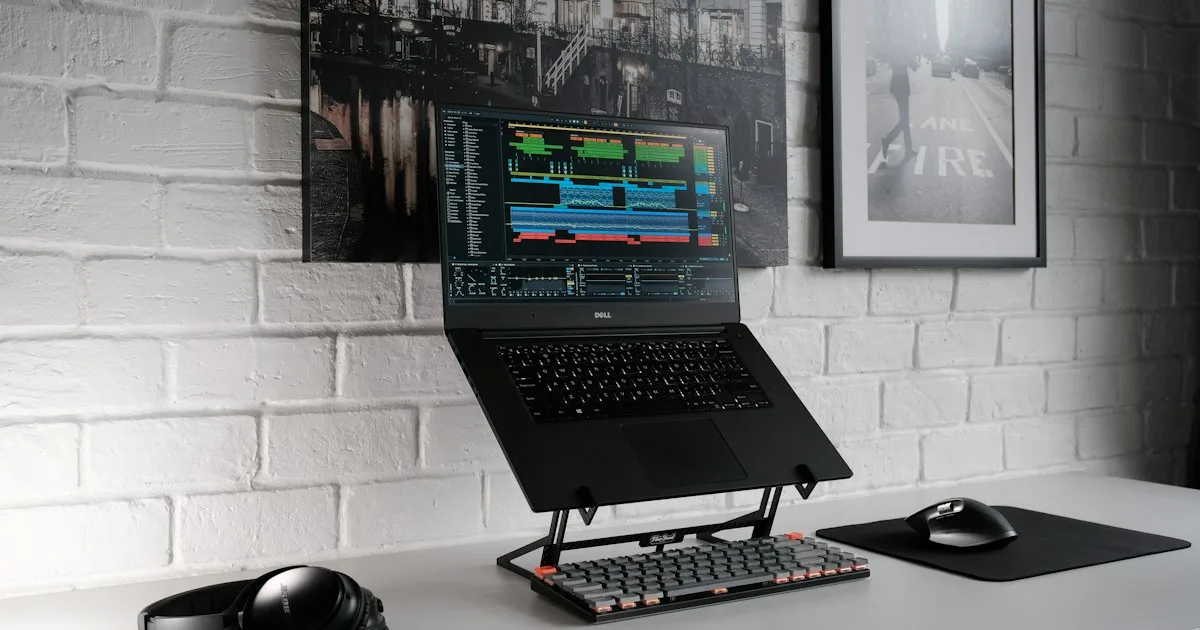
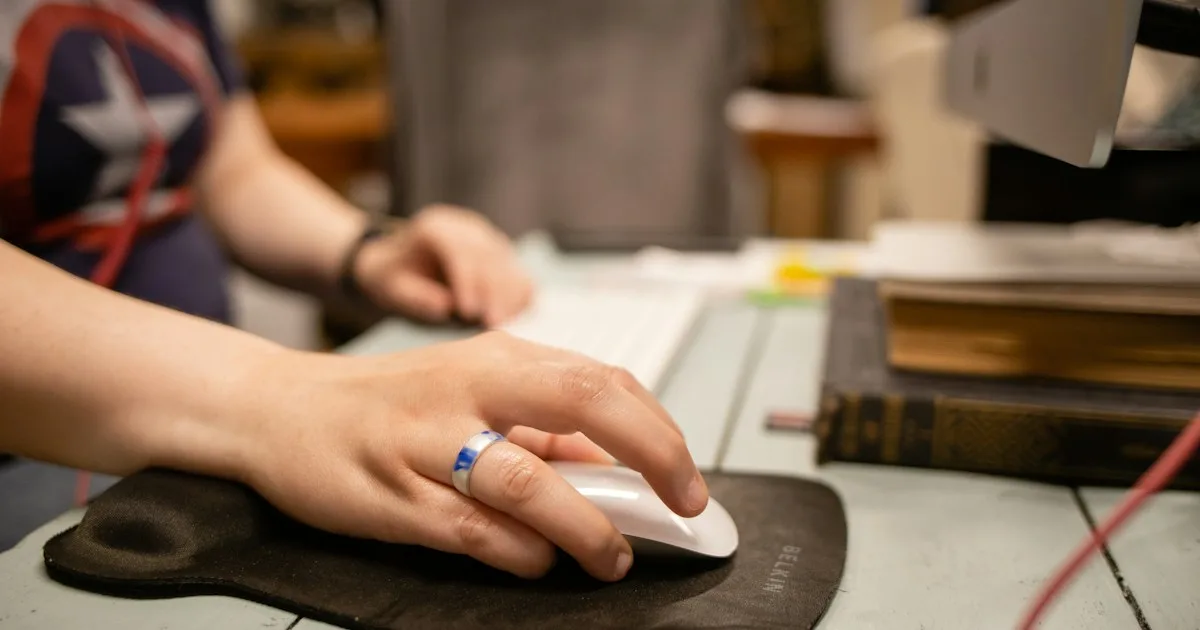
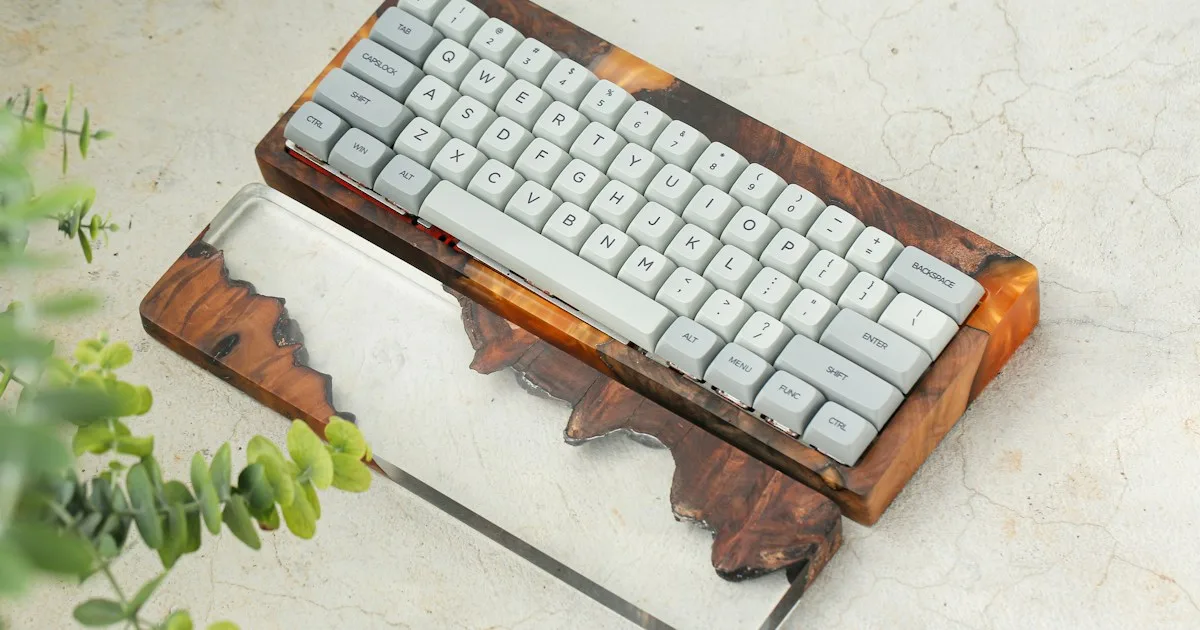
MX Keys 셋업 완성하기
먼저 KeyRiser, 그다음 데스크 보완 제품
KeyRiser는 키보드 각도를 해결합니다. 이 추천은 주변 환경의 필요를 보완할 뿐 KeyRiser를 대체하지 않습니다.