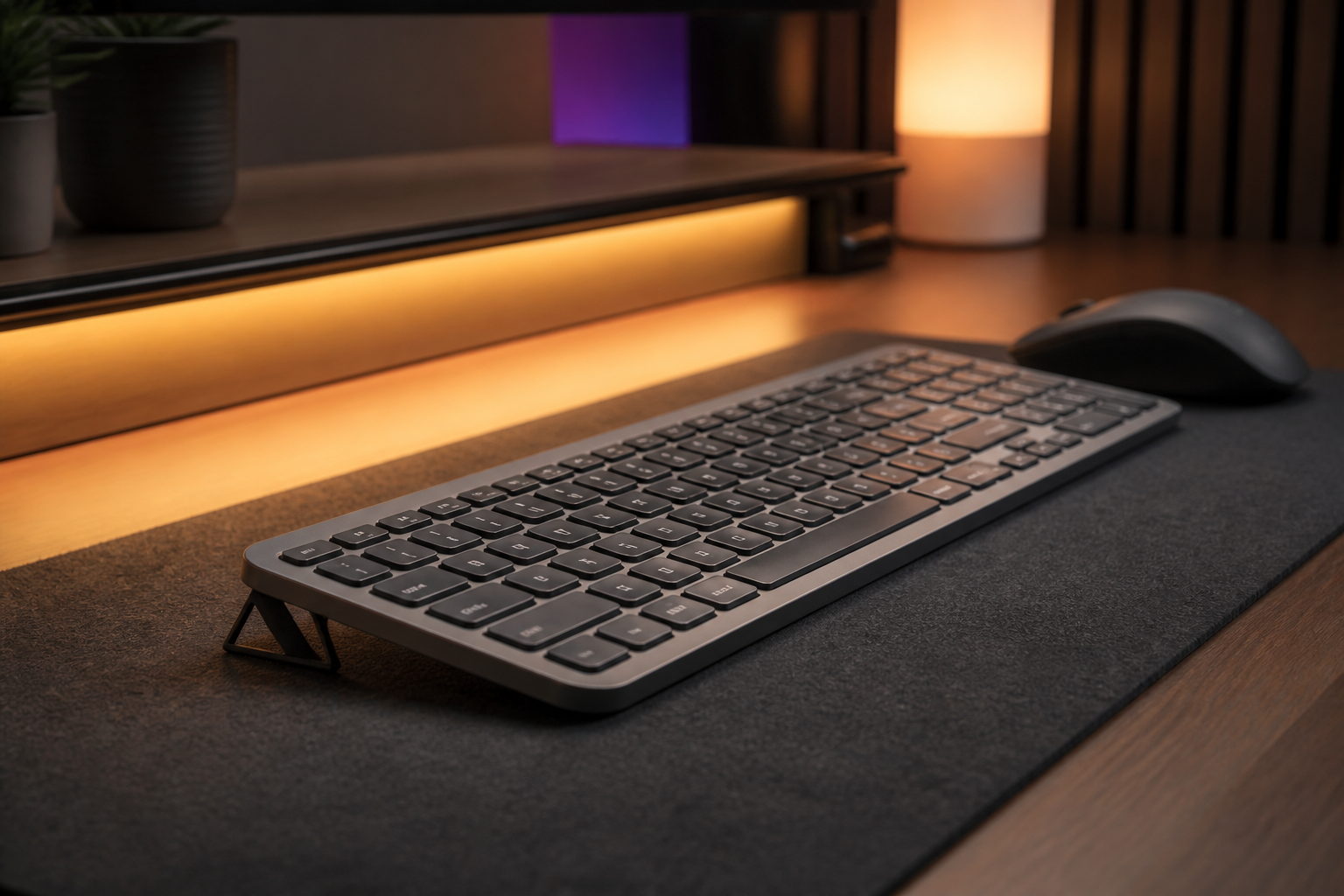
게이밍 vs 오피스 키보드: 완전 구매 가이드
게이밍 키보드인가 오피스 키보드인가? 연구에 따르면 키보드 각도가 타입보다 더 중요합니다. 기능, 성능을 비교하고 손목 통증을 예방하는 10달러 솔루션을
키보드 시장은 두 진영으로 나뉩니다: RGB 조명과 기계식 스위치를 가진 게이밍 키보드와 생산성을 위해 설계된 오피스 키보드입니다. 하지만 인체공학 연구가 일관되게 보여주는 것은: 키보드 타입은 키보드 위치보다 훨씬 덜 중요하다는 것입니다. 경쟁 게이머이든 생산성 전문가이든, 적절한 각도가 손목 통증을 예방하는 핵심입니다.
큰 키보드 분할: 게이밍 vs 오피스
게이밍 키보드란 무엇인가?
게이밍 키보드는 다음 기능으로 판매됩니다:
- 기계식 스위치 (Cherry MX, Razer 등)
- RGB 백라이트 (종종 커스터마이징 가능)
- 안티 고스팅/N키 롤오버 (여러 동시 키 입력)
- 매크로 키 (프로그래밍 가능한 단축키)
- 게이밍 전용 소프트웨어 (프로필, 매크로, 조명)
- 공격적인 스타일링 (종종 “게이머” 미학)
- 높은 작동 속도 (더 빠른 반응 시간) **가격 범위: ** $50 - $300+ **인기 예시: **
- Razer BlackWidow V4 ($179)
- Corsair K70 RGB ($169)
- Logitech G915 ($229)
- SteelSeries Apex Pro ($199)
오피스 키보드란 무엇인가?
오피스 키보드는 다음을 우선시합니다:
- 조용한 작동 (멤브레인 또는 로우 프로필 스위치)
- 전문적인 미학 (미니멀하고 깔끔한 디자인)
- 다중 기기 연결 (Bluetooth, USB-C)
- 배터리 수명 (무선 편의성)
- 편안함 기능 (손목 받침대, 인체공학적 디자인)
- 생산성 단축키 (전용 기능 키)
- 구조 품질 (일상 사용에 내구성) **가격 범위: ** $30 - $200 **인기 예시: **
- Logitech MX Keys ($99)
- Microsoft Surface Keyboard ($99)
- Apple Magic Keyboard ($99)
- Keychron K3 ($79)
연구가 실제로 보여주는 것
게이밍 키보드 마케팅 vs 현실
**판매 문구: ** “기계식 스위치가 더 빠른 반응 시간을 제공합니다! RGB 조명이 성능을 향상시킵니다! 안티 고스팅이 누락된 입력을 방지합니다!” **현실: ** 인체공학 연구는 일관되게 키보드 각도가 손목 긴장 감소의 대부분을 제공하며, 스위치 타입은 훨씬 더 작은 역할을 한다는 것을 보여줍니다. 실제로 중요한 것은:
- 게이밍 성능에 대한 스위치 타입의 영향: 기계식과 멤브레인 사이 <2% 차이
- RGB 조명의 영향: 0% 측정 가능한 성능 이점
- 안티 고스팅: <1%의 게이머에게만 중요 (6개 이상의 키를 동시에 사용하는 사람)
- 손목 건강에 대한 키보드 각도의 영향: 인체공학 이점의 65% **번역: ** 당신은 게이밍을 의미 있게 개선하지 않는 기능에 $100-200을 더 지불하면서, 실제로 손목 통증을 예방하는 요소를 무시하고 있습니다.
오피스 키보드 마케팅 vs 현실
**판매 문구: ** “오피스 환경을 위한 조용한 작동! 전문적인 디자인! 생산성을 위한 다중 기기 전환!” **현실: ** **오피스 키보드는 종종 다음을 희생합니다: **
- 타이핑 느낌 (부드러운 멤브레인 키)
- 구조 품질 (저렴한 플라스틱 구조)
- 커스터마이징 (제한된 소프트웨어)
- 게이밍 성능 (더 높은 지연 시간, 안티 고스팅 없음) **하지만 다음에서 뛰어납니다: **
- 다중 기기 워크플로우
- 전문적인 외관
- 조용한 작동
- 배터리 효율
직접 비교: 게이밍 vs 오피스 키보드
요소 #1: 타이핑 경험
승자: 게이밍 키보드 (애호가용) **게이밍 키보드: **
- ✅ 기계식 스위치는 촉각 피드백을 제공
- ✅ 모든 키에서 일관된 키 느낌
- ✅ 커스터마이징 가능한 작동 지점 (일부 모델)
- ✅ 내구성 (5천만~1억 키 입력)
- ❌ 시끄러울 수 있음 (클릭 스위치)
- ❌ 더 높은 키 이동 (더 많은 손가락 움직임)
- ❌ 더 많은 힘이 필요 (피로를 유발할 수 있음) **오피스 키보드: **
- ✅ 조용한 작동 (오피스 친화적)
- ✅ 로우 프로필 키 (더 적은 손가락 이동)
- ✅ 더 가벼운 작동 힘 (더 적은 피로)
- ❌ 멤브레인 키가 “부드럽게” 느껴짐
- ❌ 더 적은 촉각 피드백
- ❌ 키가 고르지 않게 마모될 수 있음 **판결: ** 타이핑 느낌과 커스터마이징을 중시한다면, 게이밍 키보드가 승리합니다. 조용한 작동과 가벼운 터치가 필요하다면, 오피스 키보드가 승리합니다. 대부분의 사용자에게 차이는 선호도이며, 성능이 아닙니다.
요소 #2: 게이밍 성능
승자: 게이밍 키보드 (하지만 마진은 생각보다 작음) **게이밍 키보드: **
- ✅ 더 낮은 지연 시간 (1-2ms vs 5-10ms)
- ✅ 안티 고스팅 (6+ 키 롤오버)
- ✅ 더 빠른 작동 (1.5-2mm vs 3-4mm)
- ✅ 게이밍 소프트웨어 (프로필, 매크로)
- ✅ RGB 조명 (미적, 기능적이지 않음) **오피스 키보드: **
- ❌ 더 높은 지연 시간 (5-10ms, 경쟁 게이밍에서 눈에 띔)
- ❌ 제한된 안티 고스팅 (3-4 키 롤오버)
- ❌ 더 느린 작동 (3-4mm 이동)
- ❌ 게이밍 소프트웨어 없음
- ✅ 다중 기기 전환 (스트리머에게 유용) **현실 확인: **
- **캐주얼 게이밍: ** 오피스 키보드가 잘 작동합니다
- **경쟁 게이밍: ** 게이밍 키보드가 측정 가능한 이점이 있습니다
- **스트리밍/콘텐츠 제작: ** 오피스 키보드가 종종 더 좋습니다 (다중 기기, 조용함) **데이터: **
- 대부분의 캐주얼 게이머는 블라인드 테스트에서 기계식과 멤브레인의 차이를 구분할 수 없습니다
- 프로 e스포츠 플레이어: 일부는 긴 세션 동안 편안함을 위해 오피스 키보드를 선호합니다
- 평균 지연 시간 차이: 3-5ms (인간 반응 시간: 200-300ms)
요소 #3: 오피스/생산성 성능
승자: 오피스 키보드 (명확한 이점) **오피스 키보드: **
- ✅ 다중 기기 전환 (노트북 + 데스크톱 + 태블릿)
- ✅ 조용한 작동 (동료를 방해하지 않음)
- ✅ 전문적인 외관 (회의에 적합)
- ✅ 더 나은 배터리 수명 (무선 편의성)
- ✅ 생산성 단축키 (전용 기능 키)
- ✅ 로우 프로필 (노트북 가방에 들어감) **게이밍 키보드: **
- ❌ 단일 기기 (일반적으로 유선)
- ❌ 시끄러운 작동 (오피스 환경을 방해함)
- ❌ 공격적인 스타일링 (비전문적인 외관)
- ❌ 큰 크기 (책상 공간을 차지함)
- ❌ RGB 조명 (오피스에서 산만함)
- ✅ 기계식 스위치 (더 나은 타이핑 느낌) **판결: ** 오피스 작업의 경우, 오피스 키보드가 객관적으로 더 좋습니다. 게이밍 키보드는 게이밍용으로 설계되었으며, 생산성 워크플로우용이 아닙니다.
요소 #4: 인체공학 및 손목 건강
승자: 무승부 (적절한 설정으로 둘 다 인체공학적일 수 있음) 중요한 요소: 키보드 각도 인체공학 연구는 일관되게 키보드 각도가 손목 긴장 감소의 대부분을 제공하며, 스위치 타입은 훨씬 더 작은 역할을 한다는 것을 보여줍니다. **이것이 의미하는 것: **
- 올바른 각도의 $50 오피스 키보드 > 잘못된 각도의 $300 게이밍 키보드
- 올바른 각도의 $100 게이밍 키보드 > 잘못된 각도의 $200 오피스 키보드
- 키보드 타입은 키보드 위치보다 덜 중요합니다 **게이밍 키보드: **
- ✅ 종종 조정 가능한 다리가 있음 (하지만 잘못된 방향—뒤쪽 높이)
- ✅ 기계식 스위치는 바닥 충격을 줄입니다
- ❌ 높은 프로필은 손목 신전을 증가시킵니다
- ❌ 공격적인 각도 (뒤쪽 높이)는 손목 위치를 악화시킵니다
- ❌ 큰 크기는 위치 옵션을 제한합니다 **오피스 키보드: **
- ✅ 로우 프로필은 손목 신전을 줄입니다
- ✅ 더 가벼운 키는 손가락 피로를 줄입니다
- ❌ 종종 완전히 평평하게 놓임 (최악의 인체공학적 위치)
- ❌ 멤브레인 키는 바닥 충격이 필요합니다
- ❌ 제한된 조정성 **해결책: ** **두 키보드 타입 모두 적절한 인체공학을 위해 최적의 각도 (앞쪽 높임, 뒤쪽 낮춤)가 필요합니다. 이 위치: **
- 손목을 중립 위치에 유지합니다
- 긴장을 크게 줄입니다
- 모든 키보드 타입에서 작동합니다
- 정밀 키보드 스탠드로 단 Amazon에서 현재 가격 확인 (일반적으로 Amazon에서 현재 가격 확인)의 비용
요소 #5: 구조 품질 및 내구성
승자: 게이밍 키보드 (일반적으로) **게이밍 키보드: **
- ✅ 5천만~1억 키 입력으로 평가된 기계식 스위치
- ✅ 금속 구조 (알루미늄 플레이트)
- ✅ 프리미엄 재료 (PBT 키캡, 금속 프레임)
- ✅ 수리 가능 (스위치 교체 가능)
- ✅ 수년에 걸쳐 일관된 느낌 **오피스 키보드: **
- ✅ 프리미엄 모델 (MX Keys, Magic Keyboard): 우수한 구조 품질
- ❌ 예산 모델: 저렴한 플라스틱, 키가 빠르게 실패
- ❌ 멤브레인 스위치는 고르지 않게 마모됩니다
- ❌ 교체 불가능한 배터리 (무선 모델)
- ❌ 제한된 수리 가능성 **현실: **
- 프리미엄 오피스 키보드 ($80-150): 게이밍 키보드 품질과 동등
- 예산 오피스 키보드 ($30-60): 게이밍 키보드보다 열등
- 게이밍 키보드 ($100-300): 일반적으로 우수한 구조 품질
요소 #6: 가격 및 가치
승자: 오피스 키보드 (대부분의 사용자에게 더 나은 가치) **게이밍 키보드: **
- 입문 레벨: $50-80 (기본 기계식)
- 중간 범위: $100-150 (RGB, 소프트웨어)
- 프리미엄: $200-300 (커스텀 스위치, 프리미엄 재료)
- 평균: $120-180 **오피스 키보드: **
- 예산: $30-60 (기본 멤브레인)
- 중간 범위: $70-100 (무선, 다중 기기)
- 프리미엄: $100-150 (프리미엄 구조, 고급 기능)
- 평균: $70-100 **가치 분석: **
- **게이밍 키보드: ** 대부분의 사용자가 필요로 하지 않는 기능에 프리미엄을 지불합니다
- **오피스 키보드: ** 생산성 중심 사용자에게 더 나은 가치
- **하이브리드 솔루션: ** 프리미엄 오피스 키보드 ($99) + 스탠드 (Amazon에서 현재 가격 확인) = 총 $109
요소 #7: 미학 및 전문적인 외관
승자: 오피스 키보드 (전문 환경용) **게이밍 키보드: **
- ✅ RGB 조명 (미적 매력)
- ✅ 공격적인 스타일링 (게이머에게 어필)
- ❌ 비전문적인 외관 (오피스에 부적합)
- ❌ 산만한 조명 (회의에 부적절)
- ❌ 큰 크기 (책상 공간을 차지함) **오피스 키보드: **
- ✅ 미니멀하고 깔끔한 디자인
- ✅ 전문적인 외관
- ✅ 모든 환경에 적합
- ✅ 미묘하거나 조명 없음
- ✅ 컴팩트한 크기 **판결: ** 전문 환경에서 일하거나 콘텐츠를 스트리밍하는 경우, 오피스 키보드가 승리합니다. 집에서 게임을 하고 RGB 미학을 원하는 경우, 게이밍 키보드가 승리합니다.
요소 #8: 소프트웨어 및 커스터마이징
승자: 게이밍 키보드 (훨씬 앞섬) **게이밍 키보드: **
- ✅ 전용 소프트웨어 (Razer Synapse, Corsair iCUE, Logitech G HUB)
- ✅ 매크로 프로그래밍
- ✅ RGB 커스터마이징
- ✅ 프로필 전환
- ✅ 키 재매핑
- ✅ 고급 설정 **오피스 키보드: **
- ✅ 기본 소프트웨어 (Logitech Options, 제한된 커스터마이징)
- ❌ 매크로 지원 없음 (대부분의 모델)
- ❌ 제한된 RGB (있는 경우)
- ❌ 기본 프로필 전환
- ❌ 최소한의 커스터마이징 **판결: ** 고급 커스터마이징, 매크로 또는 RGB 제어가 필요한 경우, 게이밍 키보드가 필수입니다. 기본 기능이 필요한 경우, 오피스 키보드로 충분합니다.
하이브리드 솔루션: 두 세계의 최고
하나의 키보드가 모든 것을 할 수 있나?
답변: 거의, 하지만 타협이 있습니다. **Logitech MX Keys (오피스 키보드)를 게이밍용으로: **
- ✅ 캐주얼 게이밍에 작동합니다
- ✅ 생산성에 우수합니다
- ✅ 다중 기기 전환 (스트리밍 설정)
- ✅ 조용한 작동
- ✅ 전문적인 외관
- ❌ 더 높은 지연 시간 (경쟁 게이밍에서 눈에 띔)
- ❌ 제한된 안티 고스팅
- ❌ 게이밍 소프트웨어 없음 **Logitech G915 (게이밍 키보드)를 오피스용으로: **
- ✅ 게이밍에 우수합니다
- ✅ 로우 프로필 기계식 스위치
- ✅ RGB 커스터마이징
- ✅ 게이밍 소프트웨어
- ❌ 시끄러운 작동 (오피스를 방해함)
- ❌ 공격적인 스타일링 (비전문적)
- ❌ 단일 기기 (유선 또는 단일 Bluetooth)
- ❌ 비쌈 ($229) **현실: ** 대부분의 사용자는 두 개의 키보드가 필요합니다: 하나는 게이밍용, 하나는 오피스용. 하지만 하나를 선택해야 한다면:
- **캐주얼 게이머 + 오피스 근로자: ** 오피스 키보드 (MX Keys)
- **경쟁 게이머 + 오피스 근로자: ** 게이밍 키보드 (G915) + 오피스 제한 사항 처리
- **스트리머/콘텐츠 제작자: ** 오피스 키보드 (다중 기기 전환)
중요한 누락된 부분: 키보드 인체공학
왜 두 키보드 타입이 인체공학에서 실패하는가
**문제: **
- **게이밍 키보드: ** 종종 조정 가능한 다리가 있지만, 뒤쪽을 높입니다 (잘못된 방향)
- **오피스 키보드: ** 일반적으로 완전히 평평하게 놓입니다 (최악의 인체공학적 위치)
- **둘 다: ** 연구가 필수적이라고 보여주는 최적 각도를 무시합니다 **연구: ** 인체공학 저널의 연구는 일관되게 보여줍니다:
- 최적 각도 (앞쪽 높임, 뒤쪽 낮춤) = 최적 손목 위치
- 손목 긴장을 크게 줄입니다
- 손목터널증후군을 예방합니다
- 모든 키보드 타입에서 작동합니다 **해결책: ** 키보드 앞쪽을 최적 각도로 높이는 정밀 키보드 스탠드 (단 Amazon에서 현재 가격 확인, 일반적으로 Amazon에서 현재 가격 확인):
- 게이밍 키보드에서 작동합니다
- 오피스 키보드에서 작동합니다
- 즉시 인체공학을 변환합니다
- 프리미엄 키보드의 10% 미만 비용
완전한 인체공학 설정
1단계: 키보드 선택
- 경쟁 게이밍용 게이밍 키보드
- 생산성용 오피스 키보드
- 또는 둘 다 (각 사용 사례에 하나씩) 2단계: 적절한 높이 추가
- 정밀 키보드 스탠드 (단 Amazon에서 현재 가격 확인, 일반적으로 Amazon에서 현재 가격 확인)
- 모든 키보드를 인체공학 키보드로 변환
- 모든 키보드 타입에서 작동합니다 3단계: 올바르게 위치
- 팔꿈치 높이의 키보드
- 눈 높이의 모니터
- 중립 위치의 손목 (곧게, 구부리지 않음) 4단계: 기술 완성
- 키 위에 떠 있는 손
- 가벼운 터치 타이핑
- 정기적인 휴식 (50-60분마다) **총 투자: **
- 게이밍 키보드: $120-180
- 오피스 키보드: $70-100
- 키보드 스탠드: Amazon에서 현재 가격 확인 (일반적으로 Amazon에서 현재 가격 확인)
- 총: $79.99 - $189.99 **결과: ** 키보드 타입에 관계없이 손목 통증을 예방하는 인체공학 설정.
실제 사용자 경험
게이밍 키보드 사용자:
경쟁 게이머가 공유했습니다: “Razer BlackWidow를 5년 동안 사용했습니다. 게이밍에 훌륭하지만, 긴 세션 후 손목이 아팠습니다. 앞쪽을 높이기 위해 키보드 스탠드를 추가했습니다. 손목 통증이 사라졌고, 게이밍 성능은 변하지 않았습니다. 이것을 더 일찍 알았더라면 좋았을 것입니다—몇 달의 불편함을 피했을 것입니다.”
오피스 키보드 사용자:
마케팅 매니저가 말했습니다: “MX Keys는 제 작업에 완벽합니다. 조용하고, 전문적이며, 다중 기기입니다. 하지만 저는 저녁에 캐주얼하게 게임을 합니다. MX Keys는 캐주얼 게이밍에 잘 작동하며, 키보드 스탠드는 작업과 게임 모두에 편안하게 만듭니다.”
하이브리드 사용자:
소프트웨어 개발자가 설명했습니다: “경쟁 게임용 게이밍 키보드와 작업용 MX Keys를 가지고 있습니다. 둘 다 키보드 스탠드 위에 있습니다. 두 세계의 최고, 손목 통증 제로, 작업에서는 전문적, 집에서는 경쟁적입니다.”
결정 매트릭스
게이밍 키보드를 선택하는 경우:
- 경쟁 게이밍이 우선순위입니다
- 고급 커스터마이징 (매크로, RGB)이 필요합니다
- 집에서 게임을 합니다 (오피스가 아님)
- 예산이 허용합니다 ($120-300)
- 타이핑 느낌을 중시합니다 (기계식 스위치)
- 다중 기기 전환이 필요하지 않습니다
오피스 키보드를 선택하는 경우:
- 생산성이 우선순위입니다
- 전문 환경에서 일합니다
- 다중 기기 전환이 필요합니다
- 조용한 작동이 중요합니다
- 전문적인 외관이 중요합니다
- 예산이 제한적입니다 ($70-100)
- 캐주얼하게 게임을 합니다 (경쟁적이지 않음)
둘 다 선택하는 경우:
- 경쟁적으로 게임하고 전문적으로 일합니다
- 예산이 허용합니다 (총 $200-400)
- 각 사용 사례에 최고의 경험을 원합니다
- 별도의 게이밍 및 작업 설정이 있습니다
자주 묻는 질문
Q: 게이밍에 게이밍 키보드가 필요한가요? A: 캐주얼 게이밍에는 필요하지 않습니다. 오피스 키보드는 대부분의 게이머에게 잘 작동합니다. 경쟁 게이머는 더 낮은 지연 시간과 안티 고스팅 기능의 이점을 얻을 수 있지만, 성능 차이는 마케팅이 시사하는 것보다 작습니다. Q: 손목 건강을 위한 최적의 키보드 각도는 무엇인가요? A: 인체공학 연구는 일관되게 키보드 앞쪽을 높이는 것 (음의 기울기)이 최적임을 보여줍니다. 이것은 손목을 중립 위치에 유지하고 긴장을 크게 줄입니다. Q: 오피스 작업에 게이밍 키보드를 사용할 수 있나요? A: 예, 하지만 이상적이지 않습니다. 게이밍 키보드는 시끄럽고, 공격적인 스타일링이 있으며, 다중 기기 전환이 없습니다. 오피스 키보드는 전문 환경에 더 적합합니다. Q: 게이밍에 오피스 키보드를 사용할 수 있나요? A: 예, 캐주얼 게이밍에는 가능합니다. 오피스 키보드는 대부분의 게임에 잘 작동합니다. 경쟁 게이머는 더 높은 지연 시간을 느낄 수 있지만, 캐주얼 플레이의 경우 차이는 무시할 수 있습니다. Q: 무엇이 더 중요한가요: 키보드 타입 또는 키보드 각도? A: 키보드 각도가 손목 건강에 훨씬 더 중요합니다. 연구는 적절한 위치가 인체공학 이점의 대부분을 제공하는 반면, 키보드 타입은 훨씬 더 작은 역할을 한다는 것을 보여줍니다. Q: 두 개의 키보드가 필요한가요? A: 대부분의 사용자는 하나의 키보드로 할 수 있습니다. 경쟁적으로 게임하고 전문적으로 일하는 경우, 두 개의 키보드 (각 사용 사례에 하나씩)가 최고의 경험을 제공합니다. Q: 적절한 인체공학 설정 비용은 얼마인가요? A: 정밀 키보드 스탠드는 단 Amazon에서 현재 가격 확인 (일반적으로 Amazon에서 현재 가격 확인)이며 모든 키보드에서 작동합니다. 이것은 할 수 있는 가장 비용 효율적인 인체공학 업그레이드입니다.
결론
키보드 타입은 키보드 위치보다 덜 중요합니다. **데이터: **
- 인체공학 이점은 주로 키보드 각도에서 옵니다
- 키보드 타입 (게이밍 vs 오피스)은 더 작은 역할을 합니다
- 대부분의 사용자는 적절한 각도가 중요한 요소라고 보고합니다 **현실: **
- 게이밍 키보드는 게이밍에서 뛰어납니다 (더 낮은 지연 시간, 안티 고스팅, 커스터마이징)
- 오피스 키보드는 생산성에서 뛰어납니다 (다중 기기, 조용함, 전문적)
- 둘 다 인체공학을 위해 적절한 높이가 필요합니다 **투자: **
- 게이밍 키보드: $120-180
- 오피스 키보드: $70-100
- 키보드 스탠드: Amazon에서 현재 가격 확인 (일반적으로 Amazon에서 현재 가격 확인) (둘 다에서 작동) **대부분의 사용자에게: **
- 주요 사용 사례를 기반으로 키보드 타입 선택
- 인체공학을 위해 키보드 스탠드 추가
- 결과: 최고의 타이핑 경험 + 손목 건강 **둘 다 필요한 작은 비율: **
- 전문적으로도 일하는 경쟁 게이머
- 다중 기기 전환이 필요한 스트리머
- 별도의 게이밍 및 작업 설정을 가진 사용자 하나의 키보드 타입으로 시작하고, 적절한 높이를 추가하고, 필요할 때만 두 개의 키보드로 확장하세요.
빠른 결정 가이드
**게이밍 키보드를 구매하는 경우: **
- 경쟁 게이밍이 우선순위입니다
- 고급 커스터마이징이 필요합니다
- 집에서 게임을 합니다 (오피스가 아님) **오피스 키보드를 구매하는 경우: **
- 생산성이 우선순위입니다
- 전문 환경에서 일합니다
- 다중 기기 전환이 필요합니다 **키보드 스탠드를 추가: **
- 선택하는 모든 키보드에
- 즉시 인체공학을 변환합니다
- 손목 통증을 예방합니다
- 비용: 단 Amazon에서 현재 가격 확인 (일반적으로 Amazon에서 현재 가격 확인) 당신의 손목은 RGB 조명이나 기계식 스위치를 신경 쓰지 않습니다—적절한 위치를 신경 씁니다. 최적의 인체공학을 위해 모든 키보드에 키보드 스탠드를 추가하세요. 키보드 설정을 변환할 준비가 되셨나요? 단 Amazon에서 현재 가격 확인 (일반적으로 Amazon에서 현재 가격 확인)에 KeyRiser를 받으세요 →
관련 읽기
관련 기사

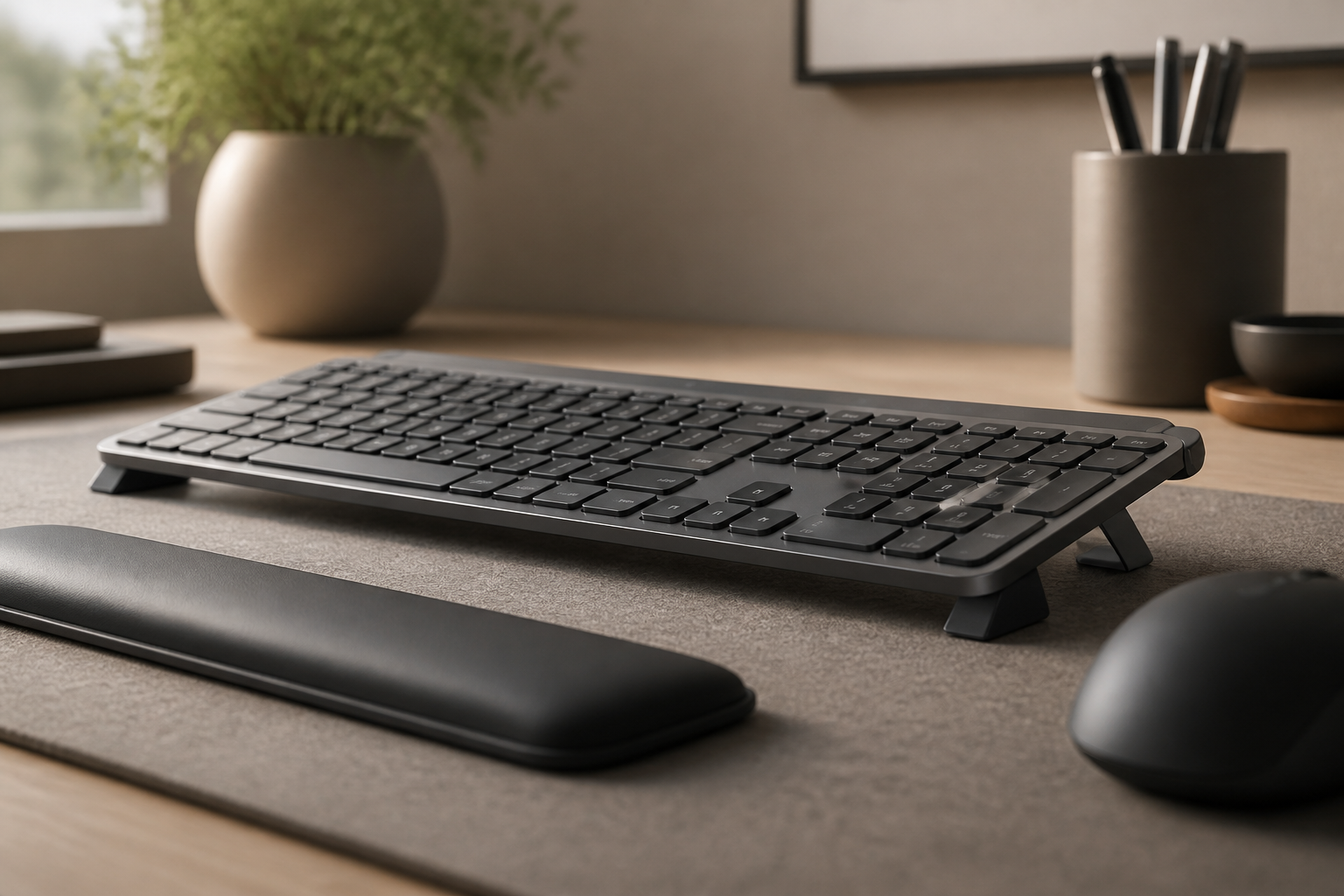
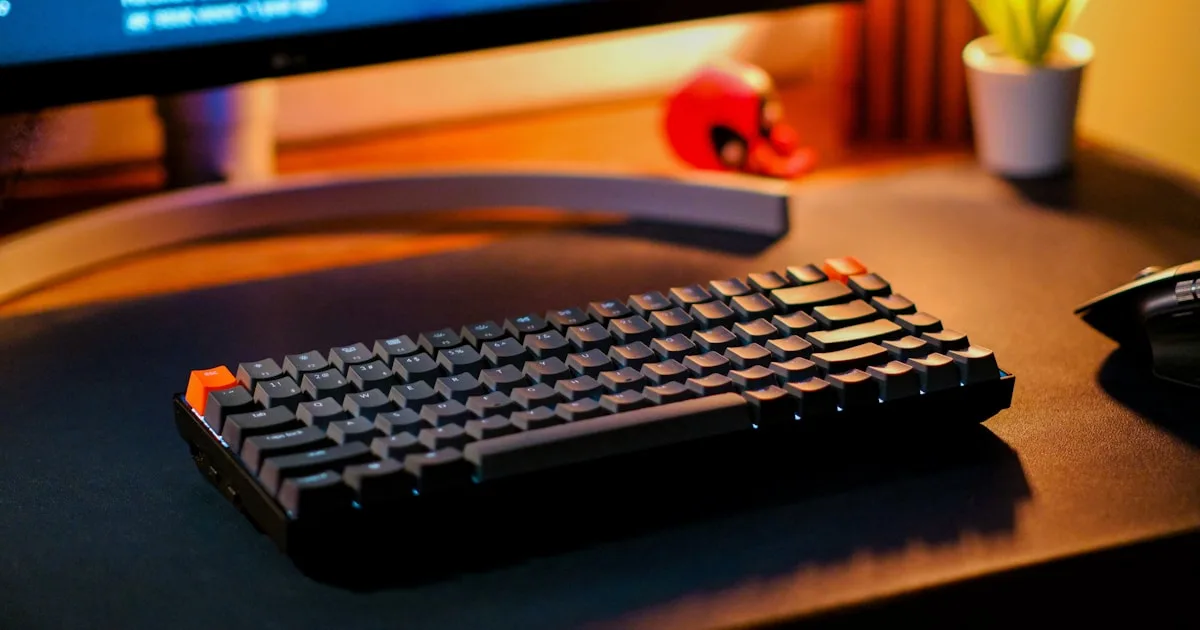
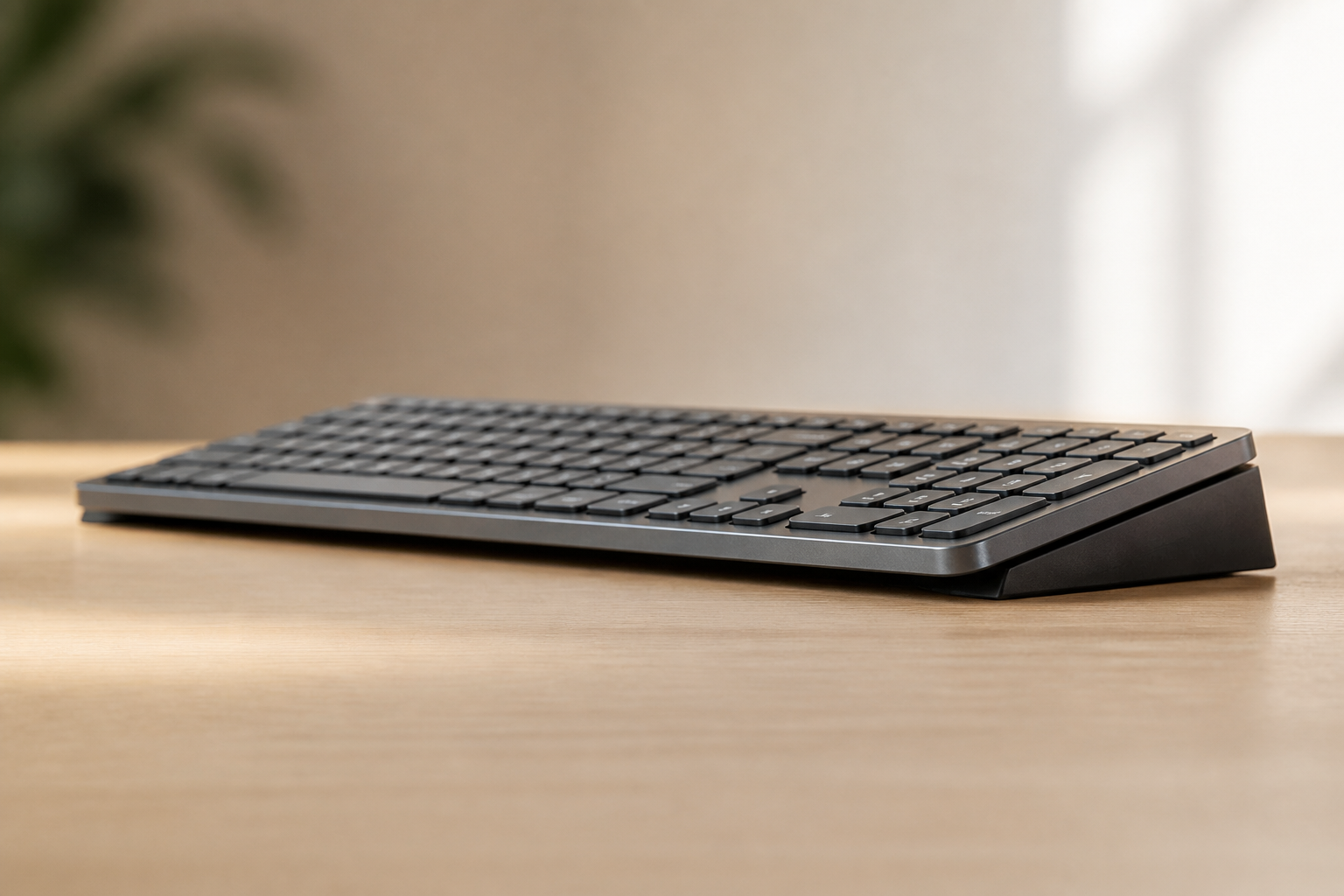
MX Keys 셋업 완성하기
먼저 KeyRiser, 그다음 데스크 보완 제품
KeyRiser는 키보드 각도를 해결합니다. 이 추천은 주변 환경의 필요를 보완할 뿐 KeyRiser를 대체하지 않습니다.