
新学期と秋のキーボード人間工学デスク設定
秋のデスクを見直す実用ガイド。キーボードの高さ、角度、距離、画面位置、休憩を確認して快適に入力しましょう。
新学期と秋のキーボード人間工学デスク設定
新学期、オフィスへの復帰、秋の忙しい仕事の始まりは、デスクを見直すよいタイミングです。家具をすべて買い替えなくても、キーボードの高さ、角度、距離を少し調整するだけで、入力時の感覚が変わることがあります。
このチェックリストの目的は、作業中に手と前腕をリラックスした、無理のない位置に置くことです。体格や机、椅子、キーボードによって適した設定は異なります。ひとつの数字を全員に当てはめるのではなく、実際の作業中に肩、肘、手首がどう感じるかを確認してください。
1. まずキーボードの高さを確認する
普段の作業姿勢で座ります。肩の力を抜き、肘を体の近くに置き、前腕を机とほぼ平行にします。手を伸ばしたり肩を上げたりせずにキーへ届くこと、手首が上向きに大きく曲がらないことを確認します。
座って使う場合、多くの人にとってキーボードは肘の高さ付近、または少し下が目安になります。ただし、机や椅子の高さ、腕の長さ、キーボードの厚みによって変わります。椅子を上げて肘の位置を調整した場合は、足が浮かないようにしてください。必要ならフットレストを使います。
画面の問題を解決するためにキーボードだけを高くするのは避けましょう。手と前腕のための高さを先に決め、画面は目と首のために別に調整します。
2. キーボードの角度を確認する
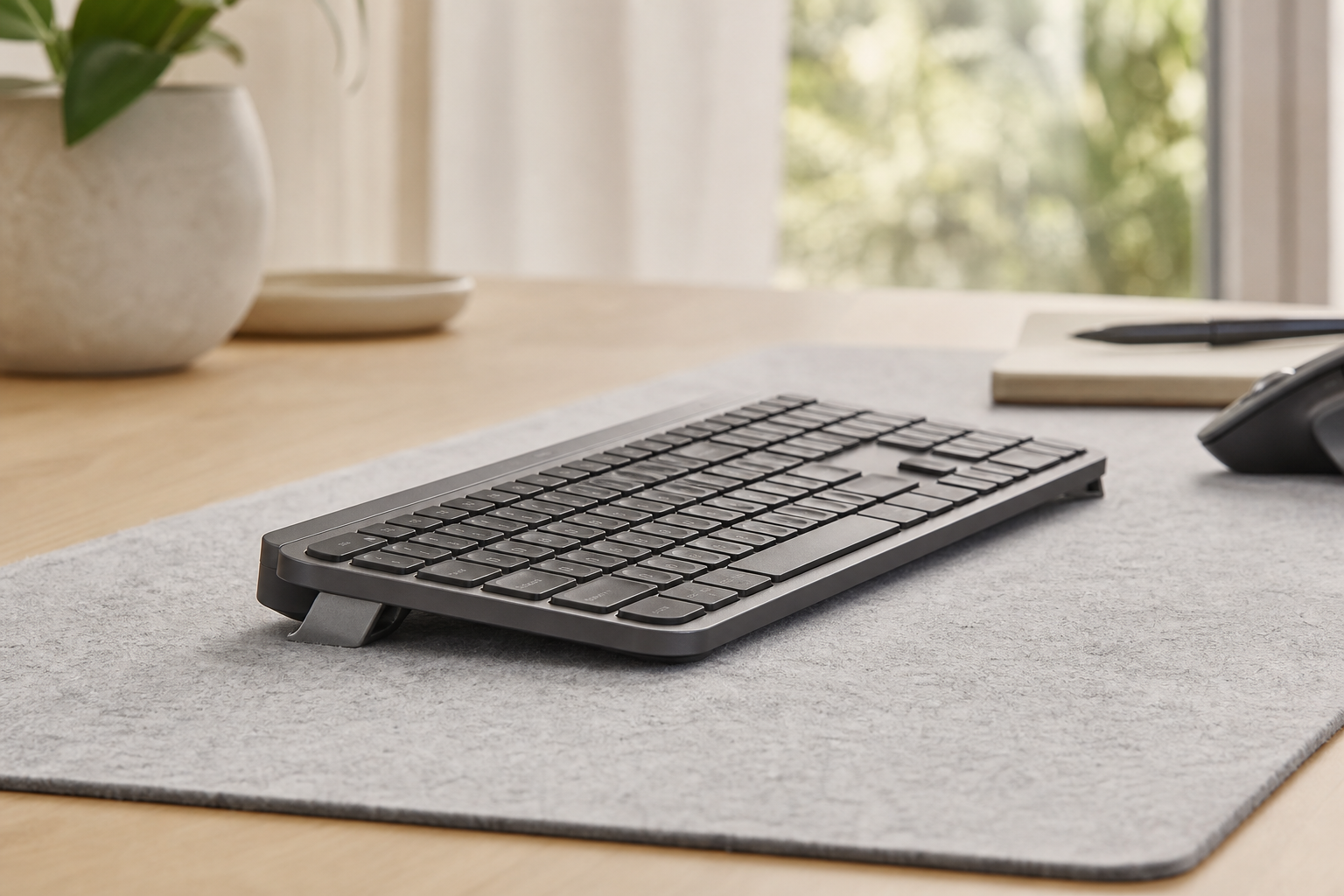
多くのキーボードには後端を持ち上げる折りたたみ式の脚があります。慣れた角度でも、設定によっては入力時に手首が上向きに伸びやすくなることがあります。脚をたたみ、平らな状態と前端を少し上げた状態を比べてみましょう。
本やタオルは試すときに動きやすいため、専用ライザーは角度を安定させる方法になります。KeyRiserはLogitech MX Keys、MX Keys S、MX Keys Miniなど対応モデルに固定15度の前端リフトを提供します。これは位置を調整するためのデスクアクセサリーであり、医療機器ではありません。机の高さ、椅子、キーボードの厚み、入力習慣によって感じ方は変わります。
15度は再現しやすい出発点として扱い、全員に必要な角度だとは考えないでください。違和感が増えたら元の位置に戻し、机全体の高さを確認します。
3. 画面を動かす前にキーボードの距離を調整する
肘を体の近くに保てる距離までキーボードを近づけます。前に手を伸ばしたり、肩をすくめたり、体を前に傾けたりするなら遠すぎる可能性があります。マウスもキーボードの近く、できれば似た高さに置きます。
狭い机では、購入前にキーボード、ライザー、モニター台をまとめて測ってください。数分の計測で、作業スペースが狭くなったり画面が近すぎたりする問題を避けられます。
図書館、教室、自宅の机を行き来する人は、使いやすい位置を写真に残すと便利です。別の机でも同じ考え方で再設定できます。
4. 画面とキーボードを別々に整える
キーボードを置いたら、前かがみにならずに画面を読めるようモニターを調整します。画面上端は目の高さ付近が目安になることが多いものの、画面の大きさ、視力、モニターの数で変わります。
キーボードを高くしすぎて肩が緊張するなら、画面の問題をキーボードで解決しようとしています。ノートパソコンの場合は、画面を安定した台で上げ、外付けキーボードを肘に合う高さで使う方法を検討してください。
5. 短い休憩を入れる
デスクを整えても休憩の代わりにはなりません。45〜60分ごとに短く作業を止め、画面から目を離し、手をゆるめ、姿勢を変えます。長時間の執筆、コーディング、勉強では、同じ動作を続けるより作業を切り替える方が楽な場合があります。
痛みが出る運動や調整は中止してください。続く痛み、しびれ、ピリピリ感、力の入りにくさ、睡眠や日常生活に影響する症状がある場合は、資格のある医療専門家に相談してください。
秋の10分デスクリセット
部屋全体を作り直す必要はありません。現在のデスクを写真に撮り、一度にひとつだけ変えます。まず椅子と足の支えを確認し、次にキーボードとマウスを近づけます。その後、よく使う文章を数分入力して角度を比べます。
頭を前に出していないか、肩が上がっていないか、手首を机に強く押しつけていないか、肘の位置を何度も変えていないかを見ます。これらは、ひとつの角度の数字よりも、デスク全体の不一致を見つける手がかりになります。
自宅から職場、勉強机から食卓へ移動したときは再確認します。同じライザーでも、机の高さやキーボードとの距離が変われば感じ方は変わります。
共有デスクとノートパソコン
共有デスクでは、取り外せる目印でキーボードのおおよその位置を残し、ライザーをキーボードと一緒に保管します。長時間使う前に、左右の部品が均等に接地し、キーボードが揺れないことを確認してください。
ノートパソコンでは、画面の高さとキーボードの高さを分けて考えます。画面を上げる必要があるなら安定したスタンドを使い、外付けキーボードを肘に合わせます。ノートパソコンを本の上に置き、内蔵キーボードを使い続けると、肩や手の位置が高くなりすぎることがあります。
秋のデスクチェックリスト
- 肩の力が抜け、肘が体の近くにある。
- 手首と前腕が無理なくそろっている。
- 手を前に伸ばさず入力できる距離にある。
- 不快な角度になるなら後ろの脚をたたんでいる。
- 前端のリフトを少しずつ試している。
- マウスが近く、似た高さにある。
- 首を前に出さず画面を見られる。
- 長時間の作業に短い休憩を予定している。
- 机や椅子を変えた後にもう一度確認している。
キーボードライザーは必要ですか?
キーボードの角度を毎回同じに保つことが難しい場合、専用ライザーが役立ちます。本やタオルは短いテストには使えますが、入力中に動いて高さが変わることがあります。
対応するLogitech MX Keysシリーズには、KeyRiserの固定15度リフトという選択肢があります。購入前に仕様、互換性、AmazonでKeyRiserを見るを確認してください。
よくある質問
キーボードの理想的な高さはどのくらいですか?
座って使う場合、肘の高さ付近または少し下で、肩がリラックスし前腕がほぼ水平になる位置が多くの人の目安です。数字ではなく、自分の椅子、机、足、肘の関係で調整してください。
キーボードの脚は必ず使うべきですか?
必ずしもそうではありません。後ろの脚で手首が上向きに曲がるなら、脚をたたみ、平らな状態と前端を少し上げた状態を比べます。
ライザーで高すぎる机を直せますか?
直せません。ライザーはキーボードの角度と高さの一部を変えるだけです。机が肘に対して高すぎる場合は、まず机、椅子、足の関係を調整します。
痛みが出たらどうすればよいですか?
痛みを生む調整を止め、長時間の我慢で試さないでください。痛み、しびれ、ピリピリ感、力の入りにくさが続く、または悪化する場合は専門家に相談してください。
まとめ
よい秋のデスクは、アクセサリーが多いデスクではありません。肩をリラックスさせ、肘を無理なく保ち、手首と前腕をそろえて入力できるデスクです。高さと距離から始め、角度を試し、長い作業には短い休憩を組み込みましょう。
この記事は一般的な情報を提供するもので、医療上の助言ではありません。キーボードライザーは入力姿勢の快適さを支える場合がありますが、病気を予防したり治療したりするものではありません。症状が続く場合や心配な場合は医療専門家に相談してください。
関連記事
関連記事



MX Keysの環境を整える
まずKeyRiser、次にデスクの補完アイテム
KeyRiserはキーボードの角度を解決します。これらのおすすめは周辺のニーズを補い、KeyRiserの代わりにはなりません。