コンテンツクリエイターのためのエルゴノミクスガイド(2026)
動画編集者とデザイナーのためのエルゴノミクスガイド:キーボードの角度、 タブレットの位置、マルチモニターのレイアウト、長時間の作業における 手首を守るための休憩プロトコル。
動画編集者やデザイナーのためのコンテンツクリエイターエルゴノミクスセットアップは、1つのルールに基づいています。それは、キーボードを15°の後方角度に保ち、タブレットやモニターを配置して首を曲げないようにし、創造的な流れを妨げないタスクベースの休憩を取ることです。目が疲れ、手首が痛み、肩がこる10時間の編集作業は、通過儀礼ではなく、改善可能なセットアップの問題です。
編集者やデザイナーは、オフィスワーカーが直面しない課題に直面しています。複数の入力デバイス、高精度な作業と締切、マルチスクリーンの要求、そして習慣的な前傾姿勢です。このガイドでは、キーボードやショートカットの配置、マウス戦略、タブレットの角度、マルチモニターのレイアウト、姿勢戦略、創造的な流れを考慮した休憩について説明します。
クリエイターの独自の課題
- 複数の入力デバイス: キーボードショートカット、マウス/トラックパッド、タブレット、コントローラー、オーディオノブの間で常に切り替えが必要です。
- 高精度 + 締切: 深い集中状態では、休憩を取ることが難しくなります。
- マルチスクリーンのニーズ: メインスクリーン、タイムライン、リファレンス、タブレットディスプレイ — 4つのスクリーンを持つことも簡単です。
- 習慣的な前傾姿勢: カラーグレーディングは画面に引き寄せ、描画はタブレットにかがむ原因となり、クライアントは後ろで見守っています。
 デスクの補完アイテムMicrosoft Sculpt Ergonomic Mouse手首と前腕の負担を抑える、一日中使えるエルゴノミクスマウス。Amazonで見る有料リンク
Amazonアソシエイトとして、適格な購入から収入を得ています。
基礎:キーボード + ショートカット
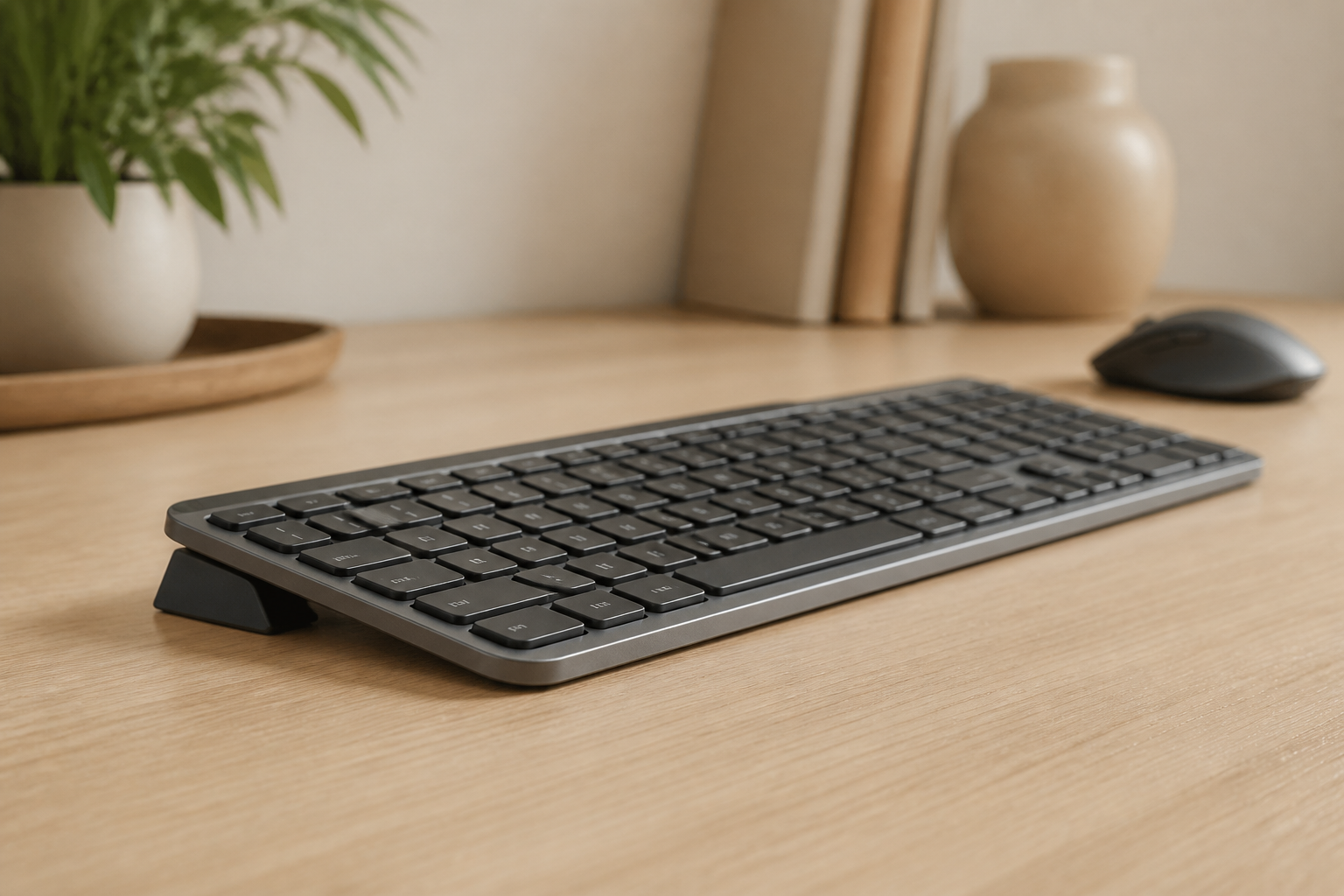
- MX Keysのようなロープロファイルキーボードでは、前面のエッジを15°に上げる必要があります。これにより手首を保護します。
- Premiere / Final Cut: キーボードは少し左に、右手はマウスに置きます。
- After Effects / Motion: キーボードは中央に配置し、左右の手をバランスよく使います。
- Photoshop / Illustrator: キーボードはタブレットの左側に配置し、左手がShift/Alt/Cmdに届くようにします。
- DaVinci Resolve: キーボードは中央に配置し、左側にStream Deckやマクロキーを置きます。
マウス、トラックボール、コントローラー
- 半垂直または垂直デザインを好むことで、前腕の回内を減少させます。
- 重量は100g未満で、オーバーサイズのマウスパッドと組み合わせて、手首ではなく腕で動かします。
- カスタムボタン:頻繁に使用する操作をマウスに移動します。
タブレット戦略
- 非スクリーンタブレット: 10〜15°に上げ、キーボードと体の間に配置し、アクティブエリアをメインスクリーンに合わせます。
- スクリーンタブレット: 20〜25°、上端は目の高さに近づけます。調整可能なアームが最適です。
- 作業中は手首サポートを使用せず、休憩中のみ使用します。描画中は手を浮かせておきます。
マルチモニターのレイアウト
- 中央のスクリーン: メイン作業スペースで、目の高さにあり、60〜75cm離れています。
- 左側: プロジェクト/アセットパネル、約30°の角度で配置します。
- 右側: リファレンス/スコープ、少し低めに配置します。
- 頭の回転が30°を超える場合は再配置します。
- シングルウルトラワイドの場合は、75〜90cmに引き寄せ、ウィンドウ管理を使用して極端な視角を避けます。
姿勢戦略
- 姿勢1(通常の編集): 背中を椅子に付け、肘を90°に保ち、手首はニュートラルに — 60〜70%の時間をこの姿勢で過ごします。
- 姿勢2(グレーディング/細かい作業): 5〜15分間の制御された前傾姿勢の後、姿勢1に戻ります。
- 姿勢3(クライアントレビュー/会議): 95〜100°、やや後傾し、肩をリラックスさせます。
- 姿勢4(描画/ロトスコーピング): タブレットの角度が体を支え、非描画手が胴体を支えます。
流れを壊さない休憩
- マイクロブレイク(20〜30分ごとに2分): レンダリング、エクスポート、自動保存中に立ち上がり、歩き回って手首を回します。
- 戦略的休憩(90分ごとに10分): 全身ストレッチ、遠くを見る、水分補給、指の運動を行います。
日常ルーチン
- 作業前のウォームアップ(5分): 手首の円運動、指の開閉、首と肩のリラクゼーション、機器のチェック。
- 作業中: 毎時間姿勢をリセットし、2時間ごとに痛み/効率を評価します。
- まとめ: 10分間のストレッチ、必要に応じてアイスパック、痛みのポイントを記録します。
役割別アドバイス
- 編集者: Stream Deck、横スクロールマウス、デュアルタイムラインモニター。
- モーションデザイナー: オーバーサイズのマウスパッド、反射防止スクリーン、中央に配置されたキーボード。
- グラフィック/イラスト: タブレットを≥20°にし、予備のマウスとペンを交互に使用します。
- オーディオ: ミキシング中のMIDIコントローラー、定期的な立ち上がりミックス。
- ストリーマー: カメラ前の姿勢がブランドです — 視聴者に痛みを感じている姿を見せないようにしましょう。
予算プラン
- $150: MX Keys + リサイザー + タイマー + オーバーサイズのマウスパッド。
- $500: エルゴノミクスマウス、モニターアーム、タブレットのアップグレード、ケーブル管理。
- $1,500: スタンディングデスク、プロフェッショナルチェア、タブレットアーム、照明/音響処理。
注意すべきサイン
- 突然の鋭い痛み、持続的なしびれ、物を落とす、夜間の痛み、または色/腫れの変化。
- これらの症状が現れた場合は、すぐに作業を中止し、セットアップを再評価し、必要に応じて医療の助けを求めてください。
アクションチェックリスト
今日: キーボードを15°に上げ、メインモニターの高さを調整し、マウスとキーボードが同じ高さにあることを確認します。
今週: タスクベースの休憩を設定し、複数の姿勢を定義し、痛みのトリガーを記録します。
今月: 予算アップグレードを計画し、全体の作業スペースを最適化し、新しい習慣を定着させます。
創造性は健康な手首の上でのみ発揮されます。まずは体を守り、その後に仕事を守りましょう。
関連記事
このガイドは教育的な内容であり、医療的なアドバイスではありません。痛み、しびれ、チクチク感、筋力低下、または腫れが続く場合は、資格のある医療専門家に相談してください。
関連記事

MX Keysの環境を整える
まずKeyRiser、次にデスクの補完アイテム
KeyRiserはキーボードの角度を解決します。これらのおすすめは周辺のニーズを補い、KeyRiserの代わりにはなりません。
MX Keysの環境を整える
KeyRiserはキーボードを持ち上げます。これらはマウス、手首、モニター、デスクを補うもので、KeyRiserの代替ではありません。
 デスクの補完アイテムELECOM EX-G Left-Handed Wireless Trackball Mouse手首と前腕の負担を抑える、一日中使えるエルゴノミクスマウス。Amazonで見る有料リンク
 デスクの補完アイテムFellowes Memory Foam Keyboard Wrist Rest - Black (9178201)タイピングやマウス操作中に手の位置を保つリストレスト。Amazonで見る有料リンク
 デスクの補完アイテムRazer Pro Click V2 Vertical Wireless Mouse手首と前腕の負担を抑える、一日中使えるエルゴノミクスマウス。Amazonで見る有料リンク
 デスクの補完アイテムHyperX Wrist Rest – Tenkeyless – Cooling Gel – Memory Foamタイピングやマウス操作中に手の位置を保つリストレスト。Amazonで見る有料リンク
Amazonアソシエイトとして、適格購入から手数料を獲得します。