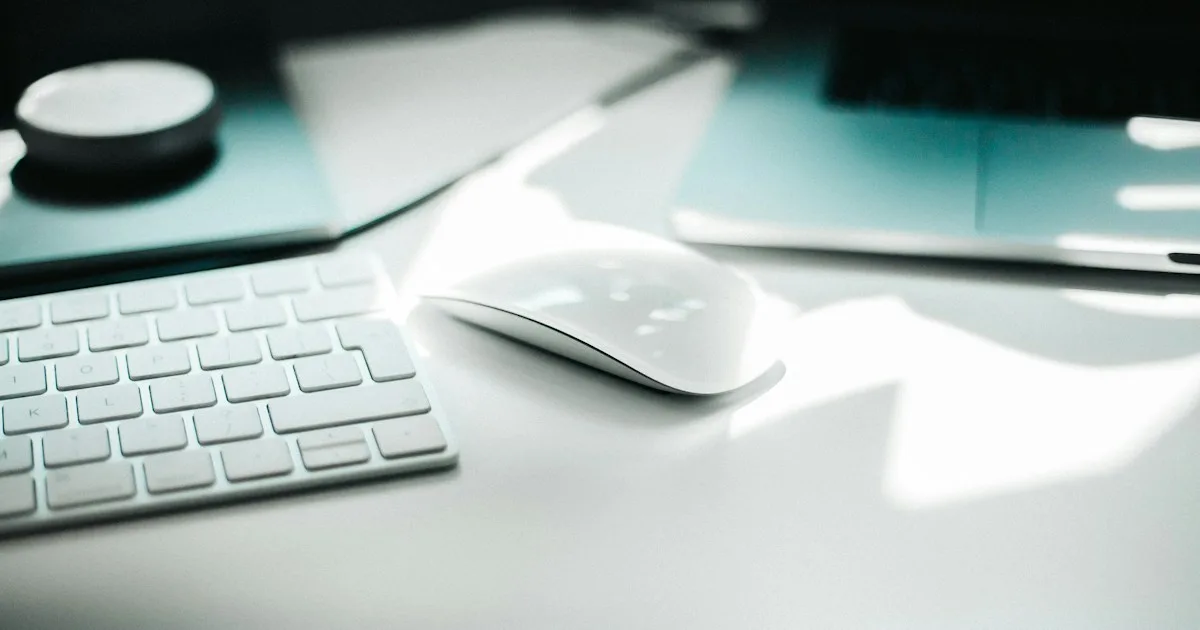
キーボードとマウスのライザー設定:両方を同じ高さに保つ方法
キーボードとマウスを快適で一貫した高さに設定する方法を解説します。トレイ、デュアルプラットフォーム、キーボードライザー+マウスの構成を比較します。
キーボードとマウスのライザー設定は、手がデスク上を自然に移動できるようにするべきです。目的は、2台をできるだけ高く上げることではありません。キーボードとマウスの高さを十分に近づけ、肩をリラックスさせ、タイピングとポインティングを切り替えるたびに手首が何度も曲がらないようにすることです。
よくある方法は3つあります。キーボードとマウスを共有するプラットフォーム、デスク下トレイ、キーボードライザーと別のマウス面の組み合わせです。寸法と高さが合えば、どれも機能します。
高さが合わないと不快に感じる理由
キーボードを上げてもマウスが低いままだと、作業を切り替えるたびに前腕の角度が変わります。マウスがキーボードより高い場合は逆のことが起こります。小さな差が自動的に有害なわけではありませんが、大きな差は肩の上がり、手首の偏向、繰り返しの手伸ばしを招くことがあります。
 デスクの補完アイテムFellowes Crystals Gel Mouse Pad with Wrist Rest - Purple (91441)タイピングやマウス操作中に手の位置を保つリストレスト。Amazonで見る有料リンク
Amazonアソシエイトとして、適格な購入から収入を得ています。
最良の環境は、2台とも楽に届き、肘を体の近くに保てるものです。マウスを使うために肩を持ち上げたり、前に手を伸ばしたりする必要はないはずです。
2台を設定する3つの方法
1. 1つの共用プラットフォーム
大きなプラットフォームはキーボードとマウスの両方を支えます。1つの一定した面が欲しいときや、デスクが浅いときに便利です。
プラットフォームの幅、マウスの可動面積、縁の立ち上がり、耐荷重を確認してください。技術的には幅が足りても、マウスを動かす余地がなければ別の問題が生じます。
2. デスク下キーボードトレイ
トレイはキーボードとマウスをデスク面より下に置けます。デスク面を節約し、高いデスクに役立つことがありますが、2台に十分な奥行きと安定性が必要です。購入前にトレイを慎重に測ってください。
3. キーボードライザー+マウス面
キーボード専用のライザーは、すでにキーボードの位置が気に入っていて、大きなプラットフォームを望まない場合のコンパクトな選択肢です。隣にマウスパッドかロープロファイルのマウス面を置き、手が滑らかに移れるようにします。
Logitech MX Keys向けに、KeyRiserは固定15°のキーボードライザーとして設計されています。マウスは持ち上げないため、マウスを無理に合わない縁に載せるのではなく、前腕の線が快適に保たれるようマウスパッドの位置を決めてください。
手順
- 肩をリラックスさせ、肘を体の近くにして座ります。
- 自然にタイピングする位置にキーボードを置きます。
- 手が肘の高さ付近に来るようにキーボードの高さを設定します。
- マウスを前方に離さず、キーボードの近くに置きます。
- キーボードとマウスの間を移動し、肩が上がらないか確認します。
- さらに高さを足す前に、椅子かデスクを調整します。
- 通常の作業時間で配置を試します。
一時的な本や安定したウェッジは、短いテストとしてだけ使ってください。位置が良いと感じたら、即席の支えをキーボードの寸法に合った安定した製品に置き換えます。
キーボードの角度と高さは別
ライザーは角度、高さ、または両方を変えます。快適な角度が、キーボードの高さが快適であることを保証するわけではありません。15°のライザーでキーボードが高くなりすぎるなら、必要に応じてデスクか椅子を下げ、足を支えたままにしてください。1つのずれを別のずれで解決しないでください。
キーボード高さガイドでは、肘とデスクの高さの確認を詳しく説明しています。
高さの差を測る方法
何かを動かす前に、今の環境を測ります。定規で2分測るだけで、「マウスが低すぎる」という曖昧な感覚が、変更後に比べられる数値になります。
必要なのは、定規かメジャー、実際に作業する高さに設定した椅子、結果を書く場所です。
- 普段どおりに座ります。測定のために背筋を伸ばさないでください。数値は最高の姿勢ではなく、実際の作業姿勢を表すべきです。
- デスク面からホームポジションのキーキャップ上面までを測ります。後ろの縁ではなくホームポジションで測るのは、後方リフトがキーボードの後ろを上げ、指が実際に使う高さを過大に表すからです。
- デスク面から、手のひらが載る位置のマウス上面までを測ります。
- 上腕をリラックスさせて下げ、前腕を床と平行にした状態で、床から肘の下面までを測ります。
4つの数値を日付と一緒に書いてください。その記録が次の比較を正直にし、変更が実際に何かを動かしたかを判断する唯一の方法です。
結果の読み方:
- キーボードの上面とマウスの上面がおよそ20~30 mm以内なら、ほとんどの人はタイピングとポインティングの切り替えを気にしません。小さな差は自動的に問題ではありません。
- マウスの上面がキーボードの上面よりずっと低いと、マウスに手を伸ばすたびに前腕を下げて回転させる必要があります。その繰り返しが、休むというより手を伸ばしている感覚につながります。
- 2台とも肘の線よりずっと上にあるなら、問題は2台の差ではなく高さです。キーボードの下に何かを足す前に、デスクを下げるか椅子を上げてください。
- 2台とも肘の線よりずっと下にあるなら、一日中下へ手を伸ばしており、片方を他方に合わせても解決しません。
変更後は、別の日に、椅子を同じ高さにして測り直してください。家具を動かした直後の1回の測定は、環境ではなく興奮を測っていることがよくあります。
よくある設定ミス
キーボードを上げたままマウスをデスク面に残す。 これが最もよくある形です。キーボードはライザーに載り、マウスは元の場所に残り、タイピングとポインティングの切り替えが小さな上下移動になります。片方を上げるなら、もう片方をどうするかを意識して決めてください。
奥行きが深すぎるプラットフォームを選ぶ。 2台を載せられる奥行きのプラットフォームは、マウスを前方に押し出し、手伸ばしを増やします。購入前に肘からプラットフォームの奥の縁までの距離を測ってください。広く浅い面のほうが、深い面よりうまくいくことが多いです。
キーボードをモニター側に押しやる。 紙やノートの場所を作るためにキーボードを遠ざけたくなります。その結果、キーへの手伸ばしが長くなり、マウスへの手伸ばしはさらに長くなります。動かすべきは紙で、キーボードではありません。
キーキャップより高いリストレストを使う。 厚いリストレストは手のひらの付け根をキーの高さより上に上げ、タイピングするために手首が下に曲がります。リストレストは手のひらをキーキャップ程度の高さで支えるべきで、持ち上げるものではありません。
ケーブルの引っ張りを無視する。 硬い充電ケーブルは、軽いキーボードを日中に引っ張って位置をずらします。朝に測った環境と、午後4時にタイピングしている環境が別物になります。ケーブルに余裕を持たせて配線するか、短いL字コネクタを使ってプラグがてこのように働かないようにしてください。
高すぎるデスクの解決策としてライザーを使う。 キーボードの下に高さを足しても、肘より上にあるデスクは直せません。進歩に見えて、実際はずれを悪化させます。
15分でできる繰り返し可能なテスト
環境の変更は、通常の作業時間に耐えて初めて残す価値があります。このテストは15分で、変更前と数日後の2回行って比較できます。
1回目:基準。 普通の文書を5分間タイピングします。そのあと5分間、実際の仕事のようにタイピングとポインティングを交互に行います。完璧に座ろうとせず、意識していないときに体がどう動くかに気づくことが目的です。
観察すること:
- マウスに移るとき、肩が上がりますか、下がったままですか?
- 前腕はほぼ水平ですか、下がって内側に回りますか?
- マウスに手を伸ばしますか、すでに手の下にありますか?
- キーボードで手首は上や下に曲がりますか、ほぼまっすぐですか?
- 最初の数分で緊張に気づきますか、作業のあとで初めて気づきますか?
それぞれの答えに1文で書いてください。曖昧な印象は比較しにくいですが、1文なら比較できます。
2回目:変更後。 少なくとも2日待ち、目新しさが消えてから、同じ5分間のタイピングと同じ5分間の混合作業を繰り返します。気分ではなく文を比べてください。
2回目で肩と手伸ばしが改善していれば、変更を残します。同じなら、その変更は気になっていた部分に届いておらず、次は角度ではなく高さを調整します。悪化していれば元に戻します。通常の使用を2週間続けても不自然な環境は、適応しているのではなく、あなたのデスクに合っていません。
よくある質問
キーボードとマウスはまったく同じ高さであるべきですか?
数学的に同一である必要はありません。切り替えたときに前腕と肩がリラックスしていられる程度に近ければ十分です。
キーボードとマウスの共用プラットフォームは、別々のライザーより優れていますか?
スペースと作業スタイルによります。共用プラットフォームは一貫性を提供し、別々の機器は調整や交換が簡単です。
キーボードライザーをマウスと一緒に使えますか?
はい。ただしマウスは安定した面に十分な可動余地を残して置くべきです。キーボード専用のライザーが、自動的に安全なマウス台になるわけではありません。
デスクが高すぎる場合はどうすればよいですか?
可能ならデスクを下げる、足を支えたまま椅子を上げる、キーボードトレイを使う、のいずれかです。ライザーだけでは大きなデスク高さのずれを直せません。
まとめ
キーボードとマウスの間を、肩を上げずに、無理なく手が移動できるように配置してください。対応するLogitech MX Keysなら、KeyRiserの寸法と現在のAmazon商品ページを確認し、実際のデスクの高さと利用可能なスペースに合わせてマウスの位置を組み立ててください。
関連記事



MX Keysの環境を整える
まずKeyRiser、次にデスクの補完アイテム
KeyRiserはキーボードの角度を解決します。これらのおすすめは周辺のニーズを補い、KeyRiserの代わりにはなりません。
MX Keysの環境を整える
KeyRiserはキーボードを持ち上げます。これらはマウス、手首、モニター、デスクを補うもので、KeyRiserの代替ではありません。
 デスクの補完アイテムComfiLife Lumbar Support Back Pillowエルゴノミクスで整ったデスク環境を完成させるアクセサリー。Amazonで見る有料リンク
 デスクの補完アイテムMount-It! Monitor Document Holder Clipエルゴノミクスで整ったデスク環境を完成させるアクセサリー。Amazonで見る有料リンク
 デスクの補完アイテムmStand Laptop Stand (Midnight, mStand)ノートPCの画面を目の高さに合わせるスタンド。Amazonで見る有料リンク
 デスクの補完アイテムUnder Desk Footrest Rocking, Rocker Balance Board (White)脚を支え、座った姿勢を改善するフットレスト。Amazonで見る有料リンク
Amazonアソシエイトとして、適格購入から手数料を獲得します。