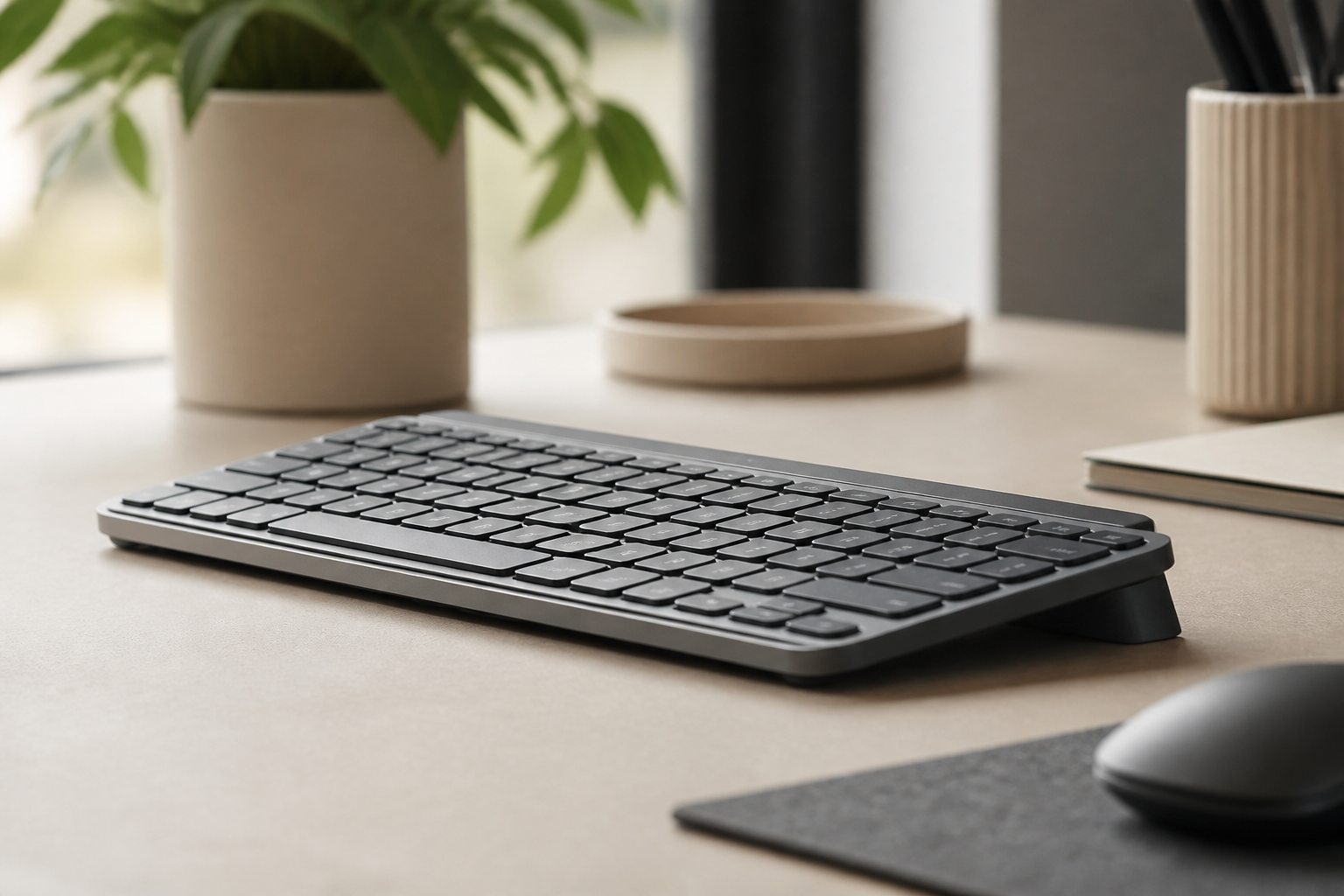
2026年のベストLogitech MX Keysアクセサリー
よりクリーンでエルゴノミックなデスクセットアップのための最高のLogitech MX Keysアクセサリーを発見し、毎日の快適さを向上させるアップグレードを含めます。
2026年のベストLogitech MX Keysアクセサリー
TL;DR
最高のLogitech MX Keysアクセサリーは、デスクをガジェットのショールームにする必要はありません。最も影響力のあるアップグレードは通常、キーボードの角度、マウスのリーチ、モニターの高さ、照明、ケーブルの乱雑さという5つのシンプルな問題を解決します。ほとんどの人にとって、最初に購入する価値のあるアクセサリーは、KeyRiserのような安定したキーボードライザーです。なぜなら、それはタイピングするたびに手首の位置を変えるからです。その後、適切なマウス、モニターアーム、デスクマット、照明セットアップが、全体の作業空間をより集中し、クリーンで、長時間の使用が容易に感じられるようにします。
Logitech MX Keys、MX Keys、またはMX Keys Miniを毎日使用している場合、アクセサリーの購入は、ギアを集めることよりも摩擦を取り除くことに重点を置くべきです。キーボード自体はすでに強力です:静かで、低プロファイルで、使いやすいです。弱点は、ほとんどのデスクがまだ手首、肩、目に過度の負担をかけることです。
だからこそ、最高のアクセサリースタックは、最も多くのパーツを持つものではありません。それは、月曜日の朝から金曜日の夕方まで、あなたのセットアップを維持するのを容易にするものです。以下は、MX Keysユーザーの快適さ、姿勢、日常的な使いやすさを実際に変えるアクセサリーです。
1. 角度を最初に修正するキーボードライザー
1つのアクセサリーだけを購入するなら、キーボードの角度から始めましょう。ほとんどのユーザーは、スイッチやキーキャップ、デスクの装飾について考えすぎて、通常のタイピングセッション中の手の位置について考える時間が足りません。
良いキーボードライザーは、MX Keysファミリーに共通する最も一般的な問題の1つに対処します:キーボードは低くて平らに座っているため、デスクが非常にフレンドリーな位置にない限り、手首がタイピング中に徐々に上に曲がります。時間が経つにつれて、それはプレミアムキーボードを、必要以上に疲れを感じるセットアップに変える可能性があります。
KeyRiserは、その問題に対する最も直接的なアップグレードです。なぜなら、Logitech MX Keys、Logitech MX Keys Mini専用に設計されているからです。これは、一般的なプラットフォームではなく、特化したアクセサリーです。それは重要です。なぜなら、キーボードライザーはインストール後に目に見えなく感じるべきだからです。揺れ、滑り、またはデスク上の奇妙な足跡と戦う必要はありません。
誰がこれを購入すべきか:
- 毎日数時間タイピングするMX Keysユーザー
- 平らなデスクで手首の緊張を感じる人
- キーボードを交換せずにシンプルなエルゴノミックアップグレードを望む購入者
誰がスキップできるか:
- 現在のデスクとトレイがすでに手首をニュートラルに保っているユーザー
- キーボードの角度よりも高さ調整が必要な人
このルートを他のオプションと比較したい場合は、比較ページとベストキーボードライザーのページが次の正しいステップです。
2. サイドリーチを減らすエルゴノミックマウス
2つ目のアップグレードは通常マウスです。マウスがキーボードアクセサリーよりもエキサイティングではないからではなく、マウスのリーチが肩の緊張を静かに形成するからです。これは、フルサイズのMX Keysで特に重要で、数字キーパッドがマウスをさらに横に押し出します。
適切なマウスは、あなたの働き方によります:
- スプレッドシート、編集ツール、またはブラウザで多くの時間を過ごす場合、快適さは超軽量よりも重要です。
- 一日中細かい選択を行う場合、安定性と形状が攻撃的なスタイリングよりも重要です。
- ラップトップとデスクトップの間を頻繁に切り替える場合、マルチデバイスの利便性が純粋なエルゴノミクスと同じくらい重要かもしれません。
本当の質問は「どのマウスがベストか?」ではなく「私のマウスは右腕または左腕をリラックスした位置に保っているか?」です。肩が持ち上がったり、回転したり、外側に伸びたりしている場合、セットアップの残りの部分がそれを補う必要があります。
誰がこのアクセサリーを優先すべきか:
- 限られたデスク幅のフルサイズMX Keysユーザー
- デザイナー、編集者、アナリスト、そしてキーボードとマウスを常に交互に使用する人
- 手首よりも肩が疲れる人
誰が待てるか:
- すでに非常にコンパクトで快適なマウスセットアップを持っているMX Keys Miniユーザー
- マウスを時々しか触らないキーボード重視のユーザー
3. デスクが呼吸できるモニターアーム
最も過小評価されているLogitech MX Keysアクセサリーの1つは、キーボードアクセサリーではありません。それはモニターアームです。多くのホームオフィスセットアップは、キーボード、マウス、ノート、コーヒー、画面がすべて同じ平らな表面を競っているために失敗します。
モニターアームは、デスクの形状を2つの方法で変更します:
- キーボードの後ろのスペースを解放します
- モニターを適切な高さと距離に配置しやすくします
それは重要です。なぜなら、エルゴノミックな修正は孤立して行われないからです。画面が低すぎると、人々は前に傾きます。キーボードが遠すぎると、モニタースタンドがデスクの中央を占めるため、肩もそれに従います。モニターアームは、キーボードとマウスにクリーンな作業ゾーンを提供することで、両方を同時に解決することがよくあります。
これは特に役立ちます:
- デスクが浅い場合
- キーボードの横に書類やノートを使用する場合
- MX Keysを体の中心に配置したい場合、前に押し出さないようにしたい場合
誰がスキップすべきか:
- 現在のモニタースタンドがすでに機能している非常にシンプルなセットアップのユーザー
- 良好な既存の高さを持つオールインワンまたは固定ディスプレイを使用している人
モニターを移動した後もデスクが狭く感じる場合は、サポートとガイドのセットアップガイダンスを確認してください。
4. 長時間のタイピングセッションのためのより良いタスク照明
照明は、通常、人々が最初に購入するアクセサリーではありませんが、午後遅くにデスクが落ち着いているか疲れているかを決定することがよくあります。悪い照明は目にだけ影響を与えるわけではありません。それは姿勢を変えます。人々は前に傾いたり、頭を回転させたり、画面とキーボードエリアが視覚的に不均一に感じるときに不必要な緊張で作業します。
MX Keysユーザーにとって、良い照明は通常次の意味です:
- 制御された明るさ
- モニターのグレアを減少させる
- キーボードエリア、ノート、またはアクセサリーを快適に見るのに十分なデスクライト
劇的なスタジオセットアップは必要ありません。予測可能な光を提供するクリーンタスクランプがあれば十分です。目標は、演劇的ではなく、読みやすいと感じるデスクです。
誰が最も恩恵を受けるか:
- 暗い部屋で作業しているユーザー
- 夜間作業者
- 上部照明が不均一な部屋を共有している人
誰がスキップできるか:
- 安定した自然光と低いグレアで作業している人
5. ワークゾーン全体を改善するデスクマット
デスクマットは、実際にキーボードとマウスの下の表面を改善するものを使用するまで、見た目だけのものに思えます。Logitech MX Keysユーザーにとって、主な利点は見た目ではありません。それは一貫性です。
良いデスクマットは次のように役立ちます:
- マウスにより予測可能なトラッキングサーフェスを提供する
- 小さな振動や表面ノイズを減少させる
- タイピングエリアを視覚的に定義し、デスクをより整理されたように感じさせる
これは特に、アクセサリーが視覚的または物理的に週の間に漂う傾向がある硬いまたは不均一なデスクで役立ちます。マットが柔らかすぎたり、反射しすぎたり、かさばりすぎたりすると、管理すべき別のオブジェクトになります。しかし、適切なものは、全体のセットアップをより意図的に感じさせることができます。
誰が優先すべきか:
- 粗いまたは忙しいデスク表面を持つユーザー
- キーボードとマウスのためのクリーンな統一ゾーンを望む人
- 小さなデスクを混沌とした感じから解放しようとしている人
誰がスキップできるか:
- デスク表面とマウストラッキングに満足しているユーザー
6. 日常の煩わしさを取り除くケーブル管理
ケーブル管理は華やかではありませんが、ワークスペースをよりプレミアムに感じさせる最も簡単な方法の1つです。MX Keysのようなワイヤレス周辺機器を使用すると、残りの可視ケーブルがより煩わしくなります。デスクを横切ってぶら下がっている充電ケーブルや、セットアップの背面を引っ張るモニターケーブルは、視覚的なノイズを生み出し、デスクを未完成に感じさせます。
良いケーブル管理は次のことに役立ちます:
- クリーンなモニターの配置
- より簡単な掃除
- アクセサリーを移動する際の偶発的な引っ張りを減少させる
- より意図的に見えるワークスペース
これは「セットアップを完成させる」アクセサリーです。コアエルゴノミックアップグレードの後に購入してください。
どのMX Keysアクセサリーを最初に購入すべきか?
優先順位を付ける場合は、この順序を使用してください:
- キーボードライザー
- マウス
- モニターアーム
- タスク照明
- デスクマット
- ケーブル管理
この順序は、影響に基づいています。 KeyRiserのようなスタンドは、タイピングするたびに手の位置を変えます。マウスはリーチを変えます。モニターアームはレイアウトを変えます。それ以外のすべては、それらの改善をサポートします。
エルゴノミックショッピングがまったく新しい場合は、製品詳細、仕様、および購入ページから始めてください。質問がショッピングよりも互換性やセットアップに関するものであれば、サポートとFAQがより早くあなたを案内します。
FAQ
Logitech MX Keysのための単一の最高のアクセサリーは何ですか?
ほとんどのユーザーにとって、それはキーボードライザーです。なぜなら、キーボードの角度がすべてのタイピングセッションに影響を与えるからです。だからこそ、KeyRiserは互換性のあるMX Keysモデルにとって最も影響力のある最初のアップグレードになる傾向があります。
MX KeysとMX Keys Miniのために異なるアクセサリーが必要ですか?
時々。Miniは通常、より多くのマウススペースを提供しますが、フルサイズモデルはしばしば注意深いマウスの配置とデスク幅の計画からより多くの利益を得ます。
高価なアクセサリーは常に良いですか?
いいえ。最高のアクセサリーは摩擦を取り除きます。実際に日常の使用を改善するシンプルで安定したライザーやランプは、製品写真で見た目が良いだけのプレミアムアクセサリーよりも価値があります。
アクセサリーを購入する前に何を確認すべきですか?
デスクの奥行き、マウスのリーチ、画面の高さ、通常の作業ブロック後の手首の感じを確認してください。マーケティングの言葉が想像させる問題ではなく、すでに持っている問題に対処するために購入してください。
最終的なまとめ
最高のLogitech MX Keysアクセサリーは、実際の作業にキーボードを使いやすくするものです。角度から始め、リーチを修正し、デスクの残りをクリーンアップします。多くの人にとって、それはKeyRiserから始めることを意味します。なぜなら、すべてのデスクがより多くのギアを必要とするわけではなく、適切な最初のアクセサリーが全体のセットアップをすぐに感じさせるからです。
よくある質問
エルゴノミックキーボードスタンドについて知っておくべきこと
タイピング時の手首の痛みを防ぐには?
手首をニュートラルに保ち、15°のスタンドを使い、休憩を。ブログでヒント。
人体工学に理想的なキーボード角度は?
15°が手首負担の軽減と手根管症候群予防に最適です。仕様を確認。
キーボード人体工学は本当に生産性を上げる?
はい。痛みに邪魔されなければ、より速く長く作業できます。多くの方が生産性向上を実感しています。
人体工学改善の効果はいつ出る?
多くの方が1週間以内に改善を実感。長期的な効果は2〜4週間で現れます。
人体工学キーボードスタンドは価値がある?
はい。コストパフォーマンスの良い投資です。15ドル以下で痛み軽減・生産性向上。KeyRiserを見る。