データ入力と文字起こしのキーボードセットアップ(2026)
大量入力のための実践的な環境:テンキーの位置、ヘッドセットの流れ、手首を中立に保つ角度、安定した15°ライザー。
データ入力と文字起こしは持久力の仕事です。短時間集中して打ち、会議に向かうのではありません。何時間も連続して入力し、多くの場合ヘッドセットを着け、録音を再生し、2台目の画面に元資料を表示します。手は狭い範囲にとどまり、目と耳は別のリズムで働きます。この組み合わせにより、小さな環境の問題が急速に積み重なります。
キーボードライザーは万能薬ではなく、すべてのデータ入力担当者にとって最初の買い物でもありません。しかしキーボードの角度、テンキーの位置、マウスまでの距離は、8時間のシフトで手首が何回微調整するかを決めます。このガイドでは、大量入力、文字起こし、数字入力、ヘッドセットの流れに焦点を当てた実践的な環境を説明します。
データ入力と文字起こしが手首に負担をかける理由
明らかなリスクは反復です。目立たないリスクは固定姿勢です。手が同じ場所に長時間とどまるため、不快な角度が何千回も繰り返されます。3つのパターンが重要です。
 デスクの補完アイテムELZO Wrist Rest for Keyboard - Soft Memory Foamタイピングやマウス操作中に手の位置を保つリストレスト。Amazonで見る有料リンク
Amazonアソシエイトとして、適格な購入から収入を得ています。
- テンキーが文字キーを中心からずらす。 データ入力ではテンキーをよく使います。フルサイズは幅が広く、筐体全体を中央にすると文字キーは体の左、テンキーははるか右になります。
- マウスが長いリーチの先にある。 キーボードが広いとマウスは外側へ押されます。右肩と手首がシフト中ずっと角度をつけて働きます。
- 文字起こしにはヘッドセットとペダルが加わる。 ペダル、ヘッドセットケーブル、2台目の画面が体の配置を変えます。足で再生を操作する間、手がキーの上で浮いたままになり、緊張して持ち上がった手首になりがちです。
目標は毎秒完璧な姿勢ではありません。各休憩、各再生停止、各資料への視線の後に、中立位置へ簡単に戻れる環境です。
データ入力席の15分セットアップ
椅子と元資料から始め、そのあとキーボードを置きます。
- まず椅子の高さを合わせる。 足裏を床につけ、膝をほぼ腰の高さにし、肩をリラックスさせます。低すぎると手首が上に反り、高すぎると肩が上がります。
- よく使うブロックを決める。 名前、住所、自由文が中心なら文字キーを中央に。数字が中心なら、テンキー分離型を使って文字キーを中央に保ち、テンキーを右手が自然に落ちる位置に置きます。
- テンキーは近くに、伸ばさない。 右手が広い筐体を越えないように。分離テンキーはキーボードの横、同じ高さと角度に置きます。
- マウスの短い通り道を空ける。 テンキーの後ろやモニタースタンドの下に置かない。キーボードと同じ高さで、肘が体の近くに残る距離に置きます。
- 手首の角度を写真で確認する。 手は前腕とほぼ一直線で、上に反ったり外にひねられたりしないように。1時間後の感覚より横からの写真が信頼できます。
- 平らな位置が安定してから傾きを加える。 キーボードが平らでも手首が上に伸びる、または手前の縁がデスクに食い込むときにライザーが役立ちます。椅子の高さや距離の代わりにはなりません。
簡単なテスト:実際のレコードを入力するか1文を文字起こしして止まります。両手を上げて肩を戻す必要があるなら、キーボードはまだ手前すぎるか高すぎます。
データ入力の流れでのKeyRiserの位置づけ
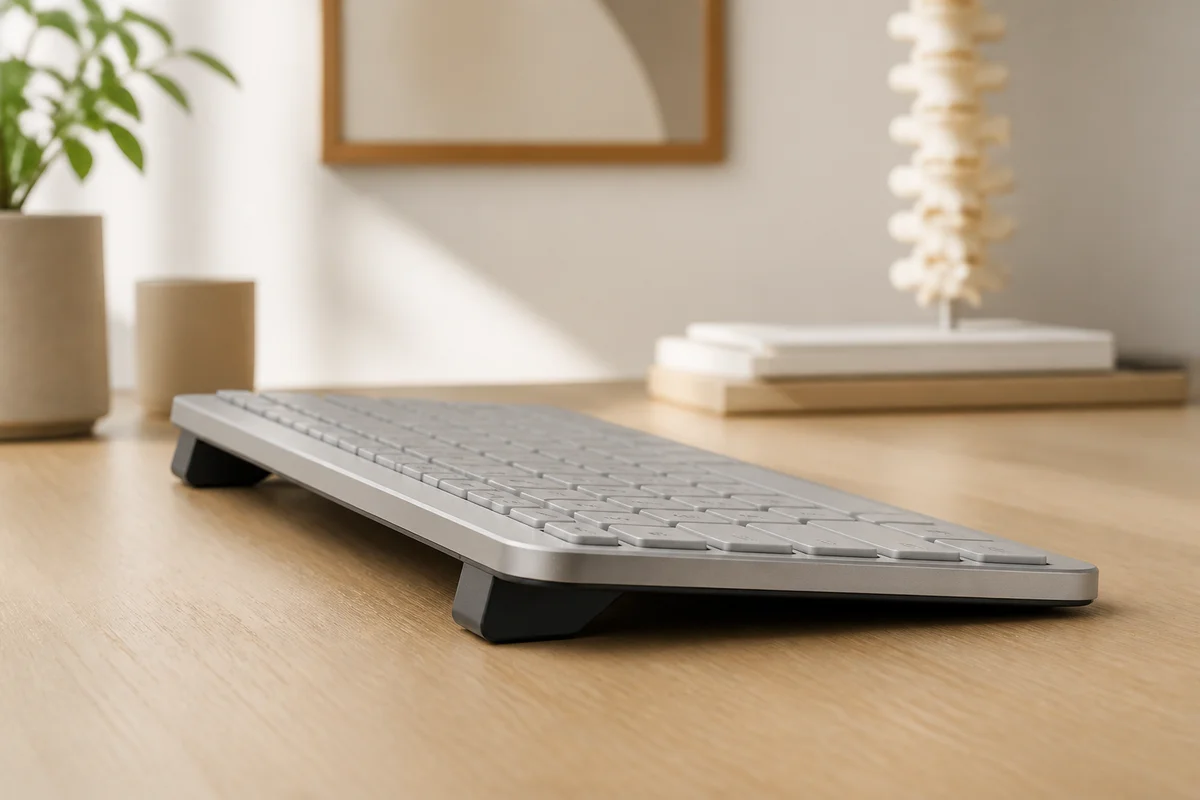
KeyRiserはLogitech MX Keys、MX Keys S、MX Keys Mini用の2ピースライザーです。キーボードの後ろ側を固定15°に持ち上げます。大量入力では、毎回同じ角度になることと設置面積の小ささが役立ちます。
- 毎シフト同じ角度。 本、発泡スチロールのくさび、折った布と違い、キーボードが同じ位置に戻ります。何千回ものキー入力で測る仕事では重要です。
- 奥行きを増やさない。 フルサイズMX Keysはすでに広く使います。KeyRiserはトレイを追加せず、既存のキーボードの下に入ります。
- ポートとショートカットをふさがない。 後ろ側を支え、対応モデルの最上段やUSB-Cポートを覆いません。
- モデル専用設計。 万能スタンドではありません。購入前にMX Keys、MX Keys S、MX Keys Miniのどれかを確認してください。互換性ページで適合を確認できます。
共有オフィスやホットデスクでは、固定ライザーなら毎日即席の山を組み直す必要もありません。その繰り返しこそ、小さな不快感を持続的な問題に変えます。
テンキー、マウス、ヘッドセット:3デバイスの受け渡し
データ入力エルゴノミクスで最も多い誤りは、キーボードだけを入力装置と考えることです。キーボード、テンキー、マウスの受け渡しには独自の配置ルールがあります。
- すべての入力面を同じ高さに。 高いライザーのキーボードと低いデスクのテンキーでは、手首が1時間に何十回も上下します。
- テンキーを手に合う側に。 右利きは右、左利きは左の分離パッドが合うことがあります。どちらでも、入力のたびに体を越えないように。
- マウスを短い弧の中に。 テンキーの向こう側にあると肩を伸ばします。コンパクトなキーボードと分離テンキーでマウスの空間を空けられます。
- ヘッドセットケーブルを手首から遠ざける。 キーボードを横切ったり前腕に引っかかったりするケーブルは、絶え間ない小さな修正を生みます。クリップを使うかデスクの後ろを通します。
- 繰り返すフィールドにはショートカット。 Tab、Enter、コピー&ペーストのためにマウスへ行かない。キーから離れる移動は中立位置から離れる移動です。
文字起こしでペダルを使う場合、膝が快適に曲がり、足を伸ばさずに届く位置に置きます。ペダルが前すぎると体全体が椅子の縁に引っ張られます。
モニター、元資料、焦点距離
データ入力と文字起こしは、画面と元資料、録音、またはその両方を組み合わせます。3つの配置ルールが助けになります。
- 元資料を目の高さに。 デスクに平らに置いた紙は首を下げさせます。ドキュメントホルダーやスタンドで垂直にし、画面に近づけます。
- メイン画面を正面に。 2台使うなら、最も読む画面を中央に、2台目を浅い角度で横に置きます。
- 2台目の画面で首をひねらない。 45°以上回すと長い回旋になります。参照用に使い、連続読書には使いません。
- 視距離を確認する。 小さい文字を読むために前屈みになるなら、モニターが遠いか文字が小さい。前屈みは肩をキーボードから遠ざけます。
文字起こしでは、良いマイク付きヘッドセットがデスクトップマイクに近づく必要を減らします。それだけで首と肩の繰り返し動作をなくせます。
ライザーを試す価値があるサイン
次の複数が当てはまるなら、ライザーを試す価値があります。
- キーボードが平らでも、長いシフトのあと手首が疲れる。
- 後ろ側に本、紙の束、折った布をよく挟む。
- キーボードの手前の縁が手のひらや手首に当たる。
- 気に入っているキーボードを替えずに、より中立な位置にしたい。
- MX Keys、MX Keys S、MX Keys Miniを使い、デスクを改造せずに着脱できる安定したアクセサリーがほしい。
椅子が低すぎる、モニターが横にある、キーボードがすでに肩の高さにあるなら、ライザーが最初の買い物ではありません。まずそこを直します。エルゴノミクスは小さな調整の積み重ねで、キーボードの角度はその一层です。
データ入力と文字起こしでありがちな間違い
- フルサイズキーボード全体を中央に。 よく使うブロックを中央にし、もう一方を無理なく届く位置に。
- 紙の束の上にキーボードを置く。 不安定になり、手前の縁まで上がることが多いです。
- MX Keysに万能スタンドを買う。 適合が重要です。緩いスタンドでは速い入力中に滑ります。
- マウスの手を無視する。 痛む手首がキー側とは限りません。マウスの距離と肩の位置も確認します。
- キューが一杯でマイクロ休憩を飛ばす。 20〜30分ごとに20秒休むほうが、痛みが出てから長く休むより続けやすいです。
- 痛みが出てから変える。 小さな調整は忙しい時期の前のほうが評価しやすいです。
このセットアップでの現実的なシフト
簡単なルーティンで定着させます。
- シフト開始: デスクを片づけ、キーボードを同じ位置に置き、昨日の椅子の高さで始める。
- 20〜30分ごと: 20秒止まり、肩を落とし、手を開いて閉じ、手首が硬い縁に乗っていないか確認する。
- 各バッチの後: 次のキュー前に元資料とマウスの通り道を戻す。
- シフト終了: キーボードを元に戻し、ライザーは付けたままにする。翌日も同じ基準から始められます。
目標は8時間完璧な姿勢ではありません。キューが尽きない日でも中立位置を簡単な既定の選択にする環境です。
関連するKeyRiserリソース
- Amazonでの在庫を確認
- MX Keys、MX Keys S、MX Keys Miniとの互換性を確認
- 汎用スタンドとKeyRiserを比較
- 職種別キーボードエルゴノミクスガイドを読む
- 仕様と設置方法を見る
よくある質問
KeyRiserはLogitech MX Keys Sに対応していますか?
はい。KeyRiserはLogitech MX Keys、MX Keys S、MX Keys Mini用に設計されています。万能スタンドではないため、注文前に互換性ページで正確なモデルを確認してください。
データ入力の手首の痛みにキーボードライザーは役立ちますか?
キーボードの角度を変え、手首を中立に保ちやすくする可能性があります。医療行為ではなく、結果には個人差があります。痛み、しびれ、違和感が続く場合は、資格のある医療専門家に相談してください。
ライザーとリストレストは併用できますか?
リストレストはキー操作の合間に手の付け根を支えることはできますが、入力中の台として使うものではありません。手首は浮かせるか軽く支え、硬い縁に押し付けないようにします。
文字起こしに最適なキーボードは?
長時間、安定した中立位置に保てるキーボードです。MX KeysやMX Keys Miniのようなロープロファイルは多くの人に合い、角度を一定に保つライザーと組み合わせると特に効果的です。新しい配列に決める前に試してください。
15°は大量入力には急すぎますか?
すぐに変化を感じる人もいれば、短いセッションを数回必要とする人もいます。実際の仕事で15〜20分から始め、少しずつ増やします。きつく感じる場合は中止し、まず椅子の高さとキーボードの距離を見直してください。
テンキーはどこに置きますか?
右手が体を越えずに自然に落ちる位置です。分離テンキーはキーボードの横、同じ高さと角度に。フルサイズなら文字キーを中央にし、テンキーは右に置きます。
このガイドは教育目的の内容であり、医療上の助言ではありません。痛み、しびれ、違和感、脱力、腫れが続く場合は、資格のある医療専門家に相談してください。在庫、価格、返品はAmazonが管理します。
関連記事
MX Keysの環境を整える
まずKeyRiser、次にデスクの補完アイテム
KeyRiserはキーボードの角度を解決します。これらのおすすめは周辺のニーズを補い、KeyRiserの代わりにはなりません。
MX Keysの環境を整える
KeyRiserはキーボードを持ち上げます。これらはマウス、手首、モニター、デスクを補うもので、KeyRiserの代替ではありません。
 デスクの補完アイテムSTAPLES Mouse Pad with Gel Wrist Rest, Black Crystalタイピングやマウス操作中に手の位置を保つリストレスト。Amazonで見る有料リンク
 デスクの補完アイテムTECKNET Wrist Rest for Computer Keyboard, Thicken Memory Foamタイピングやマウス操作中に手の位置を保つリストレスト。Amazonで見る有料リンク
 デスクの補完アイテムVANKEY Mouse Wrist Rest, Memory Foam Desk Wrist Pad for Mouseタイピングやマウス操作中に手の位置を保つリストレスト。Amazonで見る有料リンク
 デスクの補完アイテムNJHX Gaming Mouse Pad Large XXL Extended Desk Pad 35.4 x 15.8 inch天板を保護し、キーボードとマウスを安定させるデスクマット。Amazonで見る有料リンク
Amazonアソシエイトとして、適格購入から手数料を獲得します。