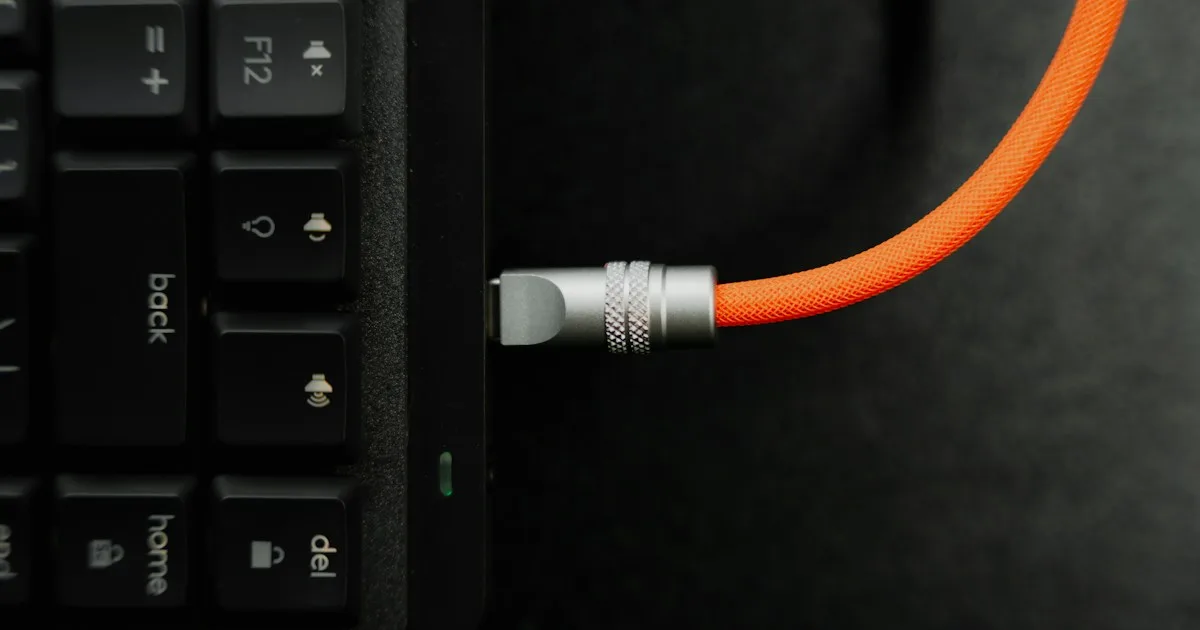
Il rialzo blocca la ricarica? MX Keys e cavo USB-C
Un rialzo posteriore interferisce con la ricarica o il cavo USB-C della Logitech MX Keys? Fai questi quattro controlli prima di ordinare i piedini rialzanti.
Il rialzo blocca la ricarica? Controlli del cavo sulla MX Keys
Risposta breve: KeyRiser aggiunge due piccoli piedini agli angoli posteriori e solleva il bordo posteriore della tastiera, quindi non copre il centro della tastiera. Ma nella famiglia Logitech MX Keys la porta di ricarica USB-C si trova nell’angolo in alto a destra, esattamente la zona che un rialzo posteriore modifica. Se questo conti dipende dal cavo, dal connettore e da come lo fai passare. Prima di ordinare, controlla la posizione della porta, il cavo che usi davvero e come appoggia la tastiera sulla scrivania.
È una questione di adattamento e spazio, non di fascia di prodotto. È lo stesso controllo che faresti prima di aggiungere un rialzo a un vassoio per tastiera: misurare la disposizione reale invece di fidarsi della foto di un annuncio. L’obiettivo qui è ristretto: confermare che un rialzo posteriore non ostacoli la tua soluzione di ricarica, poi decidere.
KeyRiser è un accessorio indipendente e non è affiliato a Logitech. Non è un dispositivo medico.
Dove si trova davvero la porta di ricarica
Le guide di configurazione di Logitech per la famiglia MX Keys indicano di inserire il cavo USB-C nell’angolo in alto a destra della tastiera. La guida della MX Keys Mini lo dice così, e quella della MX Keys S usa la stessa indicazione. «Alto» qui significa il bordo più lontano da te quando digiti: il bordo posteriore, vicino al monitor.
Questo dettaglio conta perché KeyRiser è un accessorio del bordo posteriore. I due piedini si inseriscono negli angoli posteriori della parte inferiore. Quindi la risposta onesta a «bloccherà la porta?» è: la porta non è al centro della tastiera, dove starebbe un blocco centrale, ma è sullo stesso bordo posteriore che il rialzo solleva, vicino all’angolo destro. Vale la pena verificare l’interazione invece di darla per scontata.
KeyRiser non pubblica una specifica di spazio per ogni cavo, dock o connettore. Sarebbe fuorviante, perché i cavi variano. Quello che segue è il controllo che puoi fare da solo in pochi minuti.
Quattro controlli prima di ordinare
1. Trova la porta sulla tua tastiera esatta
Non fidarti della foto di un altro modello. Gira la tastiera o guarda lungo il bordo posteriore e trova la porta USB-C. Conferma se è nell’angolo destro (tipico della famiglia MX Keys) o altrove, perché la MX Keys Mini e i modelli full-size possono differire in piccoli dettagli. Se la tua tastiera non ha alcuna porta USB-C, probabilmente non è un modello compatibile: controlla prima il nome del modello con la guida all’identificazione.
2. Guarda il connettore che usi davvero
La posizione della porta è solo metà della domanda. L’altra metà è la spina. I cavi di ricarica esistono con spine dritte, spine angolari e lunghi gusci stampati che occupano più spazio intorno alla porta. Una spina dritta già vicina alla scrivania ha più probabilità di contare rispetto a un cavo angolare sottile. Se ricarichi spesso, un cavo USB-C angolare è il modo più semplice per tenere la spina discreta, rialzo o no.
3. Controlla come appoggia la tastiera sul bordo posteriore
Un rialzo modifica l’altezza del bordo posteriore, quindi lo spazio dietro e intorno alla porta cambia leggermente. Metti la tastiera dove la tieni di solito e osserva lo spazio tra la porta, il cavo e ciò che c’è dietro la tastiera: una base del monitor, un dock, un passacavi o il bordo della scrivania. Se il cavo ha già spazio ed entra con un angolo basso, un rialzo posteriore raramente cambia le cose. Se il cavo è già teso o schiacciato, risolvi prima quello; è un problema di gestione dei cavi, non del rialzo.
4. Decidi se ricarichi mentre digiti
Logitech segnala che puoi continuare a digitare mentre la tastiera si ricarica, quindi molte persone lasciano il cavo collegato durante le sessioni lunghe. Se sei tra queste, la domanda rilevante è se il cavo collegato mantiene la tastiera stabile e i piedini in sede. Se colleghi solo di notte, il cavo non è un problema perché non fa parte della tua posizione di digitazione. Adatta il controllo a come lavori davvero.
Cosa cambia KeyRiser e cosa no
Per una tastiera compatibile, KeyRiser è:
- Due piedini posteriori separati agli angoli posteriori, non una piattaforma a larghezza piena.
- Un rialzo posteriore fisso di 15° che solleva il bordo posteriore.
- PLA nero opaco, senza attrezzi, senza adesivo, senza viti.
- Venduto senza la tastiera: aggiungi i piedini a una tastiera che possiedi già.
Modifica altezza e angolo del bordo posteriore. Non sposta la porta, non aggiunge o toglie porte e non cambia come si ricarica la tastiera. Non blocca nemmeno la parte frontale, il tastierino numerico, i tasti Easy-Switch o la retroilluminazione, perché nulla di tutto ciò si trova dove vanno i piedini. L’unica zona che merita uno sguardo reale è l’angolo posteriore destro, dove si trova la porta di ricarica.
Se vuoi i dettagli meccanici prima di decidere, leggi la guida all’installazione e la pagina delle specifiche. Entrambe descrivono il design in due pezzi sul bordo posteriore, non un supporto completo.
Un test di spazio di 60 secondi dopo l’installazione
Se possiedi già KeyRiser, puoi rispondere direttamente alla domanda sulla ricarica invece di indovinare:
- Inserisci i due piedini su una tastiera compatibile seguendo i passaggi di installazione e conferma che siano a filo.
- Collega il cavo USB-C che usi di solito nell’angolo posteriore destro.
- Digita un breve passaggio mentre è in carica. Osserva se la spina spinge il cavo contro la scrivania, se la tastiera si sposta o se un piedino si solleva.
- Controlla che l’indicatore di carica si comporti normalmente: il rialzo non dovrebbe interrompere la ricarica, ma confermalo invece di presumerlo.
- Scollega e ripeti un breve blocco a batteria.
Se la disposizione è stabile e la ricarica continua, hai la risposta. Se una spina dritta urta la scrivania, di solito un cavo angolare risolve. Non limare, levigare o piegare i piedini per fare spazio al cavo; è il segno che il limite è il cavo, non il rialzo.
Quando un rialzo posteriore è comunque la scelta sbagliata
Lo spazio del cavo è un motivo di esitazione, ma non è l’unico che può escludere un rialzo posteriore. Scegli un’altra soluzione se:
- Ti serve un angolo regolabile. KeyRiser è un rialzo posteriore fisso di 15°.
- Vuoi un vassoio o una piattaforma che abbassi la tastiera sotto la scrivania, non un rialzo.
- La tua tastiera non è uno dei modelli compatibili. Conferma nella pagina della compatibilità.
- Il tuo unico vero problema è un cavo di ricarica che già dà fastidio. Un cavo migliore o una piccola clip fermacavi lo risolve senza comprare hardware.
Comprare la categoria giusta conta più che comprare in fretta. Un rialzo posteriore risolve un problema di altezza del bordo posteriore. Non è lo strumento per ogni problema di scrivania.
Ricarica, porte e il resto della configurazione
Il controllo della ricarica è un pezzo di una domanda più ampia: un rialzo posteriore fisso si adatta alla tua scrivania? Se la risposta è sì, la guida all’acquisto dei piedini rialzanti copre il resto della decisione, e la guida «troppo ripido» tratta cosa fare se l’angolo sembra molto il primo giorno. Se la variabile è la superficie e non il cavo, la guida antiscivolo tratta la presa su vetro e altre superfici lisce.
Domande frequenti
KeyRiser blocca la porta di ricarica della MX Keys?
La porta di ricarica della famiglia MX Keys è nell’angolo in alto a destra, e KeyRiser aggiunge piedini agli angoli posteriori. I piedini non coprono il centro della tastiera. Poiché la porta è sul bordo posteriore, verifica il tuo connettore specifico e il percorso del cavo invece di presumerlo; KeyRiser non pubblica una garanzia di spazio per ogni cavo.
Posso ricaricare la tastiera con i piedini rialzanti inseriti?
Sì: i piedini sono parti separate nella parte inferiore posteriore e non toccano la porta. Logitech segnala che puoi continuare a digitare durante la ricarica. Confermalo con il tuo cavo e, se una spina dritta è troppo vicina alla scrivania, preferisci una angolare.
Il rialzo farà uscire il cavo?
Una coppia di piedini ben inserita non tira il cavo. Se il tuo cavo è corto o teso, dagli gioco o usa una spina angolare. La tensione del cavo è una questione di percorso, non una caratteristica del rialzo.
Il rialzo influisce su Easy-Switch, la retroilluminazione o il ricevitore?
No. I tasti Easy-Switch, la retroilluminazione e la connessione Logi Bolt o Bluetooth sono indipendenti dai due piedini posteriori. Non dovresti dover riabbinare la tastiera dopo l’installazione.
Posso usare qualsiasi cavo USB-C con un rialzo?
Usa un cavo che entri nella porta e raggiunga comodamente la fonte di alimentazione. Un cavo USB-C angolare o a profilo basso di solito si posiziona meglio sul bordo posteriore rispetto a una lunga spina dritta stampata. Adatta il cavo alla tua scrivania, non al rialzo.
E se la tastiera oscilla una volta collegato il cavo?
Reinserisci i due piedini, poi controlla il percorso del cavo. Una tastiera che oscilla di solito ha un piedino non in sede o un cavo che solleva un angolo, non il rialzo che blocca la porta. Se un piedino non va mai a filo, probabilmente la tastiera non è un modello compatibile: verificalo prima.
In sintesi
Un rialzo posteriore per tastiera non copre il centro di una MX Keys e non cambia come si ricarica la tastiera. L’unica zona che merita uno sguardo è l’angolo posteriore destro, dove Logitech mette la porta USB-C. Trova la porta, guarda il tuo cavo e il tuo connettore reali e conferma che la tastiera resti stabile con il cavo collegato. Se è così — e vuoi già un rialzo posteriore fisso di 15° — la questione della ricarica è risolta. Se il cavo è il vero limite, risolvilo prima e torna al rialzo dopo. Se modello e spazio sono corretti, controlla i dettagli attuali nella pagina prodotto o vai alla pagina di acquisto.
Questo articolo è informativo e non costituisce consiglio medico. KeyRiser è un accessorio indipendente e non è affiliato a Logitech. In caso di dolore persistente, intorpidimento, formicolio o debolezza, consulta un professionista sanitario qualificato.
Fonti
- Logitech Sync Hub — guida di configurazione della MX Keys Mini (porta di ricarica USB-C nell’angolo in alto a destra; digitazione durante la ricarica).
- Specifiche KeyRiser e guida alla compatibilità per il design attuale in due pezzi sul bordo posteriore e i modelli compatibili.
Questo articolo è educativo e non è un consiglio medico. KeyRiser è un accessorio indipendente e non è affiliato con Logitech. Se avverti dolore persistente, intorpidimento, formicolio o debolezza, consulta un operatore sanitario qualificato.
Questo articolo è educativo e non è un consiglio medico. KeyRiser è un accessorio indipendente e non è affiliato con Logitech. Se avverti dolore persistente, intorpidimento, formicolio o debolezza, consulta un operatore sanitario qualificato.
Pronto ad eliminare il dolore al polso?
Trova KeyRiser su Amazon e verifica la compatibilità con il tuo modello MX Keys.
Acquista Ora - $9.99Articoli Correlati



Completa il setup MX Keys
Prima KeyRiser, poi i complementi da scrivania
KeyRiser risolve l'angolo della tastiera. Questi consigli coprono esigenze vicine senza sostituirlo.