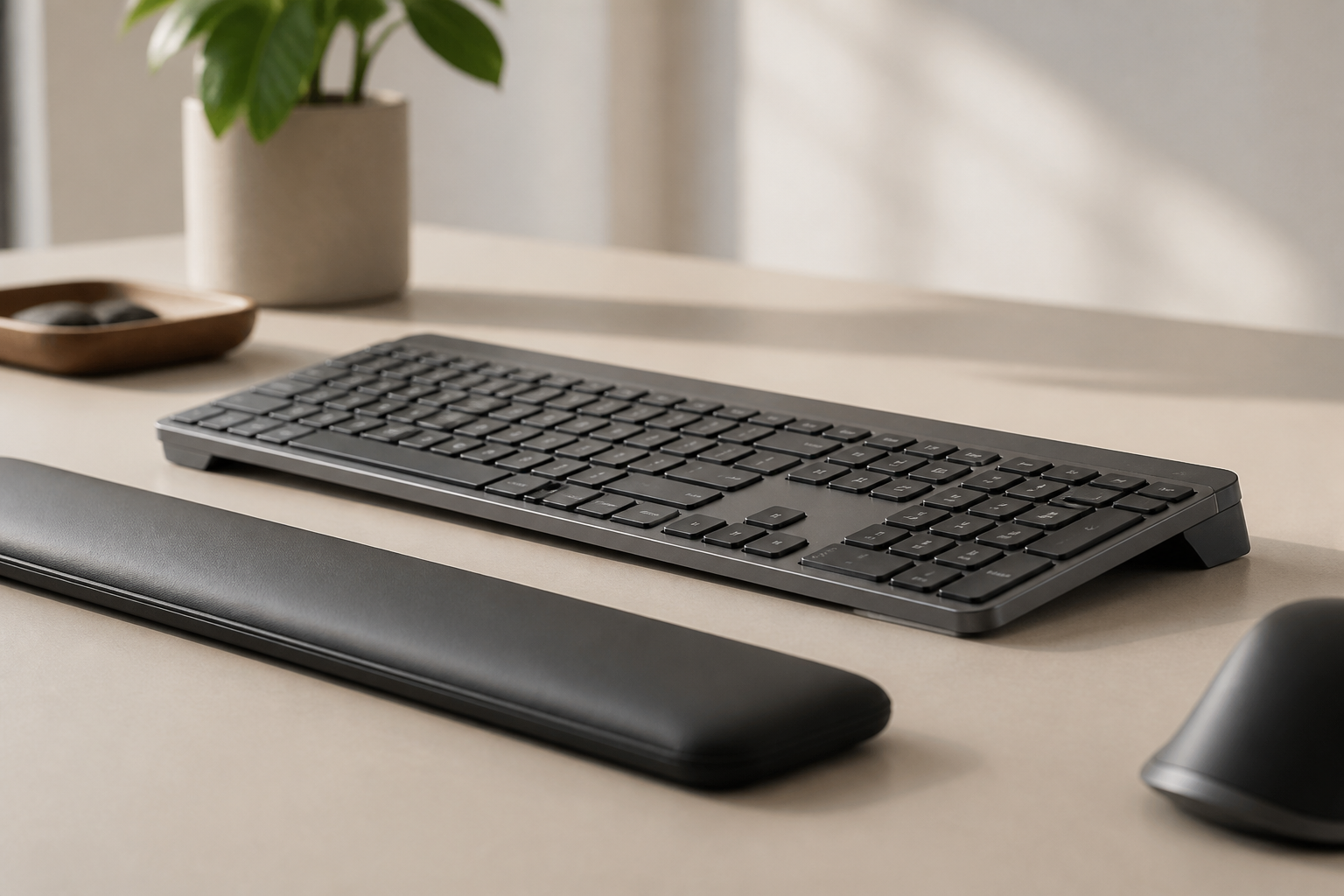
Come montare KeyRiser su MX Keys in circa 60 secondi
Installa KeyRiser su MX Keys, MX Keys S o Mini in circa un minuto. Conferma il modello, innesta i due piedini, verifica il gioco e non forzare l'innesto.
Come montare KeyRiser su MX Keys, MX Keys S e Mini (setup da 60 secondi)
KeyRiser si monta in circa un minuto: due piedini in PLA si innestano sul lato inferiore posteriore di un Logitech MX Keys, MX Keys S o MX Keys Mini. Conferma il modello, aggancia ogni piedino al bordo posteriore, fai una prova di pressione per il gioco, poi digita una sessione breve. Se un piedino non arriva a filo, non forzare: quella tastiera non è compatibile.
Questa è una guida di montaggio del prodotto, non una lezione sul perché alzare una tastiera. Se ti serve il quadro più ampio su come alzare in sicurezza (appoggi da evitare, fascia di angolo, controlli di postura), leggi Come sollevare in sicurezza una tastiera Logitech MX Keys. Qui il lavoro è più semplice: mettere i due piedini sul telaio giusto, confermare un innesto solido e sapere cosa fare se non scattano in sede.
KeyRiser è un accessorio indipendente. Non è affiliato a Logitech. Non è un dispositivo medico. Il comfort è personale.
Cosa c’è nella confezione
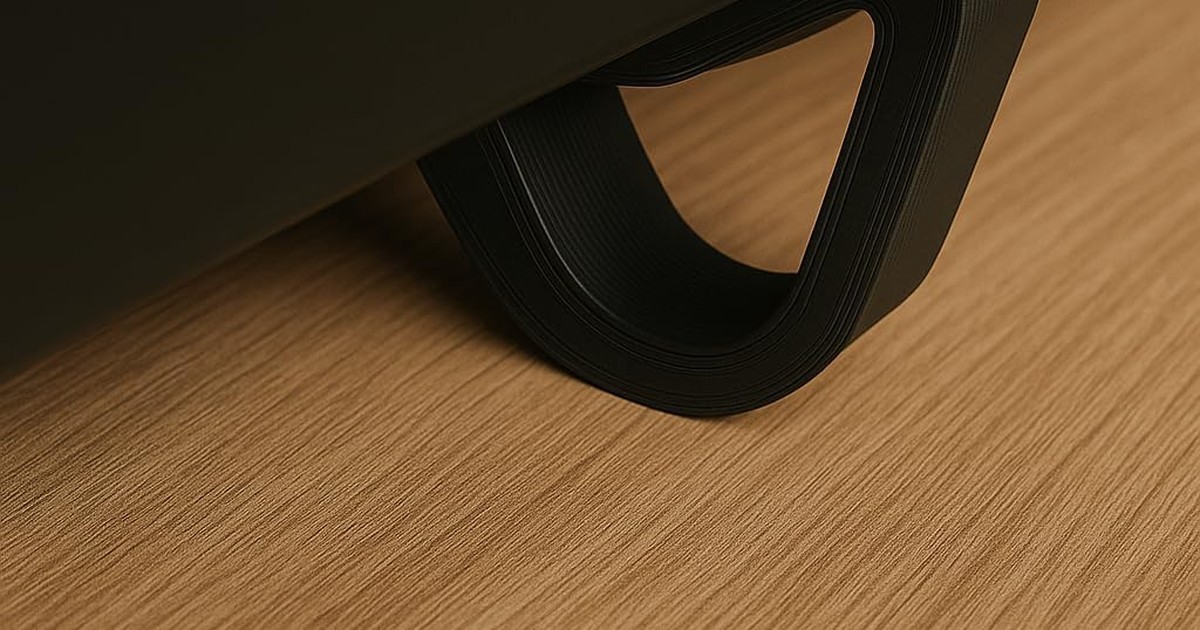
Un set KeyRiser è composto da due piedini abbinati in PLA nero opaco. Non c’è un vassoio, non c’è hardware sotto la scrivania, non c’è un foglio adesivo e non c’è alcun attrezzo. Ogni piedino è sagomato sul lato inferiore posteriore della famiglia MX Keys, così il bordo posteriore della tastiera resta più alto del anteriore e la superficie di digitazione tiene un sollevamento posteriore fisso di 15°.
Prima di aprire la busta, libera un pezzetto di scrivania. Serve una superficie pulita e asciutta e abbastanza luce per vedere gli angoli posteriori della tastiera. Polvere, un tappetino in silicone che si sta scollando o il residuo di una salvietta umida fanno percepire un piedino corretto come se scivolasse: è un problema di superficie, non un rialzo difettoso. Se la tastiera scivola già sul vetro dopo aver messo il rialzo, vedi MX Keys che scivola dopo il rialzo?.
Non devi togliere i tamponi in gomma originali Logitech. KeyRiser non sostituisce quelle strisce. Aggiunge due piedini posteriori che alzano il bordo di dietro.
Conferma prima la compatibilità (solo MX Keys / S / Mini)
Fallo prima di toccare i piedini. KeyRiser è specifico per il modello. La scheda prodotto e la pagina di compatibilità nominano tre tastiere:
- Logitech MX Keys (full-size)
- Logitech MX Keys S (stessa famiglia di telaio full-size)
- Logitech MX Keys Mini
Se il nome sulla confezione, nelle impostazioni Bluetooth o in Logi Options+ non è uno di questi tre, fermati. Non provare i piedini su una Wave Keys, su un MX Mechanical, su una Magic Keyboard, su un tenkeyless di origine sconosciuta o su «una Logitech compatta che sembra simile». Un quasi-incastro è il modo in cui i piedini vengono forzati, gli angoli si segnano e i resi Amazon si aprono per il motivo sbagliato.
Controlli rapidi che servono davvero:
- Mini: niente tastierino numerico, bordo posteriore più corto, impronta compatta.
- MX Keys / MX Keys S: layout full-size con tastierino numerico. La S è quasi identica all’MX Keys originale; KeyRiser è specificato per entrambe.
- Non sei sicuro: leggi la stringa del modello in Bluetooth o sulla confezione, poi controlla la compatibilità. Se stai scegliendo tra Mini e full-size per l’innesto del rialzo, non per quale tastiera comprare, vedi MX Keys Mini vs full-size: KeyRiser sta su entrambe?.
Una tastiera compatibile è l’unica luce verde. Tutto ciò che segue in questa guida presuppone che tu ne abbia una.
Se la checklist è un sì, puoi comprare KeyRiser su Amazon (ASIN B0F6QGSXHV) e tornare ai passaggi. Se è un no, non ordinare il set per quella tastiera.
Installazione passo-passo sul bordo posteriore
Il montaggio è senza attrezzi. Non aggiungere nastro, colla o cunei extra.
- Spegni mentalmente la scrivania. Non stai aggiornando un firmware. Stai innestando due pezzi. Stacca la tastiera da eventuali cavi di ricarica se il cavo ti ostacola quando capovolgi la tastiera.
- Capovolgi la tastiera così il lato inferiore guarda in su. Trova i due angoli posteriori: il bordo più lontano da te quando digiti, il più vicino al monitor in un layout da scrivania normale.
- Identifica sinistra e destra. I due piedini sono una coppia. Ognuno è pensato per un angolo posteriore. Allinea la faccia di contatto di un piedino con il ventre curvo vicino a quell’angolo. Stai puntando al bordo posteriore, non a quello anteriore e non al centro del telaio.
- Innesta il primo piedino. Premilo con una spinta ferma e uniforme finché non sta a filo contro il lato inferiore. Puoi sentire un click leggero. Non ti servono il peso del corpo, un martello o un movimento di torsione. Se entra solo con uno stridio, fermati e vai a «Quando non forzare l’innesto».
- Innesta il secondo piedino allo stesso modo sull’altro angolo posteriore. Entrambi i piedini devono stare alla stessa profondità. Se uno sporge e l’altro è sepolto, togli entrambi e reinseriali invece di compensare con uno spessore.
- Ricapovolgi la tastiera e posala sulla scrivania. Il bordo posteriore deve essere più alto di quello anteriore. Il bordo anteriore deve continuare a poggiare verso la scrivania. È un sollevamento posteriore, non una pendenza «piedini di serie» con il davanti in su.
Questo è l’intero montaggio meccanico. La maggior parte delle persone passa più tempo a confermare il nome del modello che a premere i piedini.
Checklist: innesto corretto contro gioco
Un montaggio corretto è noioso: la tastiera non dondola, i piedini non camminano via e i due angoli posteriori si sentono come un pezzo unico.
Fai questo controllo da 20 secondi:
- Contatto a filo. Guarda lungo il lato inferiore posteriore. Non devi vedere uno spiffero di luce dove un piedino è appeso a un solo bordo.
- Altezza uniforme. Osserva di taglio la parte alta della tastiera. Un angolo non deve stare più in alto dell’altro.
- Prova di pressione. Metti entrambe le mani sulla tastiera, digita una riga veloce, poi premi vicino a ciascun angolo posteriore. Dondolio, ticchettio o un piedino che scivola verso l’interno significano che l’innesto è sbagliato.
- Niente torsione. La tastiera non deve imbardare quando fondi un tasto da un lato.
- Bordo anteriore ancora in basso. Se il davanti è in aria e il dietro è sulla scrivania, i piedini sono sul bordo sbagliato. Toglili e ricomincia.
Il gioco dopo un innesto corretto di solito è la scrivania, non il PLA: una lastra di vetro, un tappetino in gel spesso o un tavolo pieghevole storto. Pulisci le zone di contatto. Prova un tappetino in tessuto. Non incollare i piedini alla tastiera né alla scrivania.
Prima sessione breve di digitazione
Non giudicare il sollevamento a 15° nei primi trenta secondi di caccia-e-becca. Fai una sessione breve e reale su una scrivania che usi già.
- Lascia sedia e monitor dove sono già. Stai testando l’innesto della tastiera, non ricostruendo la stanza.
- Digita in modo normale per cinque-dieci minuti: email, un documento, una chat. Abbastanza veloce da caricare i piedini, non una maratona.
- Nota prima la stabilità: qualcosa clicca, scivola o si alza?
- Nota la pendenza per seconda. Un sollevamento posteriore fisso di 15° è diverso da un MX Keys completamente piatto. Quel cambiamento è atteso. Se la pendenza ti sembra aggressiva dopo aver verificato che i piedini sono innestati, è una domanda di adattamento, non un fallimento di montaggio: vedi KeyRiser troppo inclinato?.
Se qualcosa ti sembra tagliente, intorpidito o doloroso, fermati. Un rialzo è un accessorio da scrivania. I sintomi persistenti appartengono a un clinico qualificato, non a un altro esperimento di angolo.
Risoluzione dei problemi
Un piedino non sta a filo. Toglilo. Controlla di essere su un MX Keys / S / Mini in elenco e sul bordo posteriore. Reinnesta con una spinta dritta. Se ancora non va in sede, non scaldare il PLA, non carteggiare la tastiera e non forzare. Il telaio sbagliato è la causa più comune.
La tastiera dondola sinistra-destra. Un piedino non è completamente in sede, oppure i due piedini non sono una coppia abbinata sui due angoli posteriori. Reinnesta entrambi. Conferma di non aver messo entrambi i piedini dallo stesso lato.
La tastiera scivola in avanti. I piedini possono essere innestati correttamente e scivolare lo stesso su vetro lucido o su un telaio liscio di scrivania sit-stand. Pulisci la scrivania, aggiungi un tappetino e leggi la guida anti-scivolo. Non aggiungere adesivi da casa.
La pendenza sembra al contrario. I piedini sono finiti sul bordo anteriore. Così alzi il davanti e abbassi il dietro: l’opposto del progetto KeyRiser. Toglili e spostali sul posteriore.
Bluetooth o Easy-Switch funzionano ancora, ma la tastiera «sembra più alta». È il sollevamento posteriore a 15°, non un bug di abbinamento. Cavi e ricevitore Logi Bolt non c’entrano con i piedini. Dopo un montaggio corretto non dovresti dover riabbinare.
Hai aperto il set per una tastiera che non è in elenco. Non improvvisare. Usa il flusso di reso Amazon per il set non usato o abbastanza non usato e scegli un prodotto che nomina davvero la tua tastiera.
Quando NON forzare l’innesto
Forzare è il modo in cui un pezzo specifico per il modello diventa un reso con un angolo graffiato.
Non fare:
- Martellare, torcere o far bollire i piedini per «farli entrare».
- Usare KeyRiser su una tastiera che non è MX Keys, MX Keys S o MX Keys Mini.
- Impilare i piedini su libri, scatole o un secondo rialzo per cambiare l’angolo. L’angolo è fisso a 15°.
- Incollare i piedini al telaio. Sono pensati per innestarsi e, se serve, staccarsi per un reso o per una borsa.
- Limare il lato inferiore della tastiera. Non migliorerai la geometria e potresti rovinare la finitura della tastiera.
Se il montaggio richiede più di un minuto di lotta, la risposta è quasi sempre la compatibilità, non la tecnica. Ricontrolla il modello, poi usa i resi Amazon se hai comprato per la tastiera sbagliata. Spedizione, scorte e condizioni di reso sono di Amazon; KeyRiser non inventa una politica parallela.
Link di acquisto e supporto
Quando la checklist dei tre modelli è un sì, il passo successivo è la scheda live, non un’altra scheda del blog.
- Conferma la tastiera: compatibilità
- Pagina prodotto: supporto tastiera Logitech MX Keys
- Acquisto: Compra KeyRiser su Amazon — ASIN B0F6QGSXHV
- Dopo il montaggio, se i 15° ti sembrano tanti: guida troppo inclinato
- Innesto Mini vs full-size: confronto di vestibilità
KeyRiser è due piedini posteriori, un sollevamento fisso di 15° e un montaggio breve su tre tastiere nominate. Se quei vincoli coincidono con quello che possiedi, innesta i piedini, fai la prova di pressione e digita. Se non coincidono, lascia il set nella busta.
FAQ
Quanto tempo ci vuole per installare KeyRiser?
Circa un minuto una volta che hai la tastiera in mano: capovolgi, innesta due piedini posteriori, ricapovolgi, prova di pressione. Confermare di possedere davvero un MX Keys, un MX Keys S o un Mini dovrebbe richiedere più tempo dei passaggi meccanici.
KeyRiser sta sull’MX Keys Mini?
Sì. Mini è uno dei tre modelli in elenco. Il bordo posteriore più corto del Mini cambia come i piedini si posano rispetto al full-size, non se il prodotto è in specifica. Vedi la guida Mini vs full-size.
E se i piedini hanno gioco?
Reinnesta entrambi i piedini sugli angoli posteriori e ripeti la prova di pressione. Se l’innesto è a filo e la scrivania è in vetro o un tappetino liscio, trattalo come un problema di superficie. Non incollare. Se un piedino non sta mai a filo, probabilmente sei su una tastiera non supportata.
Posso usare KeyRiser su una tastiera che non è MX Keys, MX Keys S o Mini?
No. Non forzare un quasi-incastro. Restituisci il set tramite Amazon e scegli un rialzo che nomina la tastiera che hai davvero.
Servono attrezzi o adesivo?
No. Un montaggio corretto sono due mani e una scrivania libera. L’adesivo è una scorciatoia per il prodotto sbagliato o per la superficie sbagliata.
Il montaggio graffia l’MX Keys?
Innesta con una spinta dritta su un telaio compatibile. Non torcere, non fare leva, non carteggiare. Non pretendiamo che ogni scrivania e ogni apertura della confezione siano privi di segni; l’innesto forzato sulla tastiera sbagliata è lo scenario da evitare.
KeyRiser è un accessorio da scrivania per tre modelli Logitech MX Keys, venduto su Amazon. Non è affiliato a Logitech e non è un dispositivo medico. Se il disagio diventa dolore, intorpidimento o formicolio che non si assesta, parla con un professionista sanitario qualificato.
Pronto ad eliminare il dolore al polso?
Ottieni il tuo supporto ergonomico per tastiera oggi e inizia a digitare senza dolore.
Acquista Ora - —