स्टैंडिंग डेस्क कीबोर्ड सेटअप: कैसे मुद्रा | KeyRiser
व्यावहारिक गाइड: स्टैंडिंग डेस्क कीबोर्ड सेटअप: कैसे मुद्रा 60. Logitech MX Keys, कलाई आराम, डेस्क सेटअप और KeyRiser के उपयोग के लिए उपयोगी सुझाव। Amazon.
स्टैंडिंग डेस्क कीबोर्ड सेटअप: कैसे मुद्रा | KeyRiser
आपने एक समायोज्य स्टैंडिंग डेस्क खरीदा है। अब आप पूरे दिन बैठने और खड़े होने के बीच वैकल्पिक हैं।लेकिन वहाँ एक समस्या है कोई भी आप के बारे में चेतावनी दी है: अपने कीबोर्ड दोनों आसनों के अनुकूल करने के लिए की जरूरत है।
अधिकांश लोग बस अपने डेस्क को उठाते या कम करते हैं और उम्मीद करते हैं कि सब कुछ काम करता है।बड़ी गलती। उचित कीबोर्ड अनुकूलन के बिना, आप इसे कम करने के बजाय अपने चोट जोखिम को बढ़ा रहे हैं।
इस गाइड में, मैं आपको वास्तव में बताऊंगा कि कैसे अपने कीबोर्ड को पूरी तरह से बैठने और खड़े होने के लिए कॉन्फ़िगर करने के लिए, टाइपिंग आराम में सुधार और अपनी उत्पादकता को अधिकतम करने के लिए।
समायोज्य डेस्क के साथ छिपे हुए समस्या
क्यों अपने डेस्क को बढ़ाने और कम करने के लिए पर्याप्त नहीं है
जब आप बैठे से खड़े हो जाते हैं, तो कई बायोमैकेनिकल बदलाव होते हैं जो सीधे आपकी कलाई को प्रभावित करते हैं:
**जब स्थायी परिवर्तन: **
- आपका टोरसो थोड़ा आगे झुकता है (प्राकृतिक जब खड़ा हो)
- आपके कंधे एक अलग स्थिति को अपनाते हैं
- डेस्क परिवर्तन के सापेक्ष अपने हथियारों का कोण
- गुरुत्वाकर्षण बदलाव का आपका केंद्र
**आपकी कलाई के लिए परिणाम: ** यदि आपका कीबोर्ड समान विन्यास में रहता है तो आपकी कलाई स्थिति नाटकीय रूप से बदल जाती है। जबकि बैठे खड़े होने के दौरान अत्यधिक विस्तार हो जाता है।
आपको पता होना चाहिए
**वाटरलू विश्वविद्यालय के अध्ययन से पता चलता है: **
- 71% स्थायी डेस्क उपयोगकर्ता पहले महीने के दौरान कलाई की परेशानी का अनुभव करते हैं
- यदि वे अपने सेटअप को अनुकूलित नहीं करते हैं तो 45% पुरानी दर्द विकसित करते हैं
- केवल 23% सही ढंग से दोनों मुद्राओं के लिए अपने कीबोर्ड को कॉन्फ़िगर करते हैं
- बैठने और खड़े होने के बीच कलाई कोण में अंतर 25 ° तक हो सकता है
**अच्छी खबर: ** सही समायोजन के साथ, आप इन समस्याओं को पूरी तरह से समाप्त कर सकते हैं।
अपने कीबोर्ड को अनुकूलित करने के लिए 3 महत्वपूर्ण तत्व
तत्व #1: कीबोर्ड कोण स्थिर होना चाहिए
**सबसे आम गलती: ** हर बार जब आप आसन स्विच करते हैं तो कीबोर्ड कोण बदलना।
सुनहरा शासन: ** आपके कीबोर्ड को 15° incline बनाए रखना चाहिए (पीछे से अधिक फ्रंट एज) दोनों पदों में**।
**क्यों यह काम करता है: ** जब आप खड़े हो जाते हैं तो आपका कलाई बायोमैकेनिक्स बदल नहीं जाता है। इष्टतम 15° कोण चाहे आप बैठे या खड़े हो, की परवाह किए बिना तटस्थ स्थिति में कलाई रखता है। क्या परिवर्तन डेस्क ऊंचाई है।
**प्रैक्टिकल कार्यान्वयन: **
- एक बार अपने कीबोर्ड को 15° ऊंचाई के साथ सेट करें
- जब स्थिति बदलते हैं, तो केवल डेस्क ऊंचाई समायोजित करें
- कभी भी संक्रमण के दौरान कीबोर्ड कोण को स्पर्श न करें
- अपनी कलाई को सत्यापित करें दोनों आसनों में सीधे रहें
तत्व #2: डेस्क हाइट को अलग-अलग गणना करनी चाहिए
**बैठने की स्थिति के लिए: **
- फर्श पर पैर के साथ बैठो
- जमीन के समानांतर जांघ
- 90 डिग्री पर कोहनी जब हाथ कीबोर्ड पर आराम करते हैं
- इस सटीक ऊंचाई को ध्यान में रखें
**स्थायी स्थिति के लिए: **
- कंधे के साथ खड़े हो जाओ आराम से (हुंच नहीं)
- 90 डिग्री कोण पर कोहनी
- हाथों को स्वाभाविक रूप से कीबोर्ड ऊंचाई तक गिरना चाहिए
- इस सटीक ऊंचाई को ध्यान में रखें
**विशिष्ट अंतर: ** आपकी ऊंचाई के आधार पर 10-16 इंच के बीच।
**प्रो टिप: ** कार्यक्रम दोनों अपने इलेक्ट्रिक डेस्क में ऊंचाई। यदि आपके पास एक मैनुअल डेस्क है, तो त्वरित समायोजन के लिए दोनों पदों को चिह्नित करें।
तत्व #3: क्षैतिज स्थिति dentical रहना चाहिए
**आम गलती: ** जब स्विचिंग आसनों को कीबोर्ड को करीब या दूर ले जाया जाता है।
**समाधान: ** डेस्क पर अपने कीबोर्ड की सटीक स्थिति को चिह्नित करें और इसे स्थिर रखें।
**यह क्यों मायने रखता है: **
- असंगत दूरी = ओवर-रीचिंग या अंडर-रीचिंग
- ओवर-रीचिंग कंधे तनाव का कारण बनता है
- अंडर-रीचिंग कलाई संपीड़न का कारण बनता है
- मांसपेशी स्मृति बदलने की स्थिति के साथ खो दिया है
**कैसे लागू करें: **
- चित्रकार के टेप या छोटे स्टिकर का उपयोग करें
- अपने कीबोर्ड के कोनों को चिह्नित करें
- प्रत्येक संक्रमण के बाद, कीबोर्ड को उसके निशान पर सत्यापित करें
- स्थिति डेस्क एज से 4-6 इंच होना चाहिए
स्टेप गाइड: प्रारंभिक सेटअप
चरण 1: बैठने की स्थिति का अनुकूलन (1-3 दिन)
यह आपकी नींव है। स्टैंडिंग शुरू करने से पहले इसे सही करने में समय बिताएं।
चरण 1: अपनी कुर्सी समायोजित करें
- ऊंचाई: फर्श पर पैर फ्लैट, जांघ समानांतर
- गहराई: सीट किनारे और अपने घुटनों के बीच 2 इंच
- बैकरेस्ट: अपने निचले हिस्से की ऊंचाई पर लम्बर समर्थन
चरण 2: डेस्क ऊंचाई समायोजित करें
- अपनी कुर्सी में सही ढंग से बैठो
- अपने कंधे आराम करो
- कोहनी को 90 डिग्री तक मोड़ें
- इसलिए डेस्क को समायोजित करें आराम से कीबोर्ड पर
चरण 3: कीबोर्ड कोण को कॉन्फ़िगर करें
- 15° तक कीबोर्ड फ्रंट एज को बढ़ाएं
- सत्यापित कलाई सीधे हैं (नीचे नहीं)
- अपने हाथों से एक सीधी रेखा बनानी चाहिए
चरण 4: स्थिति चिह्नित करें
- एक बार सब कुछ एकदम सही है, कीबोर्ड स्थिति को चिह्नित करें
- पूर्व निर्धारित 1 (यदि बिजली) के रूप में डेस्क ऊंचाई सहेजें
- एक संदर्भ फोटो लें
चरण 2: कैलिब्रेट स्टैंडिंग पोजीशन (दिन 4-7)
चरण 1: सही ढंग से खड़े
- पैर कंधे चौड़ाई अलग
- समान रूप से वितरित
- घुटने (कभी भी बंद)
- कंधे आराम और वापस
चरण 2: डेस्क को उठाएँ
- धीरे-धीरे डेस्क को बढ़ाएं
- जब कोहनी 90 डिग्री पर होती है तो स्टॉप
- सत्यापित कंधे hunched नहीं हैं
चरण 3: कीबोर्ड सत्यापित करें
- कीबोर्ड बिल्कुल उसी निशान पर होना चाहिए
- 45 डिग्री कोण बरकरार होना चाहिए
- जब बैठते हैं तो कलाई बिल्कुल सीधी होनी चाहिए
चरण 4: यदि आवश्यक हो तो समायोजित करें
- यदि कलाई ऊपर की ओर मुड़ती है: डेस्क बहुत कम है
- यदि कलाई नीचे की ओर मुड़ती है: डेस्क बहुत अधिक है
- गोल दोनों आसनों में समान कलाई स्थिति है
चरण 5: कॉन्फ़िगरेशन सहेजें
- इलेक्ट्रिक डेस्क पर प्रीसेट 2 के रूप में कार्यक्रम
- या डेस्क पोस्ट पर टेप के साथ चिह्नित ऊंचाई
चरण 3: अभ्यास संक्रमण (Week 2)
**अनुकूलित संक्रमण दिनचर्या (30 सेकंड के तहत): **
**बैठे → खड़े: **
- अपने काम को बचाओ (एक्सीडेंटल मूवमेंट से नुकसान को रोकता है)
- स्टैंडिंग हाइट प्रीसेट को सक्रिय करें
- जैसा कि डेस्क बढ़ता है, खड़ा होना
- सत्यापित कीबोर्ड अपने निशान पर है
- तुरंत काम करना
**स्थायी → बैठे: **
- बैठने की ऊंचाई पूर्व निर्धारित करें
- जैसा कि डेस्क कम करता है, अपनी कुर्सी को बंद कर देता है
- जब डेस्क स्थिति तक पहुंच जाता है
- कीबोर्ड स्थिति सत्यापित करें
- कार्य करना
**गोल: ** आपके वर्कफ़्लो में शून्य रुकावट।
इष्टतम वैकल्पिक अनुसूची
क्यों फ्रीक्वेंसी मैटर्स
**गलती: ** 4 घंटे के लिए खड़े, फिर 4 घंटे के लिए बैठे।
**वास्तविकता: ** अनुसंधान से पता चलता है कि अक्सर वैकल्पिक एक स्थिति में लंबी अवधि की तुलना में अधिक फायदेमंद है।
स्तर द्वारा अनुशंसित प्रोटोकॉल
**शुरुआती (Weeks 1-2): **
- 45 मिनट
- 15 मिनट
- कुल: 8 घंटे
**मध्यवर्ती (Weeks 3-4): **
- 35 मिनट
- 25 मिनट खड़े
- कुल: 3-4 घंटे खड़े
उन्नत (माह 2 के बाद)
- 30 मिनट
- 30 मिनट
- ऊर्जा और कार्य प्रकार के आधार पर समायोजित करें
कार्य आधारित वैकल्पिक
**बेहतर खड़े: **
- ईमेल की समीक्षा और जवाब देना
- फोन कॉल और लघु वीडियो कॉल
- मंथन और योजना
- दस्तावेज़ की समीक्षा
- ब्राउज़िंग और सूचना के लिए खोज
**बेहतर बैठे: **
- गहन प्रोग्रामिंग
- लंबे दस्तावेज़ लेखन
- विस्तृत डिजाइन कार्य
- डेटा विश्लेषण
- अत्यधिक परिशुद्धता की आवश्यकता वाले कार्य
**सिद्धांत: ** उच्च एकाग्रता कार्य → बैठक। गतिशील कार्य → खड़े।
आम गलतियाँ और उनसे कैसे बचें
Mistake #1: स्टैंडिंग जबकि फ्लैट कीबोर्ड
**समस्या: ** कई उपयोगकर्ता खड़े होने पर कीबोर्ड ऊंचाई को हटा देते हैं, यह सोचकर “अधिक प्राकृतिक महसूस करता है”।
**वास्तविकता: ** ऊंचाई के बिना, खड़े होने पर प्राकृतिक आगे झुकाव गंभीर कलाई विस्तार का कारण बनता है।
**समाधान: ** 15° कोण स्थिर रखें। ALWAYS।
Mistake #2: गलत डेस्क ऊंचाई
**यह बहुत अधिक है: **
- कंधे ऊपर की ओर झुका
- गर्दन और कंधे तनाव
- कलाई नीचे मुड़ी हुई
**यह बहुत कम है: **
- डेस्क पर झुकना
- ऊपर की ओर मुड़ी हुई कलाई
- पीठ दर्द
**समाधान: ** 90 डिग्री कोहनी नियम का उपयोग करके Recalibrate।
Mistake #3: Ignoring Fatigue
**चेतावनी संकेत: **
- कलाई “सेवानिवृत्त” या भारी महसूस करती है
- टाइपिंग सटीकता कम हो जाती है
- Forearms में बढ़ते तनाव
- हाथों को हिलाने की जरूरत है
**सही कार्रवाई: ** तुरंत स्थिति स्विच करें, भले ही यह परिवर्तन के लिए “आपका समय” न हो।
Mistake #4: Inadequate Footwear
**समस्या: ** कार्य स्टैंडिंग नंगे पैर, मोजे में, या एड़ी में।
**निष्कर्ष: **
- रैपिड पैर और पैर थकान
- पोस्टुरल मुआवजा कलाई को प्रभावित करता है
- कम प्रभावी स्थायी समय
**समाधान: ** सहायक जूते पहनें या गुणवत्ता विरोधी थकान चटाई में निवेश करें।
Mistake #5: कोई विरोधी थकान चटाई
**प्रभाव: ** एक चटाई के बिना, कठोर सतहों पर खड़े होने से थकान आपके प्रभावी स्थायी समय को गंभीर रूप से सीमित करती है।
**सांख्यिकीय: $ 40 विरोधी थकान चटाई कर सकते हैं ट्रिपल ** आपका आरामदायक समय।
बिल्कुल सही अनुकूलन के लिए आवश्यक उपकरण
प्राथमिकता #1: कीबोर्ड ऊंचाई स्टैंड
**यह क्यों आवश्यक है: **
- 15° कोण को आसानी से बनाए रखता है
- दोनों मुद्राओं में समान रूप से काम करता है
- प्रत्येक संक्रमण पर कीबोर्ड को समायोजित करने की आवश्यकता को समाप्त करता है
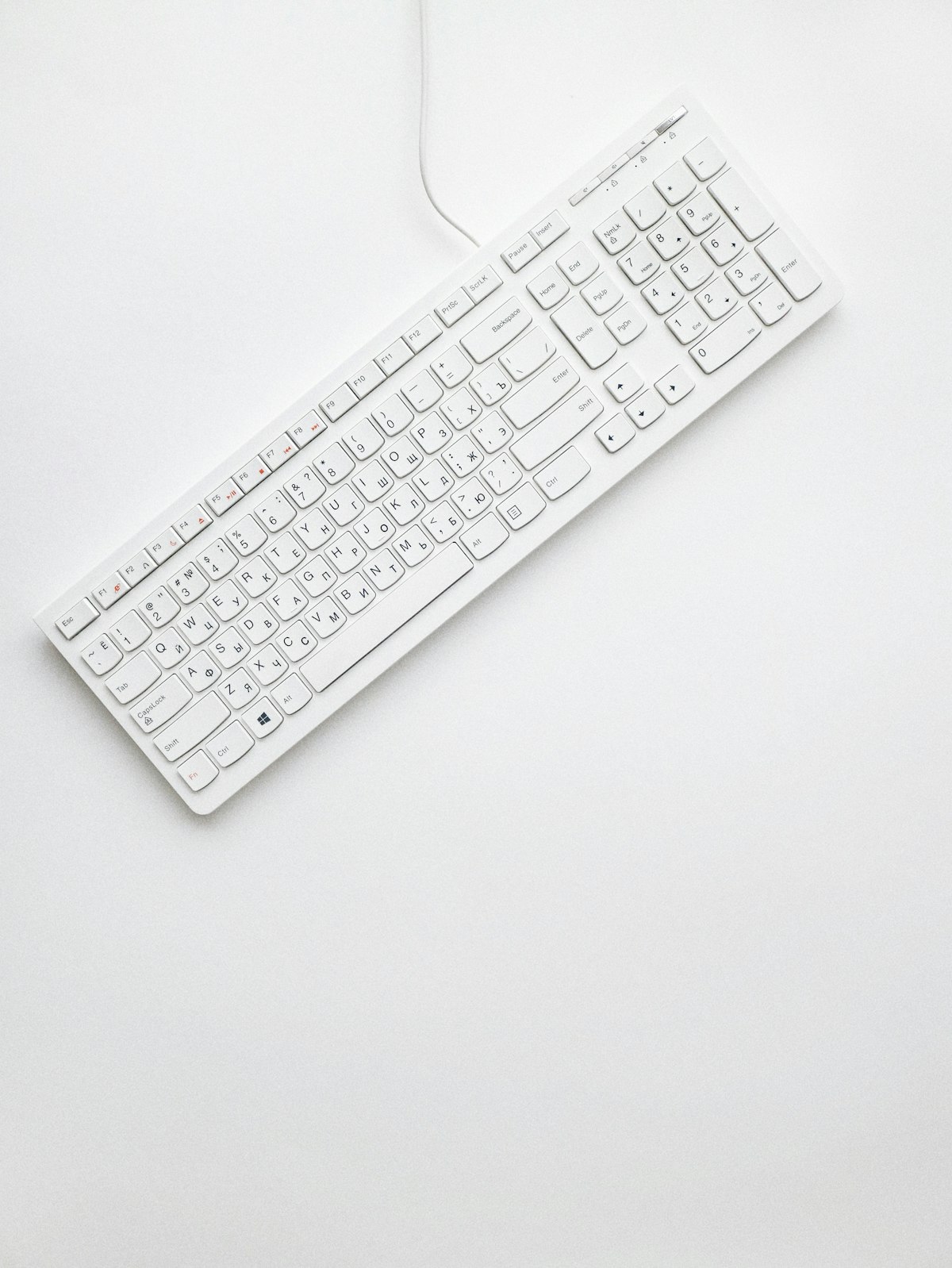
**के लिए Logitech MX Keys उपयोगकर्ता: ** KeyRiser विशेष रूप से किसी भी डेस्क ऊंचाई पर इष्टतम 15° कोण को बनाए रखने के लिए डिज़ाइन किया गया है। बस अपने डेस्क को उठाना या कम करना - सही कोण स्वचालित रूप से बनाए रखा जाता है।
**निवेश: ** केवल $12.99 (सामान्य रूप से $12.99) खड़े डेस्क एर्गोनॉमिक्स की सबसे महत्वपूर्ण समस्या को हल करने के लिए।
प्राथमिकता #2: गुणवत्ता समायोज्य डेस्क
**महत्वपूर्ण विशेषताएं: **
- चिकना, शांत समायोजन
- स्थिति स्मृति (preset)
- सभी ऊंचाई पर स्थिरता
- पर्याप्त भार क्षमता
**विकल्प बजट द्वारा: **
- बजट: डेस्कटॉप कनवर्टर ($100-200)
- मिड-रेंज: बेसिक इलेक्ट्रिक डेस्क ($300-400)
- प्रीमियम: मेमोरी के साथ इलेक्ट्रिक डेस्क ($500-800)
प्राथमिकता #3: विरोधी थकान चटाई
**देखने के लिए सुविधाएँ: **
- न्यूनतम 3/4 इंच मोटाई
- गैर पर्ची सतह
- Beveled किनारों (प्रीव्स ट्रिपिंग)
- प्राकृतिक आंदोलन के लिए पर्याप्त आकार
**विशिष्ट निवेश: ** एक गुणवत्ता चटाई के लिए $30-60।
प्राथमिकता #4: मॉनिटर आर्म
**यह क्यों मायने रखता है: ** जब बैठने और खड़े होने के बीच स्विच किया जाता है, तो आपके मॉनिटर को समायोजन की भी आवश्यकता होती है। एक मॉनिटर आर्म त्वरित ऊंचाई परिवर्तन की अनुमति देता है।
**अतिरिक्त लाभ: ** डेस्क स्पेस को फ्री करता है और बेहतर पोजिशनिंग को सक्षम बनाता है।
विशेष मामले: विशिष्ट समाधान
लैपटॉप उपयोगकर्ताओं के लिए
**चुनौती: ** लैपटॉप एकीकृत कीबोर्ड है कि स्वतंत्र रूप से ऊंचा नहीं किया जा सकता है।
**समाधान: **
- ऊंचाई स्टैंड के साथ बाहरी कीबोर्ड का उपयोग करें
- उन्नत स्टैंड (दूसरे मॉनिटर के रूप में कार्य) पर लैपटॉप रखें
- बाहरी कीबोर्ड के लिए समान ऊंचाई और कोण नियम लागू करें
छोटे स्थानों के लिए
**चुनौती: ** पूर्ण स्टैंडिंग डेस्क के लिए कोई कमरा नहीं।
**समाधान: **
- कॉम्पैक्ट डेस्कटॉप कनवर्टर
- पोर्टेबल स्टैंडिंग प्लेटफॉर्म
- दीवार पर चढ़कर तह डेस्क
**महत्वपूर्ण: ** कीबोर्ड एर्गोनॉमिक्स नियम अंतरिक्ष आकार की परवाह किए बिना समान रूप से लागू होते हैं।
साझा कार्यालयों के लिए
**चुनौती: ** एकाधिक लोग उसी डेस्क का उपयोग करते हैं।
**समाधान: **
- प्रत्येक व्यक्ति अपनी ऊंचाई को पूर्व निर्धारित करता है
- कीबोर्ड स्टैंड आसानी से स्थानांतरित किया जा सकता है
- “प्रोफाइल” विन्यास तैयार करना
आपकी 30 दिवसीय कार्यान्वयन योजना
सप्ताह 1: फाउंडेशन
**1-2 दिन: **
- बैठने की स्थिति
- 15° कीबोर्ड ऊंचाई स्टैंड स्थापित करें
- मार्क कीबोर्ड स्थिति
**3-5 दिन: **
- बैठक करते समय सही मुद्रा बनाए रखने का अभ्यास करना
- अपनी कलाई स्थिति से अवगत रहें
- किसी भी परेशानी का दस्तावेज
**6-7 दिन: **
- Calibrate खड़े ऊंचाई
- ऊंचाई प्रीसेट सहेजें
- पहला संक्रमण अभ्यास
सप्ताह 2: धीरे-धीरे परिचय
**गोल: ** प्रति घंटे 15 मिनट
**ध्यान दें: **
- चिकना संक्रमण
- प्रत्येक परिवर्तन के बाद कीबोर्ड स्थिति सत्यापित करें
- आराम में अंतर
सप्ताह 3: वृद्धि
**गोल: ** प्रति घंटे 25 मिनट
**ध्यान दें: **
- अनुकूलन संक्रमण दिनचर्या
- प्रत्येक आसन के लिए सर्वोत्तम कार्यों की पहचान करें
- यदि आवश्यक हो तो विरोधी थकान चटाई जोड़ें
सप्ताह 4: अनुकूलन
**गोल: ** 30 मिनट प्रति घंटे खड़े (या आपका व्यक्तिगत इष्टतम)
**ध्यान दें: **
- सभी विवरण
- टिकाऊ दीर्घकालिक दिनचर्या बनाएँ
- परिणाम मूल्यांकन और समायोजन
परिणाम आप उम्मीद कर सकते हैं
पहला 2 सप्ताह:
- कलाई थकान में 40-60% की कमी
- दिन भर में उच्च ऊर्जा
- बेहतर समग्र मुद्रा
पहला महीना:
- आसन से संबंधित कलाई दर्द का उन्मूलन
- कथित उत्पादकता में 20 उल्लेखनीय वृद्धि
- कम गर्दन और कंधे तनाव
दीर्घकालिक (3+ महीने)
- दोहराव तनाव चोटों की रोकथाम
- बेहतर हृदय स्वास्थ्य
- स्वचालित एर्गोनोमिक आदतें
निष्कर्ष: सरल सूत्र
एक स्टैंडिंग डेस्क के लिए अपने कीबोर्ड को अनुकूलित करने से तीन सिद्धांतों तक पहुंच जाती है:
- **लगातार 15° कोण **- कभी भी इसे आसनों के बीच नहीं बदल सकते
- **परिवर्तनीय डेस्क ऊंचाई **- प्रत्येक स्थिति के लिए कैलिब्रेटेड
- निश्चित क्षैतिज स्थिति- मार्क और सटीक स्थान बनाए रखने
अधिकांश लोग इस प्रक्रिया को दोहराते हैं। एक अच्छा कीबोर्ड स्टैंड जो सही कोण को बनाए रखता है, आपको केवल डेस्क ऊंचाई को समायोजित करने की आवश्यकता है। यह इतना सरल है।
**आपका न्यूनतम निवेश: **$12.99 एक ऊंचाई स्टैंड के लिए जो समस्याओं के 80% को हल करता है।
**आपका लाभ: ** स्वस्थ कलाई, उच्च उत्पादकता और बिना दर्द के बैठने और खड़े रहने के बीच वैकल्पिक स्वतंत्रता।
अच्छी तरह से बैठो। अच्छी तरह से खड़े हो जाओ प्रकार दर्द रहित।
संबंधित रीडिंग
संबंधित गाइड
एक बेहतर टाइपिंग कोण के लिए तैयार?
चेक KeyRiser पर Amazon और अपने साथ संगतता की पुष्टिMX Keys मॉडल।
अभी खरीदें - $12.99अक्सर पूछे जाने वाले प्रश्न
सब कुछ जो आपको हमारे एर्गोनोमिक कीबोर्ड स्टैंड के बारे में जानने की जरूरत है
How can I make typing more comfortable?
Start with desk height, keyboard position, relaxed shoulders, and regular breaks. A keyboard riser can change the typing angle for supported keyboards, but comfort depends on the full setup. Read more ergonomic tips on our blog.
What is the ideal keyboard angle for ergonomics?
There is no single ideal angle for every person. KeyRiser uses a fixed 15° rear lift so MX Keys users can try a more defined keyboard angle without replacing their keyboard. Check our product specifications.
Can keyboard ergonomics really improve productivity?
A more comfortable workstation can make long typing sessions easier to sustain, but productivity gains vary by person, work style, and desk setup.
How long does it take to see results from ergonomic improvements?
Some setup changes feel different immediately, while others take time to evaluate. Try changes gradually and consult a qualified professional for persistent pain, numbness, or suspected injury.
Is an ergonomic keyboard stand worth it?
It can be worth it if you want to keep your keyboard and test a different typing angle. KeyRiser is model-specific for MX Keys, MX Keys S, and MX Keys Mini. Discover KeyRiser today.