कंटेंट क्रिएटर एर्गोनॉमिक सेटअप: Editors & Designers
व्यावहारिक गाइड: कंटेंट क्रिएटर एर्गोनॉमिक सेटअप: Editors & Designers. Logitech MX Keys, कलाई आराम, डेस्क सेटअप और KeyRiser के उपयोग के लिए उपयोगी सुझाव।
कंटेंट क्रिएटर एर्गोनॉमिक सेटअप: Editors & Designers
10 घंटे संपादन मैराथन। आंखें जलती हैं। कलाई थ्रोबिंग। कंधे जैसे कंक्रीट। ध्वनि परिचित?
12 साल के लिए एक पेशेवर वीडियो संपादक के रूप में, मैंने 30 साल की उम्र से पहले अपनी कलाई को नष्ट कर दिया। कार्पल सुरंग सर्जरी। वसूली के छह महीने। खोया ग्राहक लॉस्ट इनकम क्योंकि मैं समय देने और रंग ग्रेडिंग पर जुनून करते हुए एर्गोनॉमिक्स को अनदेखा करता हूं।
**यहाँ वे आपको फिल्म स्कूल में नहीं पढ़ाते हैं: ** रचनात्मक उपकरण केवल दर्द के बिना उनका उपयोग करने की क्षमता के रूप में अच्छे हैं। यह गाइड आपको एक टिकाऊ, दर्द रहित रचनात्मक कार्यक्षेत्र बनाने में मदद करेगा जो आपकी सबसे मूल्यवान परिसंपत्ति-आपके हाथों की रक्षा करता है।
सामग्री निर्माता की अद्वितीय एर्गोनॉमिक चुनौतियां
क्यों मानक एर्गोनोमिक सलाह विफल निर्माता:
चुनौती #1: हाइब्रिड इनपुट विधियां लेखक या प्रोग्रामर के विपरीत, आप लगातार बीच स्विच करते हैं:
- कीबोर्ड शॉर्टकट (उनमें से सैकड़ों)
- टाइमलाइन स्क्रबिंग के लिए माउस / ट्रैकपैड
- मास्किंग और डिजाइन के लिए पेन टैबलेट
- कैमरा आंदोलन के लिए गेमिंग नियंत्रक (कुछ संपादक)
- ऑडियो इंटरफ़ेस knobs और freders
**मानक एर्गोनोमिक सलाह: **“कीप कलाई तटस्थ” **वास्तविकता: ** आपको एक साथ MULTIPLE इनपुट उपकरणों में तटस्थ स्थिति की आवश्यकता है।
**चैलेंज #2: डेडलाइन के तहत प्रेसिजन वर्क **
- फ्रेम-by-फ्रेम संपादन के लिए ललित मोटर नियंत्रण
- पिक्सेल सही डिजाइन समायोजन
- रचनात्मक प्रवाह के दौरान लंबे समय तक निर्बाध सत्र
- ग्राहक की समयसीमा जो टूटने को हतोत्साहित करती है
**मानक एर्गोनोमिक सलाह: **“Take break हर hour” **वास्तविकता: ** आप मध्य रचनात्मक प्रवाह या प्रतिपादन के दौरान नहीं रोक सकते।
चुनौती #3: बड़े प्रदर्शन आवश्यकताओं
- मल्टी-मॉनिटर सेटअप (अक्सर 3-4 स्क्रीन)
- टाइमलाइन वर्क के लिए अल्ट्रा-वाइड डिस्प्ले
- रंग सटीकता के लिए संदर्भ मॉनीटर
- ड्राइंग / मास्किंग के लिए टैबलेट डिस्प्ले
**मानक एर्गोनोमिक सलाह: **“आंखों के स्तर पर मॉनिटर, हाथ की लंबाई” **वास्तविकता: ** एकाधिक प्रदर्शनों को सावधानीपूर्वक पोजिशनिंग रणनीति की आवश्यकता होती है।
**चैलेंज #4: क्रिएटिव मुद्रा आदत **
- रंग काम के दौरान प्रदर्शित करने में लीन होना
- चित्रण के दौरान टैबलेट पर छीन लिया
- कंधे पर ग्राहक को देखने के लिए मुड़ी हुई स्थिति
- Forward head मुद्रा समीक्षा footage
**मानक एर्गोनोमिक सलाह: **” सीधे बैठो” **वास्तविकता: ** क्रिएटिव काम स्वाभाविक रूप से आपको उपमहाद्वीप मुद्रा में खींचता है।
सामग्री निर्माता की एर्गोनोमिक फाउंडेशन
प्राथमिकता #1: कीबोर्ड + शॉर्टकट एर्गोनॉमिक्स
कुंजीपटल वास्तविकता: ** वीडियो संपादन हैशॉर्टकट-intensive ** DaVinci Resolve, प्रीमियर प्रो, अंतिम कट, प्रभाव के बाद-सभी मांग स्थिर कीबोर्ड उपयोग।
**समस्या: ** अधिकांश संपादन कीबोर्ड (आप पर देख रहे हैं, फ्लैट एप्पल मैजिक कीबोर्ड) अपनी कलाई को स्थिर विस्तार में मजबूर करते हैं। J-K-L बंद करने और कमांड + Z के 8 घंटे के बाद, आपकी औसत तंत्रिका को अंगूर की तरह संकुचित किया जाता है।
**समाधान: ** उचित कीबोर्ड ऊंचाई वैकल्पिक नहीं है - यह कैरियर बीमा है।
**इष्टतम संपादन कीबोर्ड सेटअप: **
- **45 डिग्री नकारात्मक झुकाव **(फ्रंट एज ऊंचा)
- **सही पहुंच पर स्थित **(छोटी कटौती के लिए कोई ओवरएक्सटेंशन नहीं)
- **प्राथमिक मॉनिटर के साथ केंद्रित **(information)
- **स्थिर आधार **(कोई तेजी से keytrokes के दौरान wobble)
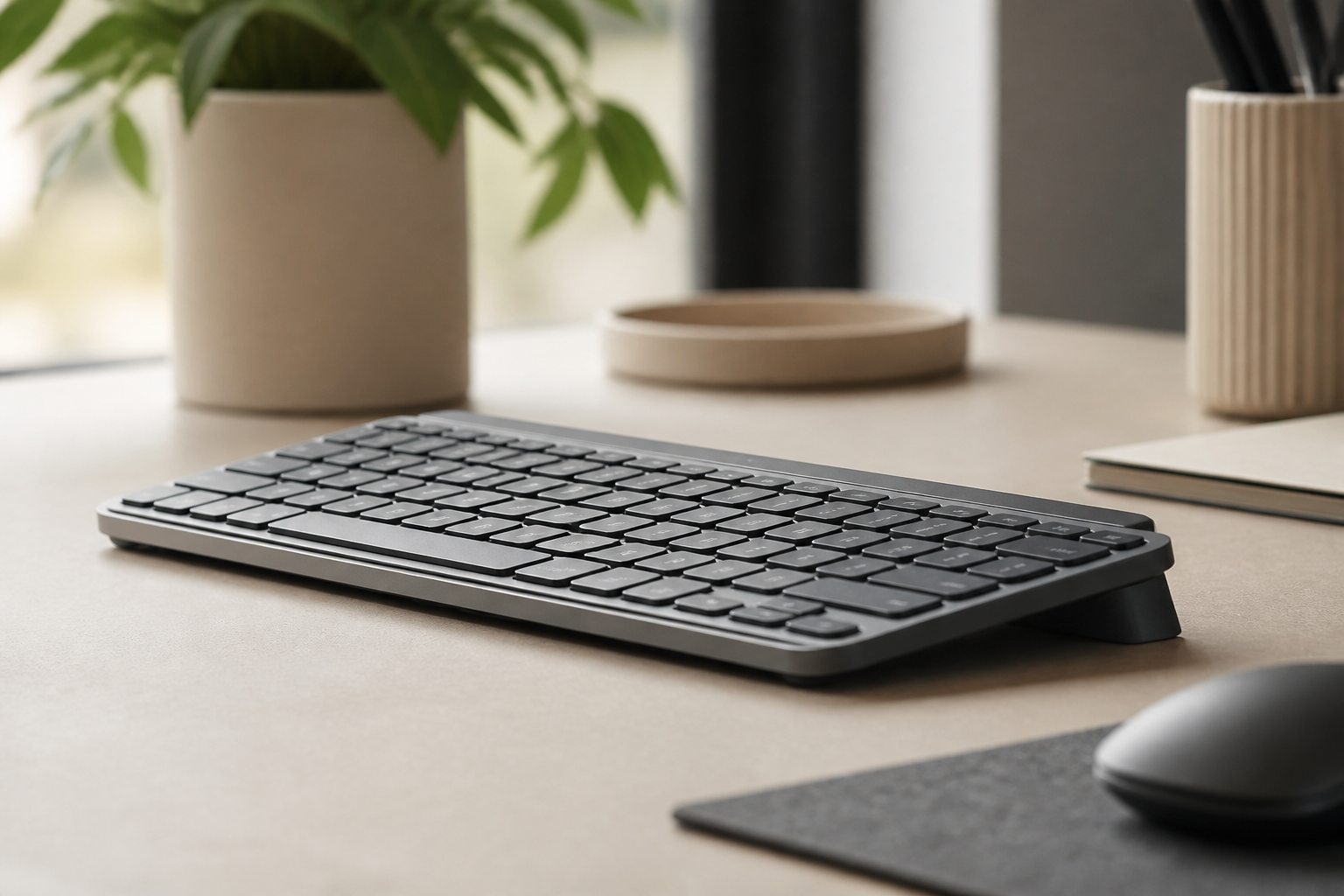
**के लिए Logitech MX Keys उपयोगकर्ता: ** यह रचनात्मक पेशेवरों के लिए कीबोर्ड है क्योंकि:
- कम प्रोफ़ाइल कुंजी = कम उंगली यात्रा (कम थकान)
- मल्टी-डिवाइस स्विचिंग (एडिट रिग + कलर स्टेशन + क्लाइंट मशीन)
- अंधेरे संपादन सूट के लिए बैकलिट कुंजी
- कस्टम शॉर्टकट के लिए प्रोग्राम करने योग्य कुंजी
**लेकिन: ** यह डिफ़ॉल्ट रूप से फ्लैट बैठता है। एक सटीक कीबोर्ड स्टैंड जोड़ें (वर्तमान जांचें)Amazon मूल्य, सामान्य रूप से $ 12.99), और आप इसे सही संपादन कीबोर्ड में बदल देते हैं।
**क्रिएटिव सॉफ्टवेयर द्वारा कीबोर्ड प्लेसमेंट: **
**प्रीमियर प्रो / फाइनल कट: **
- कीबोर्ड थोड़ा केंद्र छोड़ दिया
- टाइमलाइन के लिए माउस पर अक्सर दाहिने हाथ
- शॉर्टकट हाथ (बाएं) को सही स्थिति की आवश्यकता होती है
**प्रभाव/मोशन ग्राफिक्स के बाद: **
- कीबोर्ड अधिक केंद्रित
- दोनों हाथों को समान रूप से इस्तेमाल किया
- सममित स्थिति महत्वपूर्ण
**फ़ोटोशॉप/इलस्ट्रेटर: **
- टैबलेट के बाएं कीबोर्ड
- कलम पर दाहिने हाथ
- संशोधक कुंजी (Shift, Alt, Cmd) तक आसान पहुंच
**DaVinci Resolve: **
- प्राथमिक प्रदर्शन के तहत केंद्रित कीबोर्ड
- रंग पैनल के लिए लगातार स्विचिंग
- ग्रेड के लिए बाएं हाथ के मैक्रो पैड पर विचार करें
Priority #2: माउस / ट्रैकपैड एर्गोनॉमिक्स
**निर्माता की माउस दुविधा: ** आपको टाइमलाइन स्क्रबिंग, मास्क पंख और बेजर वक्र के लिए परिशुद्धता की आवश्यकता है। लेकिन सटीक चूहों में अक्सर भयानक एर्गोनॉमिक्स होते हैं।
**इष्टतम माउस सेटअप: **
- **ऊर्ध्वाधर या अर्द्ध लंबवत कोण **(pronation)
- **उचित वजन **(लंबे सत्रों के लिए बहुत भारी नहीं)
- **प्रोग्राम करने योग्य बटन **(कीबोर्ड पहुंच)
- **बड़े माउस पैड **(Reduces कलाई आंदोलन, हाथ का उपयोग करता है)
- **कीबोर्ड के समान ऊंचाई **(कोई पहुंच / नीचे नहीं)
**कार्य द्वारा माउस सिफारिश: **
**वीडियो संपादन: **
- Logitech MX मास्टर 3S
- समयरेखा कार्यों के लिए प्रोग्राम करने योग्य बटन
- क्षैतिज स्क्रॉल पहिया (समयरेखा के लिए बिल्कुल सही)
- एर्गोनॉमिक आकार
**ग्राफिक डिजाइन: **
- Logitech MX Ergo (trackball)
- कलाई आंदोलन को कम करता है
- वेक्टर कार्य के लिए प्रेसिजन
- अंगूठे नियंत्रण समायोजन के बाद प्राकृतिक महसूस करता है
**3D कार्य: **
- 3D अंतरिक्ष
- चयन / मॉडलिंग के लिए मानक माउस
- दो-डिवाइस सेटअप दोहराव तनाव को कम कर देता है
प्राथमिकता #3: ड्राइंग टैबलेट पोजिशनिंग
**गोली आपदा: ** मैं इसे लगातार देखता हूँ: Wacom टैबलेट डेस्क पर फ्लैट, हाथ अप्राकृतिक कोण पर मुड़ गया, 6 घंटे के लिए सीधे कलाई का मुड़ना।
**इष्टतम टैबलेट सेटअप: **
**पेन टैबलेट (Wacom Intuos, आदि) के लिए: **
- एंगल्ड 10-15 °(फ्लैट नहीं)
- **कीबोर्ड और शरीर के बीच स्थित **(reduces पहुंच)
- **सक्रिय क्षेत्र प्रमुख स्क्रीन के साथ गठबंधन **
- **कलाई समर्थन **(लेकिन नहीं जबकि ड्राइंग-केवल बाकी के दौरान)
**डिस्प्ले टैबलेट (Cintiq, आईपैड प्रो, आदि) के लिए: **
- **20-25 डिग्री कोण **(रोकें hunching)
- **शीर्ष तीसरे पर नेत्र स्तर **(देखना नहीं)
- **एडजस्टेबल आर्म माउंट **(विभिन्न कार्यों के लिए स्थिति बदलता है)
- **मुख्य निगरानी के लिए माध्यमिक **(प्राथमिक वर्कस्पेस नहीं)
**आम गलत: ** फ्लैट टैबलेट पर ड्राइंग = 45 ° कलाई विचलन। यह कैसे आरएसआई डिजिटल कलाकारों में विकसित होता है।
मल्टी मॉनिटर एर्गोनोमिक रणनीति
3-मॉनिटर क्रिएटिव सेटअप:
**प्राथमिक मॉनिटर (सेंटर): **
- समयरेखा/कैनवास कार्यक्षेत्र
- नेत्र स्तर पर या थोड़ा नीचे
- आंखों से 24-30 इंच
- दृष्टि की रेखा के लिए लंबवत
**माध्यमिक मॉनिटर (बाएं): **
- बिन्स/प्रभाव/परियोजना पैनल
- केंद्र से 30 डिग्री कोण
- प्राथमिक रूप में समान ऊंचाई
- धीरे-धीरे आगे (acceptable)
**संदर्भ मॉनिटर (Right): **
- गुंजाइश / पुनरावृत्ति फुटेज / क्लाइंट पूर्वावलोकन
- केंद्र से 30 डिग्री कोण
- थोड़ा कम हो सकता है (कम से कम लगातार उपयोग)
**नेक-सेवर नियम: ** यदि आपको अपने सिर को 30 डिग्री से अधिक मोड़ना है, तो मॉनिटर को गलत बताया गया है।
Ultra-Wide वैकल्पिक:
**सिंगल अल्ट्रा-वाइड (34-49”): **
- घुमावदार पैनल प्राकृतिक आंख आंदोलन का अनुसरण करता है
- गर्दन रोटेशन को कम करता है
- अधिक देखने की दूरी (30-36”) की आवश्यकता है
- एकल व्यक्ति वर्कफ़्लो के लिए बेहतर
**एर्गोनोमिक सेटअप: **
- आंखों के स्तर पर स्क्रीन का केंद्र (ऊपर नहीं)
- आंखों से 30-36 इंच
- ऊपर की ओर प्रकाश (5-10°)
- विंडो प्रबंधन अत्यधिक बाएं / दाएं देखने को कम करता है
संपादन सूट मुद्रा रणनीति
रचनात्मक कार्य के लिए गतिशील मुद्रा:
**वास्तविकता: ** आप महत्वपूर्ण क्षणों के दौरान आगे झुकेंगे। इसे स्वीकार करें, इसके लिए योजना बनाएं।
**रणनीति: ** विभिन्न कार्यों के लिए कई पूर्व निर्धारित मुद्राएं बनाएं।
**मुद्रा #1: General Editing **
- वापस कुर्सी द्वारा समर्थित
- 90 डिग्री कोहनी
- कलाई तटस्थ
- सेंटर मॉनिटर पर आंखें
- **उपयोग: ** 60-70% सत्र
**मुद्रा #2: रंग ग्रेडिंग / प्रेसिजन कार्य **
- फॉरवर्ड दुबला (नियंत्रित)
- डेस्क पर Forearms
- मॉनिटर करने के लिए करीब (24” बनाम 30”)
- **उपयोग: ** लघु विस्फोट (5-15 मिनट)
- **वसूली: ** बाद में #1
मुद्रा #3: ग्राहक समीक्षा
- थोड़ा बदला (95-100°)
- आराम कंधे
- आर्मस्ट पर आर्म
- **उपयोग: ** प्रस्तुतियों के दौरान, समीक्षा, कॉल
**मुद्रा #4: ड्राइंग / मास्किंग **
- फॉरवर्ड दुबला (यदि टैबलेट कोण सही है)
- गैर ड्राइंग हाथ शरीर का समर्थन करता है
- 90 डिग्री पर ड्राइंग आर्म
- **उपयोग: ** चित्रण, rotoscoping, मास्किंग
**क्रिटिकल कौशल: ** आसनों के बीच लगातार स्विचन स्थिर तनाव को रोकता है।
क्रिएटिव ब्रेक रणनीति
**प्रवाह राज्य समस्या: ** ब्रेक रचनात्मक प्रवाह को बाधित करते हैं। लेकिन निरंतर काम चोट का कारण बनता है।
**समाधान: टास्क आधारित ब्रेक **
माइक्रो-ब्रेक (2 मिनट, हर 20-30 मिनट):
**के दौरान: **
- रेंडर
- निर्यात
- ऑटो सेव
- परियोजना भार
- फुटेज आयात
**कार्य: **
- खड़े
- स्क्रीन से दूर देखो
- कलाई सर्कल
- कंधे रोल
- खिड़की पर चलना
**प्रभाव: ** शून्य उत्पादकता हानि (आप अभी भी इंतजार कर रहे हैं), भारी चोट की रोकथाम।
सामरिक ब्रेक (10 मिनट, हर 90- | मिनट):
**के दौरान: **
- प्रमुख निर्यात
- दोपहर का भोजन
- ग्राहक कॉल
- टीम बैठकें (दूरस्थ)
**कार्य: **
- पूर्ण शरीर खिंचाव
- यदि संभव हो तो बाहर चलना
- हाथ और कलाई व्यायाम
- नेत्र आराम (फर दूरी देखने)
- हाइड्रेशन और स्नैक्स
फ्लो-फ्रेंडली ब्रेक टाइम:
**दौरान मत तोड़ो: **
- सक्रिय रचनात्मक समस्या को हल
- मध्य कॉम्प्लेक्स प्रभाव निर्माण
- गंभीर ग्राहक कॉल
- कठिन keying/rotoscoping
**दौरान ब्रेक: **
- किसी भी प्रतीक्षा अवधि
- प्रशासनिक कार्य
- बिन आयोजन
- समीक्षा नोट्स
- स्क्रिप्ट / नियमित कार्य
सामग्री निर्माता की दैनिक दिनचर्या
पूर्व सत्र वार्म-अप (5 मिनट):
**एथलीटों की तरह, प्रदर्शन से पहले गर्म: **
- **कलाई की तैयारी: **
- प्रत्येक दिशा में 10 कलाई सर्कल
- फिंगर एक्सटेंशन (स्प्रेड चौड़े, 10x)
- Forearm मालिश (1 मिनट प्रत्येक हाथ)
- **मुद्रा जाँच: **
- कुर्सी ऊंचाई समायोजित करें
- निगरानी पदों की जाँच करें
- कीबोर्ड / माउस प्लेसमेंट सत्यापित करें
- टेस्ट टैबलेट कोण
- **मानसिक तैयारी: **
- सत्र के लक्ष्यों की समीक्षा
- अनुमान सत्र की लंबाई
- प्लान ब्रेक अवसर
- यथार्थवादी समय सीमा निर्धारित करें
मध्य सत्र रखरखाव:
**हर घंटे आसन रीसेट: **
- कलाई स्थिति (न्यूट्रल?) की जाँच करें
- कंधे तनाव का आकलन
- समर्थन संपर्क सत्यापित करें
- आवश्यकतानुसार समायोजित करें
**दो घंटे दीप चेक: **
- दर्द आकलन (किसी भी चेतावनी?)
- थकान का स्तर (still sharp?)
- उत्पादों(0)
- यदि declining
पोस्ट सत्र कूलडाउन (10 मिनट):
**परियोजना को बंद न करें और दूर चलें: **
- **खिंचाव अनुक्रम: **
- कलाई flexion / विस्तार (30 सेकंड प्रत्येक)
- Forearm stretches
- कंधे खिंचाव
- गर्दन खिंचाव
- वापस खिंचाव
- **आइस थेरेपी (यदि आवश्यक हो): **
- किसी भी हॉटस्पॉट या सूजन
- प्रभावित क्षेत्रों पर 15 मिनट
- अगले दिन कठोरता को रोकता है
- **प्रलेखन: **
- किसी भी दर्द या असुविधा को नोट करें
- कौन से कार्य मुद्दों का कारण बनता है
- अगले सत्र के लिए सेटअप समायोजित करें
क्रिएटिव अनुशासन द्वारा विशिष्ट सेटअप
वीडियो संपादक:
**प्राथमिक तनाव बिंदु: **
- सही कलाई (समयरेखा के लिए माउस)
- बाएं हाथ (लघु)
- गर्दन (एकाधिक कोणों की निगरानी)
**अनुकूलन: **
- स्ट्रीम डेक या मैक्रो पैड
- प्रोग्राम करने योग्य बटन के साथ एर्गोनॉमिक माउस
- अक्सर कार्यों के लिए कीबोर्ड शॉर्टकट
- दोहरी समयरेखा मॉनिटर (reference + कामकाजी)
मोशन ग्राफिक आर्टिस्ट:
**प्राथमिक तनाव बिंदु: **
- दोनों कलाई (equal कीबोर्ड + माउस उपयोग)
- आंखें (विवरण रचना कार्य)
- वापस (सटीक कार्य में जारी)
**अनुकूलन: **
- केंद्रित कीबोर्ड स्थिति
- बड़े माउस पैड (हाथ आंदोलन, कलाई नहीं)
- माध्यमिक संदर्भ मॉनिटर थोड़ा पीछे
- आंखों के आराम के लिए विरोधी चमक फिल्टर
ग्राफिक डिजाइनर:
**प्राथमिक तनाव बिंदु: **
- टैबलेट हाथ (प्रतियोगी कलम आंदोलनों)
- गैर डोमिनेंट कलाई (कीबोर्ड शॉर्टकट)
- गर्दन (गोली पर नीचे देखना)
**अनुकूलन: **
- एलिवेटेड टैबलेट (20° न्यूनतम)
- बाएं हाथ मैक्रो पैड (यदि दाएं हाथ दराज)
- जब संभव हो तो नेत्र स्तर पर टैबलेट
- माउस और कलम कार्यों के बीच वैकल्पिक
ऑडियो इंजीनियर्स:
**प्राथमिक तनाव बिंदु: **
- माउस हाथ (स्वचालन, प्लगइन समायोजन)
- वापस (लंबी बैठक सत्र)
- कान (मॉनिटर थकान)
**अनुकूलन: **
- फीडर स्वचालन के लिए मिडी नियंत्रक
- सटीक के लिए एर्गोनॉमिक माउस
- मिश्रण सत्र के लिए स्थायी डेस्क
- नियमित रूप से सुनने के ब्रेक (कान स्वास्थ्य)
लाइव स्ट्रीमर:
**प्राथमिक तनाव बिंदु: **
- उनमें से सभी (गेमिंग + प्रोडक्शन के हाइब्रिड)
- प्रदर्शन पहलू से अतिरिक्त तनाव
- ब्रेक के बिना लंबे समय तक सत्र
**अनुकूलन: **
- 15° पर गेमिंग कीबोर्ड (टाइपिंग एंगल में सुधार)
- दोहरे उद्देश्य सेटअप (स्ट्रीम + गेम एर्गोनॉमिक्स)
- विज्ञापन / बाथरूम ब्रेक के दौरान स्थायी ब्रेक
- ऑफ़लाइन घंटों के दौरान वॉयस रेस्ट
बजट निर्माता एर्गोनोमिक सेटअप
“मैं $ 150 कुल बजट के साथ एक फ्रीलांसर हूँ”
प्राथमिकता खर्च:
**$112: MX Keys+ स्टैंड **
- पूरे सेटअप की नींव
- 100% कीबोर्ड कार्यों के लिए प्रयुक्त
- तत्काल सुधार
- ग्राहक यात्राओं के लिए पेशेवर उपस्थिति
**$38: शेष बजट **
- $20: बड़े माउस पैड
- $ 15: बेसिक डेस्क लैंप (प्रोपर लाइटिंग)
- $3: ब्रेक टाइमर ऐप
**नि: शुल्क अनुकूलन: **
- मॉनिटर ऊंचाई के लिए स्टैक बुक
- मौजूदा कुर्सी का उपयोग करें, ऊंचाई को अनुकूलित करें
- कार्य-आधारित ब्रेक रणनीति लागू करना
- उचित मुद्रा आदतों का अभ्यास करना
$500 बजट (छोटे निवेश)
ऊपर से जोड़ें:
- $100: एर्गोनॉमिक माउस (MX मास्टर या Ergo)
- $80: मॉनिटर आर्म (समायोज्य स्थिति)
- $70: बुनियादी ड्राइंग टैबलेट या मौजूदा उन्नयन
- $50: विरोधी थकान चटाई (यदि खड़े हो जाओ)
- $88: समायोजन के लिए बजट में कक्ष
$ 1500 बजट (पेशेवर सेटअप):
पूर्ण पेशेवर निर्माता एर्गोनोमिक कार्यक्षेत्र:
- MX Keys+ स्टैंड: $112
- MX Master 3S: $100
- मॉनिटर आर्म (x2): $160
- स्टैंडिंग डेस्क कनवर्टर: $250
- गुणवत्ता कुर्सी उन्नयन: $300
- डिस्प्ले टैबलेट माउंट: $ |
- उचित प्रकाश: $150
- ध्वनिक उपचार: $100
- विरोधी थकान चटाई: $50
- केबल प्रबंधन: $40
- सहायक उपकरण / पैडिंग: $118
कभी नहीं पहचान करने के लिए चेतावनी संकेत
तत्काल चिकित्सा ध्यान की आवश्यकता:
- **अचानक दर्द ** काम के दौरान
- घबराहट जो हल नहीं करती है 5 मिनट के भीतर
- **ड्रॉपिंग ऑब्जेक्ट ** अप्रत्याशित
- कमजोरी पकड़ ताकत
- **दृश्यमान सूजन ** या मलिनकिरण
अनुसूची डॉक्टर जल्द ही जाएँ:
- दर्द 2 सप्ताह से अधिक समय तक रहता है
- रात में दर्द आप ऊपर waking
- लक्षणों में वृद्धि
- काम की गुणवत्ता के साथ दर्द हस्तक्षेप
- दैनिक दर्द की दवा
तुरंत सेटअप समायोजित करें:
- न्यू पेन लोकेशन (एर्गोनॉमिक्स गलत)
- सामान्य से सत्र में पहले थकान
- सटीकता declining (तनाव का संकेत)
- मूड शारीरिक परेशानी से प्रभावित
- प्रत्याशित दर्द के कारण काम करना
रचनाकारों के लिए नीचे पंक्ति
आपका हाथ आपका कैरियर है।
कार्यालय श्रमिकों के विपरीत जो कलाई के मुद्दों को विकसित करने पर करियर स्विच कर सकते हैं, निर्माता NEED परिशुद्धता हाथ नियंत्रण। ऐसा लगता है कि, अपनी आजीविका खो देते हैं।
**निवेश तर्क: **
- उच्च अंत कैमरा: $many
- पेशेवर मॉनिटर: $ 2, 000+
- संपादन रिग: $3, 000-8, 000
- **हाथ सुरक्षा: $112 **
कौन सा निवेश दूसरों की रक्षा करता है? उनका उपयोग करने की क्षमता।
कीबोर्ड एर्गोनॉमिक्स के साथ शुरू करें। के लिए MX Keys उपयोगकर्ता, एक परिशुद्धता 15° स्टैंड लागत एक ग्राहक बैठक दोपहर के भोजन से कम है लेकिन अपने पूरे रचनात्मक करियर की रक्षा करता है।
त्वरित निर्माता की एक्शन प्लान
**आज: **
- 15°
- प्राथमिक मॉनिटर ऊंचाई समायोजित करें
- कीबोर्ड स्तर पर स्थिति माउस
**यह सप्ताह: **
- ✅ कार्यान्वयन कार्य आधारित ब्रेक रणनीति
- एकाधिक मुद्रा स्थितियां बनाएं
- किसी भी दर्द बिंदु को ट्रैक करें
**इस माह: **
- प्राथमिकता एर्गोनोमिक उन्नयन के लिए बजट
- पूर्ण कार्यक्षेत्र का अनुकूलन
- ✅ सतत काम आदतों का विकास
आपकी रचनात्मक दृष्टि केवल इसे निष्पादित करने की आपकी भौतिक क्षमता से ही सीमित है। अपने हाथों को सुरक्षित रखें, अपने करियर की रक्षा करें।
संबंधित रीडिंग
संबंधित गाइड
एक बेहतर टाइपिंग कोण के लिए तैयार?
चेक KeyRiser पर Amazon और अपने साथ संगतता की पुष्टिMX Keys मॉडल।
अभी खरीदें - $12.99अक्सर पूछे जाने वाले प्रश्न
सब कुछ जो आपको हमारे एर्गोनोमिक कीबोर्ड स्टैंड के बारे में जानने की जरूरत है
How can I make typing more comfortable?
Start with desk height, keyboard position, relaxed shoulders, and regular breaks. A keyboard riser can change the typing angle for supported keyboards, but comfort depends on the full setup. Read more ergonomic tips on our blog.
What is the ideal keyboard angle for ergonomics?
There is no single ideal angle for every person. KeyRiser uses a fixed 15° rear lift so MX Keys users can try a more defined keyboard angle without replacing their keyboard. Check our product specifications.
Can keyboard ergonomics really improve productivity?
A more comfortable workstation can make long typing sessions easier to sustain, but productivity gains vary by person, work style, and desk setup.
How long does it take to see results from ergonomic improvements?
Some setup changes feel different immediately, while others take time to evaluate. Try changes gradually and consult a qualified professional for persistent pain, numbness, or suspected injury.
Is an ergonomic keyboard stand worth it?
It can be worth it if you want to keep your keyboard and test a different typing angle. KeyRiser is model-specific for MX Keys, MX Keys S, and MX Keys Mini. Discover KeyRiser today.