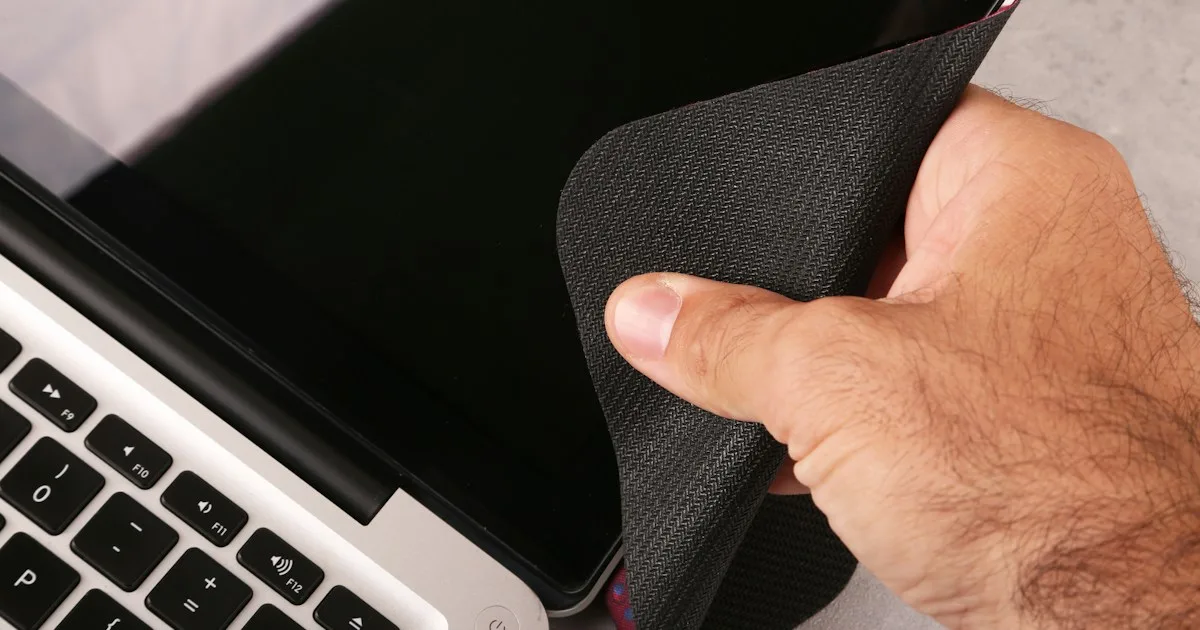
Retirer, nettoyer et ranger KeyRiser sans l'abîmer
Retirez les pieds KeyRiser proprement, nettoyez le PLA sans risque et rangez ou transportez la paire pour que la prochaine installation se loge aussi bien.
Retirer, nettoyer et ranger KeyRiser sans l’abîmer
Réponse courte : KeyRiser, ce sont deux pieds en PLA logés sous le bord arrière d’un clavier MX Keys compatible. Pour les retirer, tirez chaque pied tout droit — sans torsion, sans levier, sans chaleur. Pour les nettoyer, essuyez avec un chiffon humide et du savon doux, et tenez-les à l’écart de l’eau chaude, du lave-vaisselle, d’une voiture chaude et de la chaleur directe, car le PLA ramollit quand il chauffe. Pour les ranger ou voyager avec eux, gardez les deux pieds ensemble dans une pochette ou la boîte d’origine, afin que la prochaine installation se loge aussi bien.
Cette page est consacrée à l’entretien, pour ceux qui possèdent déjà KeyRiser. Ce n’est pas un second tutoriel d’installation ; les étapes de mise en place et la liste anti-balancement figurent dans le guide d’installation. Ici, le travail consiste à garder les pieds en bon état entre les installations et à les déplacer sans les abîmer ni abîmer le clavier.
KeyRiser est un accessoire indépendant et n’est pas affilié à Logitech.
En quoi sont faits les pieds, et pourquoi cela compte
Les pieds KeyRiser sont imprimés en 3D en PLA noir mat. C’est un plastique rigide courant pour les pièces imprimées, et durable pour un petit accessoire de bureau manipulé normalement. Sa seule vraie faiblesse est la chaleur : le PLA ramollit à des températures bien inférieures à ce que tolèrent d’autres plastiques. Ce n’est pas un matériau pour lave-vaisselle, eau bouillante ou tableau de bord chaud. Traitez-le comme une pièce de précision, pas comme un butoir en caoutchouc.
Vous n’avez besoin ni d’outils spéciaux ni de produits chimiques. En fait, la meilleure routine d’entretien consiste surtout à « en faire moins » : pas d’abrasifs, pas de solvants, pas de chaleur et pas de contrainte. Les détails actuels de matériau et de forme figurent sur la page des spécifications.
Comment retirer les pieds en sécurité
Le retrait devrait prendre quelques secondes. Si cela prend plus longtemps, quelque chose ne va pas.
- Débranchez le clavier si un câble de charge est connecté, pour que rien ne s’accroche quand vous le retournez.
- Retournez le clavier sur une surface douce — un chiffon ou un tapis — pour que les touches et la plaque métallique ne reposent pas sur le bureau.
- Repérez les deux pieds arrière. Ils sont aux coins arrière, le bord le plus éloigné de vous lorsque vous tapez.
- Tirez chaque pied tout droit en l’éloignant du clavier. Faites une traction ferme et régulière dans la direction où le pied a été poussé. Ne le faites pas bouger latéralement et ne faites pas levier.
- Résistez à l’envie de tordre ou de faire levier. Un mouvement de torsion est la façon dont une pièce imprimée ou la finition d’un clavier se raye. Si un pied ne sort pas d’une traction droite, arrêtez et vérifiez que vous tirez en vous éloignant du logement et non le long de celui-ci.
Il n’y a pas d’adhésif à dissoudre ni de vis à dévisser. Si votre set est bloqué, c’est presque toujours un problème de traction droite, pas de colle.
Nettoyer le PLA correctement
Un peu de poussière et de saleté de bureau, c’est normal. Nettoyez les pieds avec la méthode la moins agressive qui fonctionne.
Routine sûre :
- Essuyez avec un chiffon doux et humide. L’eau seule suffit pour la plupart de la poussière.
- Pour les taches légères, ajoutez une goutte de liquide vaisselle doux sur le chiffon, essuyez et séchez.
- Utilisez une brosse à dents douce pour les petites courbes et la face de contact si du sable s’y accumule.
- Séchez complètement avant de remettre les pieds en place.
À éviter :
- Eau chaude, eau bouillante ou lave-vaisselle. La chaleur est la seule chose que le PLA n’aime pas.
- Une voiture chaude, un radiateur, une grille de chauffage ou le soleil direct sur un rebord de fenêtre. Pour la même raison.
- Les solvants comme l’acétone, les nettoyants très alcoolisés, le white spirit ou le dissolvant.
- Les tampons abrasifs ou le papier de verre. Ils ternissent la finition mate et modifient la surface de contact.
- Le pistolet thermique et le sèche-cheveux pour « remodeler » un pied. Ne remodellez pas la géométrie ; achetez le produit correct pour votre clavier.
Rien de tout cela n’est exotique. Le même soin qui garde une pièce imprimée nette garde aussi la face de contact plane, et c’est ce qui fait que les pieds se logent bien.
Nettoyer le clavier autour des pieds
Quand vous retirez les pieds, c’est le bon moment pour nettoyer le dessous arrière du clavier. La poussière et les miettes sous le bord arrière peuvent empêcher un pied d’être à plat, ce qui se ressent ensuite comme un balancement. Essuyez cette zone avec un chiffon sec ou à peine humide, en suivant les consignes du fabricant pour le clavier lui-même. Ne vaporisez pas de liquide sur le clavier et ne frottez pas la finition métallique.
Si les pieds se logent de façon inégale après le nettoyage, vérifiez ce qui suit avant de conclure que la pièce est abîmée : le modèle de clavier est compatible, les deux pieds sont sur les bons coins arrière, et la surface du bureau est propre et plane.
Ranger et transporter KeyRiser
Les deux pieds sont petits et faciles à perdre. Gardez-les ensemble.
- Rangez la paire dans une pochette ou la boîte d’origine. Un sachet zip suffit ; le but est qu’un pied ne se retrouve pas au fond d’une poche de sac.
- N’empilez pas d’objets lourds dessus pendant longtemps, surtout dans un endroit chaud.
- Pour voyager, rangez-les à plat avec les autres petits objets de bureau, loin des sources de chaleur et de tout ce qui pourrait appuyer fort dessus.
- Étiquetez la paire si vous faites la navette avec elle, pour qu’elle ne se mélange pas au matériel d’un collègue sur un bureau partagé.
Si vous alternez entre un bureau à la maison et un bureau au travail avec le même clavier, vous transportez simplement les deux pieds et vous les replacez sur le bord arrière de l’autre clavier. Il n’y a rien d’autre à emporter — ni plateau, ni support, ni câble. Cette portabilité est l’une des différences pratiques entre des pieds rehausseurs compacts et un support encombrant.
Quand replacer, remplacer ou arrêter
La plupart des sets KeyRiser durent parce qu’ils sont manipulés simplement. Quelques signaux à surveiller :
- Un pied ne se met pas à plat après nettoyage. Vérifiez d’abord le modèle et le coin ; un clavier en quasi-adaptation est la cause habituelle, pas une pièce usée.
- Une fissure visible ou un morceau manquant. Cessez d’utiliser ce pied et consultez les options de retour de la commande. Ne collez pas un pied fissuré sur le clavier.
- La finition paraît polie ou aplatie. Cela signifie généralement qu’elle a été nettoyée avec un abrasif, pas que le PLA a échoué.
- Le clavier ne balance que lorsque le câble est branché. C’est le passage du câble, pas les pieds. Donnez du mou au câble ou utilisez un connecteur fin.
Si le problème d’adaptation est en réalité le mauvais clavier, le nettoyage et le rangement n’y changeront rien. Confirmez le modèle avec le guide d’identification et la page de compatibilité avant de conclure que le produit est en cause.
FAQ
Comment retirer les pieds KeyRiser ?
Tirez chaque pied tout droit depuis le coin arrière d’un clavier compatible. Sans outil, sans chaleur, sans torsion. S’il ne sort pas d’une traction droite, arrêtez et vérifiez la direction plutôt que de forcer.
Puis-je laver KeyRiser à l’eau ?
Un chiffon humide et du savon doux conviennent. N’utilisez pas d’eau chaude, de lave-vaisselle ni de trempage — le PLA ramollit avec la chaleur. Séchez complètement les pieds avant de les replacer.
Le nettoyage abîmera-t-il la finition mate ?
L’eau et le savon doux, non. Les tampons abrasifs, le papier de verre et les solvants ternissent la finition. Gardez des nettoyants doux et des chiffons doux.
Puis-je laisser les pieds sur le clavier entre deux usages ?
Oui, si le clavier est rangé dans un endroit raisonnablement frais. Si vous mettez le clavier dans une voiture chaude ou en plein soleil, retirez d’abord les pieds et rangez-les à plat dans un endroit frais.
Ai-je besoin de quoi que ce soit pour déplacer KeyRiser entre deux bureaux ?
Non. Ce sont deux pieds. Transportez-les dans une pochette ou la boîte d’origine, replacez-les sur le clavier compatible de l’autre bureau, et testez le balancement.
Et si un pied ne se met jamais à plat ?
Le plus souvent, le clavier n’est pas l’un des trois modèles compatibles. Vérifiez le nom du modèle, le placement du coin, nettoyez le dessous arrière et replacez une fois. Si cela ne se met toujours pas, contactez le support plutôt que de forcer ou de coller.
En résumé
Prendre soin de KeyRiser, c’est surtout de la retenue : une traction droite pour retirer, un chiffon humide pour nettoyer, et un endroit frais et rangé pour stocker la paire. Tenez-la à l’écart de la chaleur et des abrasifs, gardez les deux pieds ensemble, et ils se logeront aussi bien sur le prochain bureau que sur le premier. Si un pied ne se met pas à plat, soupçonnez le modèle de clavier avant la pièce, et consultez le guide d’installation et la page d’assistance. Quand vous serez prêt à ajouter un autre clavier à votre configuration, partez de la page produit ou de la page d’achat.
Cet article est informatif et ne constitue pas un avis médical. KeyRiser est un accessoire indépendant et n’est pas affilié à Logitech. En cas de douleur persistante, d’engourdissement, de picotement ou de faiblesse, consultez un professionnel de santé qualifié.
Prêt à éliminer la douleur au poignet?
Retrouvez KeyRiser sur Amazon et vérifiez la compatibilité avec votre modèle MX Keys.
Acheter Maintenant - $9.99Articles Connexes


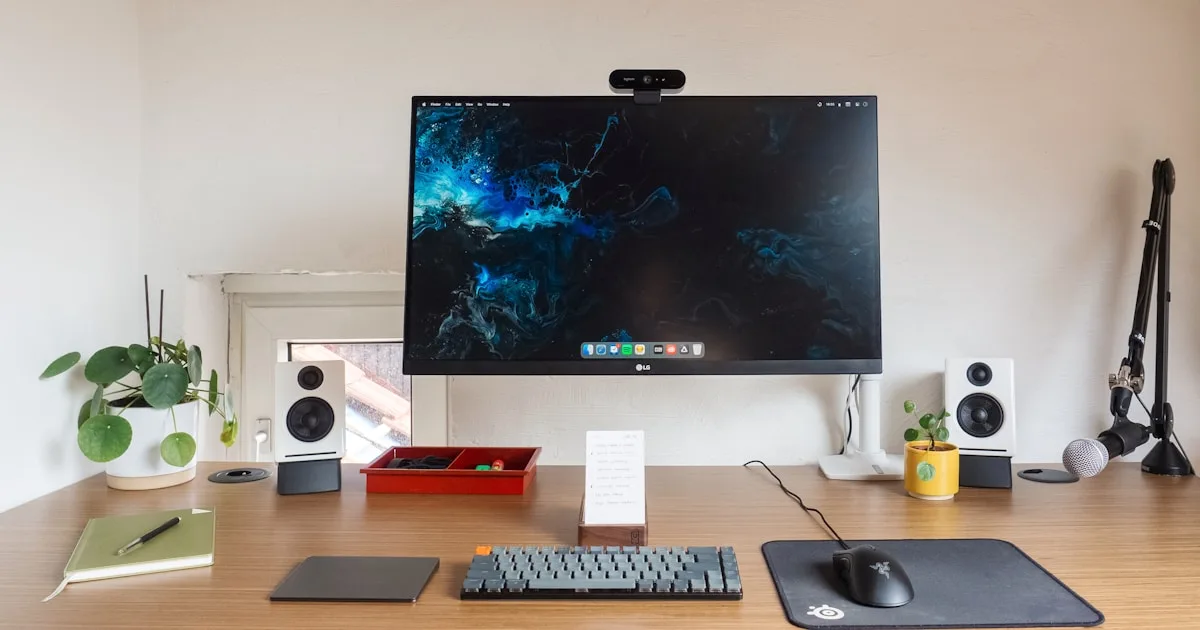

Complétez votre setup MX Keys
KeyRiser d'abord, puis les compléments de bureau
KeyRiser règle l'angle du clavier. Ces recommandations couvrent des besoins voisins sans le remplacer.