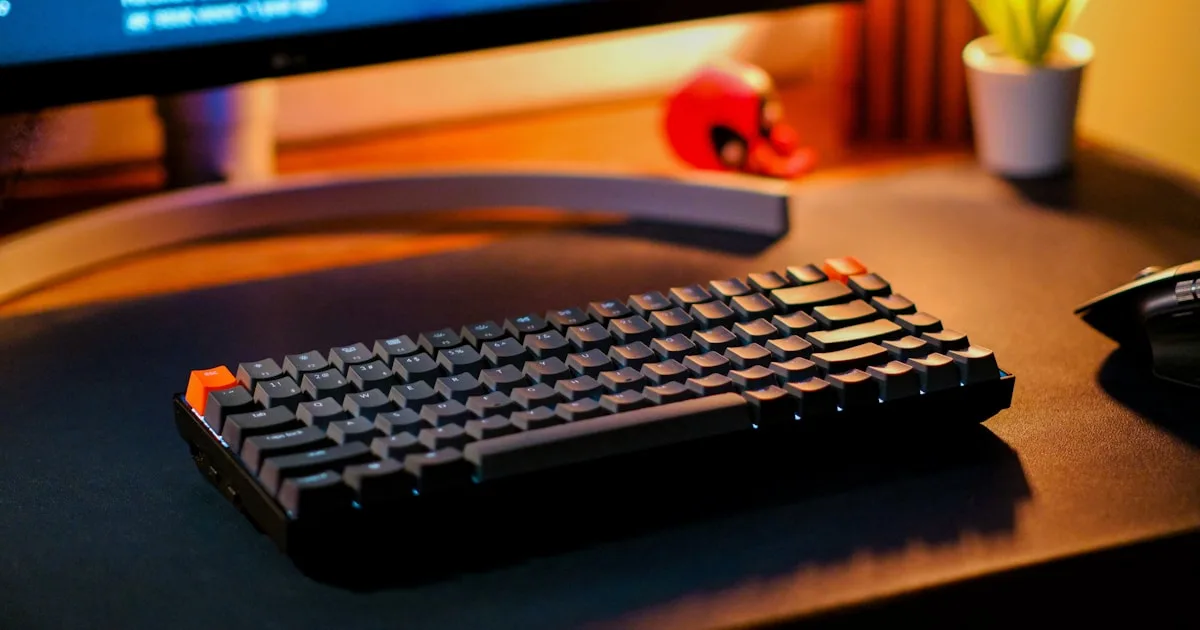
Comment installer KeyRiser sur MX Keys en 60 secondes
Installez KeyRiser sur MX Keys, MX Keys S ou Mini en une minute. Vérifiez le modèle, clipsez les deux pieds arrière, testez le jeu, sans forcer l'ajustement.
Comment installer KeyRiser sur MX Keys, MX Keys S et Mini (montage en 60 secondes)
KeyRiser s’installe en environ une minute : deux pieds PLA se calent sous la face arrière d’un Logitech MX Keys, MX Keys S ou MX Keys Mini. Confirmez le modèle, clipsez chaque pied sur le bord arrière, faites un test de pression pour détecter le jeu, puis tapez une courte session. Si un pied ne vient pas à fleur, ne forcez pas : ce clavier n’est pas compatible.
Ceci est un guide d’installation du produit, pas un cours sur les raisons d’élever un clavier. Si vous voulez le contexte plus large « élever sans se tromper » (cales à éviter, plage d’angle, contrôles de posture), lisez Comment surélever un clavier Logitech MX Keys en toute sécurité. Ici le travail est plus simple : poser les deux pieds sur le bon châssis, confirmer un siège solide et savoir quoi faire s’ils ne s’enclenchent pas.
KeyRiser est un accessoire indépendant. Il n’est pas affilié à Logitech. Ce n’est pas un dispositif médical. Le confort est personnel.
Ce qu’il y a dans la boîte
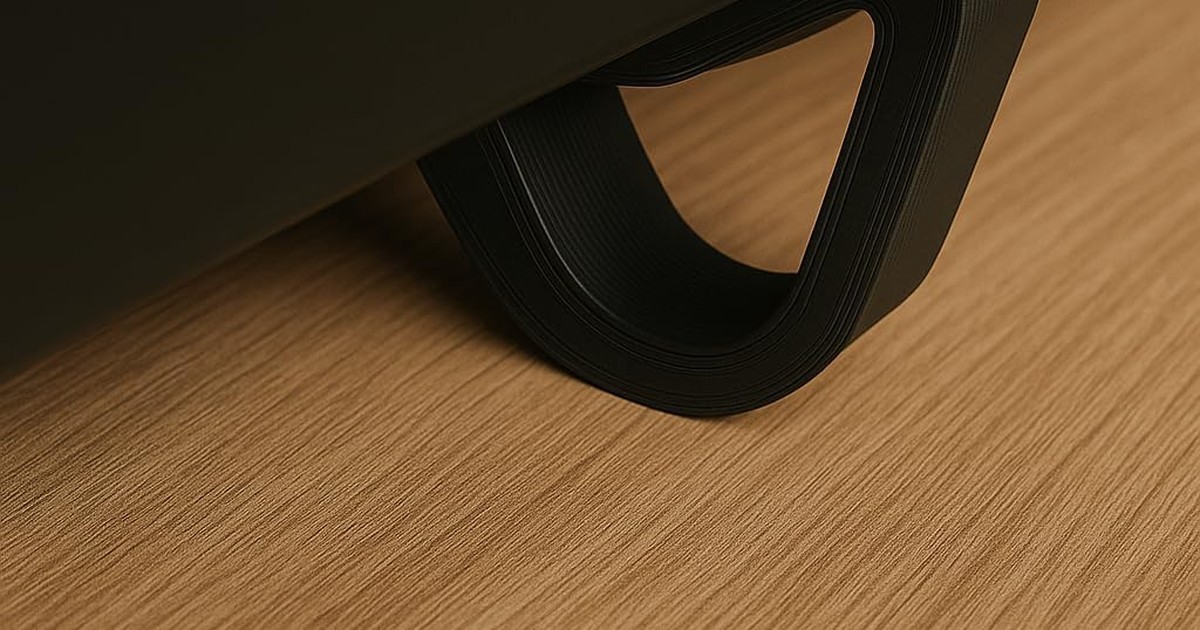
Un set KeyRiser, ce sont deux pieds PLA noirs mats assortis. Pas de plateau, pas de quincaillerie sous le bureau, pas de feuille adhésive et pas d’outil. Chaque pied est profilé pour la face inférieure arrière de la famille MX Keys, de sorte que le bord arrière du clavier soit plus haut que l’avant et que la surface de frappe tienne un relèvement arrière fixe de 15°.
Avant d’ouvrir le sachet, dégagez un petit carré de bureau. Vous voulez une surface propre et sèche, et assez de lumière pour voir les coins arrière du clavier. La poussière, un tapis de silicone qui se décolle ou le résidu d’une lingette feront qu’un pied correct donne l’impression de glisser : c’est un problème de surface, pas un rehausseur défectueux. Si le clavier glisse déjà sur du verre une fois le rehausseur en place, voir Le MX Keys glisse après un rehausseur ?.
Vous n’avez pas besoin de retirer les patins caoutchouc d’origine Logitech. KeyRiser ne remplace pas ces bandes. Il ajoute deux pieds arrière qui relèvent le bord postérieur.
La boîte est volontairement minimale : deux pièces, une géométrie, un siège que l’on vérifie avec les mains. Si vous attendiez des vis, un gabarit ou un manuel de dix pages, il n’y en a pas. Le produit suppose que vous reconnaissez votre MX Keys et que vous allez caler les pieds sur le bon bord. C’est tout « l’outil » dont vous avez besoin.
Confirmez d’abord la compatibilité (MX Keys / S / Mini uniquement)
Faites-le avant de toucher les pieds. KeyRiser est spécifique au modèle. L’annonce et la page de compatibilité nomment trois claviers :
- Logitech MX Keys (grand format)
- Logitech MX Keys S (même famille de châssis grand format)
- Logitech MX Keys Mini
Si le nom sur la boîte, dans les réglages Bluetooth ou dans Logi Options+ n’est pas l’un de ces trois, arrêtez. N’essayez pas les pieds sur un Wave Keys, un MX Mechanical, un Magic Keyboard, un tenkeyless d’origine inconnue ou « un Logitech compact qui se ressemble ». Un quasi-accord, c’est ainsi que l’on force les pieds, que l’on marque les coins et que l’on ouvre des retours Amazon pour la mauvaise raison.
Contrôles rapides qui aident vraiment :
- Mini : pas de pavé numérique, bord arrière plus court, empreinte compacte.
- MX Keys / MX Keys S : disposition grand format avec pavé numérique. Le S ressemble presque au MX Keys d’origine ; KeyRiser est spécifié pour les deux.
- Pas sûr : lisez la chaîne de modèle dans Bluetooth ou sur la boîte de vente, puis vérifiez la compatibilité. Si vous hésitez entre Mini et grand format pour l’ajustement du rehausseur, pas pour le clavier à acheter, voir MX Keys Mini vs grand format : KeyRiser va aux deux ?.
Un clavier compatible est le seul feu vert. Tout ce qui suit cette section suppose que vous en avez un.
Si la liste est un oui, vous pouvez acheter KeyRiser sur Amazon (ASIN B0F6QGSXHV) et revenir aux étapes. Si c’est un non, ne commandez pas le set pour ce clavier.
La compatibilité ne s’« élargit » pas parce que le bureau est petit ou parce que le clavier est Logitech. Un autre châssis change le rayon du coin, l’épaisseur du bord et le point où le pied doit buter. Forcer un quasi-ajustement ne transforme pas un modèle non listé en MX Keys. Si le nom ne correspond pas, laissez le set dans le sachet.
Installation pas à pas sur le bord arrière
L’installation se fait sans outil. N’ajoutez ni ruban, ni colle, ni cale supplémentaire.
- Éteignez le bureau dans votre tête. Vous ne flashez pas un firmware. Vous calez deux pièces. Débranchez le clavier de tout câble de charge si le câble vous gêne quand vous le retournez.
- Retournez le clavier pour que la face inférieure soit vers le haut. Trouvez les deux coins arrière : le bord le plus loin de vous quand vous tapez, le plus proche de l’écran dans un bureau classique.
- Identifiez gauche et droite. Les deux pieds vont par paire. Chacun est prévu pour un coin arrière. Alignez la face de contact d’un pied avec le dessous courbe près de ce coin. Vous visez le bord arrière, pas l’avant, et pas le milieu du châssis.
- Calez le premier pied. Appuyez d’une poussée ferme et régulière jusqu’à ce qu’il soit à fleur contre le dessous. Vous pouvez sentir un léger clic. Vous ne devriez pas avoir besoin du poids du corps, d’un maillet ni d’un mouvement de torsion. S’il ne passe qu’en grinçant, arrêtez et sautez à « Quand NE PAS forcer l’ajustement ».
- Calez le second pied de la même façon sur l’autre coin arrière. Les deux pieds doivent être à la même profondeur. Si l’un dépasse et l’autre est enfoncé, retirez les deux et recalez plutôt que de compenser avec une cale.
- Retournez le clavier et posez-le sur le bureau. Le bord arrière doit être plus haut que l’avant. Le bord avant doit encore reposer vers le plateau. C’est un relèvement arrière, pas une pente « pieds d’origine » avec l’avant en l’air.
C’est toute l’installation mécanique. La plupart des gens passent plus de temps à confirmer le nom du modèle qu’à pousser les pieds.
Un détail qui évite les ennuis : ne chassez pas le clic comme s’il s’agissait d’un clip plastique bon marché. Le bon siège est un contact continu, à fleur, sans jour entre le pied et la courbe du châssis. Un clic léger peut arriver ; un claquement violent veut souvent dire que vous tordez la pièce. Poussez droit, relâchez, regardez.
Contrôle : bon siège contre vacillement
Une installation correcte est ennuyeuse : le clavier ne bascule pas, les pieds ne se déplacent pas, et les deux coins arrière se sentent comme une seule unité.
Faites ce contrôle de 20 secondes :
- Contact à fleur. Regardez le long du dessous arrière. Vous ne devriez pas voir un jour de lumière là où un pied ne tient que par une arête.
- Hauteur égale. Visez le dessus du clavier. Un coin ne doit pas siéger plus haut que l’autre.
- Test de pression. Posez les deux mains sur le clavier, tapez une ligne rapide, puis appuyez près de chaque coin arrière. Un basculement, un tic ou un pied qui rentre vers l’intérieur signifie que le siège est faux.
- Pas de lacet. Le clavier ne doit pas girer quand vous enfoncez une touche à fond d’un côté.
- Le bord avant reste en bas. Si l’avant est en l’air et l’arrière sur le plateau, les pieds sont sur le mauvais bord. Retirez-les et recommencez.
Le vacillement après un siège correct vient en général du bureau, pas du PLA : une plaque de verre, un tapis gel épais ou une table pliante gauchie. Nettoyez les zones de contact. Essayez un tapis de bureau en tissu. Ne collez pas les pieds au clavier ni au plateau.
Si le plateau est du verre brillant ou si le cadre d’un bureau assis-debout est très lisse, un KeyRiser bien calé peut encore glisser vers l’avant. Cela n’invalide pas l’installation ; cela déplace le problème du « siège » vers « l’adhérence de surface ». Nettoyez, ajoutez un tapis et, au besoin, suivez le guide anti-glisse lié plus haut. La colle du tiroir n’est pas une étape de montage.
Première courte session de frappe
Ne jugez pas le relèvement de 15° dans les trente premières secondes de chasse aux touches. Faites une session courte et réelle sur un bureau que vous utilisez déjà.
- Laissez la chaise et l’écran où ils sont déjà. Vous testez le siège du clavier, pas la reconstruction de la pièce.
- Tapez normalement cinq à dix minutes : un e-mail, un document, un chat. Assez vite pour charger les pieds, pas un marathon.
- Remarquez d’abord la stabilité : quelque chose clique, glisse ou se soulève ?
- Remarquez ensuite la pente. Un relèvement arrière fixe de 15° se sent autrement qu’un MX Keys totalement plat. Ce changement est attendu. Si la pente paraît agressive alors que vous savez que les pieds sont calés, c’est une question d’adaptation, pas un échec d’installation : voir KeyRiser trop pentu ?.
Si quelque chose se sent aigu, engourdi ou douloureux, arrêtez. Un rehausseur est un accessoire de bureau. Les symptômes persistants appartiennent à un clinicien qualifié, pas à une autre expérience d’angle.
La première session n’est pas un examen d’ergonomie. Elle vérifie que les deux pièces restent où vous les avez mises quand vous tapez vraiment, pas quand vous regardez le clavier de profil. Si le plateau est immobile, que les pieds ne marchent pas et que l’avant reste bas, le montage a fait son travail. Ce que vous sentez ensuite avec les 15° est une autre conversation.
Dépannage
Un pied ne vient pas à fleur. Retirez-le. Vérifiez que vous êtes sur un MX Keys / S / Mini listé et sur le bord arrière. Recalez d’une poussée droite. S’il ne se cale toujours pas, ne chauffez pas le PLA, ne poncez pas le clavier et ne forcez pas. Le mauvais châssis est la cause la plus courante.
Le clavier bascule gauche-droite. Un pied n’est pas tout à fait chez lui, ou les deux pieds ne forment pas la paire sur les deux coins arrière. Recalez les deux. Confirmez que vous n’avez pas mis les deux pieds du même côté.
Le clavier glisse vers l’avant. Les pieds peuvent être bien calés et glisser quand même sur du verre brillant ou un cadre de bureau assis-debout lisse. Nettoyez le bureau, ajoutez un tapis et lisez le correctif anti-glisse. N’ajoutez pas d’adhésif ménager.
La pente a l’air inversée. Les pieds ont fini sur le bord avant. Cela relève l’avant et abaisse l’arrière : l’inverse de la conception KeyRiser. Retirez-les et passez-les à l’arrière.
Bluetooth ou Easy-Switch fonctionnent encore, mais le clavier se sent « plus haut ». C’est le relèvement arrière de 15°, pas un bug d’appairage. Les câbles et le récepteur Logi Bolt n’ont rien à voir avec les pieds. Vous ne devriez pas avoir à réapparier après une installation correcte.
Vous avez ouvert le set pour un clavier qui n’est pas listé. N’improvisez pas. Utilisez le flux de retour Amazon pour le set non utilisé ou suffisamment non utilisé et choisissez un produit qui nomme vraiment votre clavier.
Si deux symptômes apparaissent ensemble — par exemple un pied qui dépasse et un glissement vers l’avant — réglez d’abord le siège. Un pied à moitié calé transforme n’importe quel plateau en rampe instable. Seulement quand les deux pieds sont à fleur et à la même profondeur, il est utile de parler de verre, de tapis ou de l’angle de 15°.
Quand NE PAS forcer l’ajustement
Forcer, c’est ainsi qu’une pièce spécifique au modèle devient un retour avec un coin rayé.
Ne faites pas :
- Marteler, tordre ou faire bouillir les pieds pour « les faire entrer ».
- Utiliser KeyRiser sur un clavier qui n’est pas MX Keys, MX Keys S ou MX Keys Mini.
- Empiler les pieds sur des livres, des cartons ou un second rehausseur pour changer l’angle. L’angle est fixe à 15°.
- Coller les pieds au châssis. Ils sont faits pour se caler et, au besoin, se retirer pour un retour ou un sac.
- Limer le dessous du clavier. Vous n’améliorerez pas la géométrie et vous risquez d’abîmer la finition du clavier lui-même.
Si l’installation prend plus d’une minute de lutte, la réponse est presque toujours la compatibilité, pas la technique. Revérifiez le modèle, puis utilisez les retours Amazon si vous avez acheté pour la mauvaise carte. Expédition, stock et conditions de retour sont ceux d’Amazon ; KeyRiser n’invente pas une politique parallèle.
Un « ça rentre presque » n’est pas un demi-succès. C’est le signal d’arrêt. Le PLA n’est pas un caoutchouc qui s’adapte à la chaleur de cuisine, et le châssis MX Keys n’est pas un bloc dont on peut enlever de la matière sans conséquence. Si le pied n’entre pas d’une poussée droite sur un modèle listé, l’étape suivante est de le retirer, pas de pousser plus fort.
Liens d’achat et d’assistance
Quand la liste des trois modèles est un oui, l’étape suivante est l’annonce en direct, pas un autre onglet de blog.
- Confirmez la carte : compatibilité
- Page produit : support clavier Logitech MX Keys
- Achat : Acheter KeyRiser sur Amazon — ASIN B0F6QGSXHV
- Après installation, si 15° paraît beaucoup : guide trop pentu
- Siège Mini vs grand format : comparaison d’ajustement
KeyRiser, ce sont deux pieds arrière, un relèvement fixe de 15° et une installation courte sur trois claviers nommés. Si ces contraintes correspondent à ce que vous possédez, calez les pieds, testez la pression et tapez. Sinon, laissez le set dans le sachet.
FAQ
Combien de temps faut-il pour installer KeyRiser ?
Environ une minute une fois le clavier entre les mains : retourner, caler deux pieds arrière, retourner, test de pression. Confirmer que vous possédez vraiment un MX Keys, un MX Keys S ou un Mini devrait prendre plus de temps que les étapes mécaniques.
KeyRiser va-t-il sur le MX Keys Mini ?
Oui. Le Mini est l’un des trois modèles listés. Le bord arrière plus court du Mini change la façon dont les pieds se calent par rapport au grand format, pas le fait que le produit soit dans la spécification. Voir le guide d’ajustement Mini vs grand format.
Que faire si les pieds vacillent ?
Recalez les deux pieds sur les coins arrière et refaites le test de pression. Si le siège a l’air à fleur et que le bureau est en verre ou un tapis glissant, traitez-le comme un problème de surface. Ne collez pas. Si un pied ne vient jamais à fleur, vous êtes probablement sur un clavier non pris en charge.
Puis-je utiliser KeyRiser sur un clavier qui n’est pas MX Keys, MX Keys S ou Mini ?
Non. Ne forcez pas un quasi-ajustement. Renvoyez le set via Amazon et choisissez un rehausseur qui nomme votre vrai clavier.
Ai-je besoin d’outils ou d’adhésif ?
Non. Une installation correcte, ce sont deux mains et un bureau dégagé. L’adhésif est un bricolage pour le mauvais produit ou la mauvaise surface.
L’installation va-t-elle rayer le MX Keys ?
Calez d’une poussée droite sur un châssis compatible. Ne tordez pas, ne faites pas levier, ne poncez pas. Nous ne prétendons pas que chaque bureau et chaque déballage soient sans marque ; un ajustement forcé sur la mauvaise carte est le scénario à éviter.
KeyRiser est un accessoire de bureau pour trois modèles Logitech MX Keys, vendu sur Amazon. Il n’est pas affilié à Logitech et n’est pas un dispositif médical. Si l’inconfort devient douleur, engourdissement ou fourmillement qui ne se calme pas, parlez-en à un professionnel de santé qualifié.
Prêt à éliminer la douleur au poignet?
Obtenez votre support de clavier ergonomique aujourd'hui et commencez à taper sans douleur.
Acheter Maintenant - 14,58 €