Un rehausseur bloque-t-il la charge ? MX Keys et câble
Un rehausseur arrière gêne-t-il la charge ou le câble USB-C du Logitech MX Keys ? Faites ces quatre vérifications avant de commander des pieds rehausseurs.
Un rehausseur bloque-t-il la charge ? Vérifications du câble MX Keys
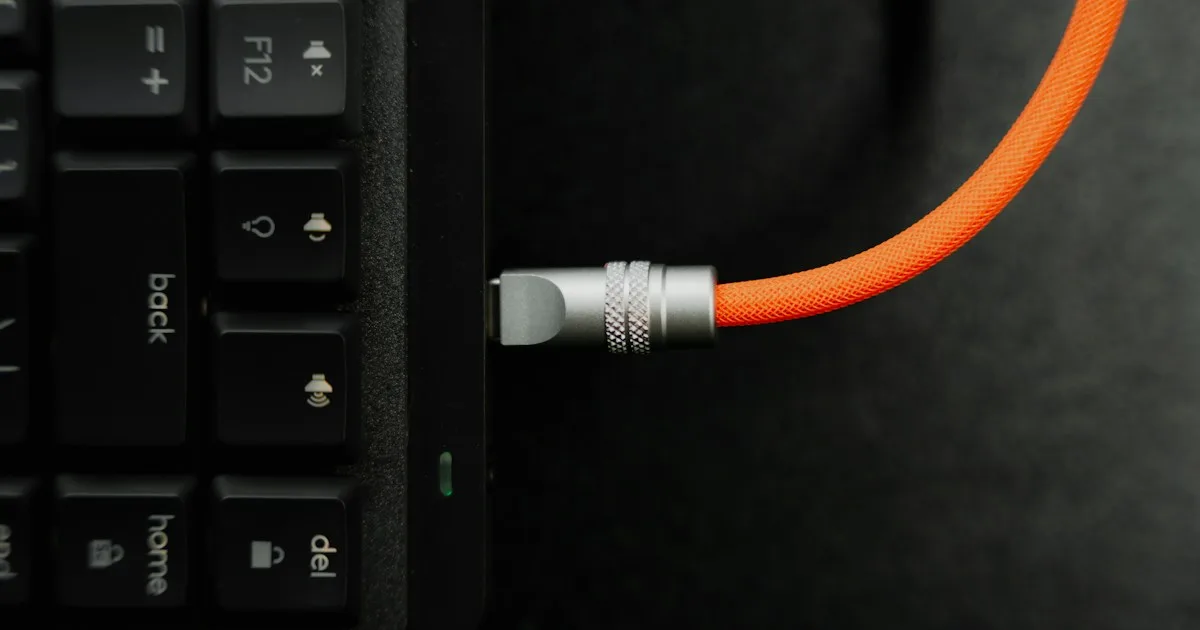
Réponse courte : KeyRiser ajoute deux petits pieds aux coins arrière et élève le bord arrière du clavier, donc il ne couvre pas le centre du clavier. Mais sur la famille Logitech MX Keys, le port de charge USB-C se trouve dans le coin supérieur droit, exactement la zone qu’un rehausseur arrière modifie. L’importance de ce détail dépend de votre câble, de votre connecteur et de la façon dont vous le faites passer. Avant de commander, vérifiez la position du port, le câble que vous utilisez réellement et la façon dont le clavier repose sur votre bureau.
C’est une question d’adaptation et de dégagement, pas de gamme de produit. C’est la même vérification que vous feriez avant d’ajouter un rehausseur à un plateau de clavier : mesurer la disposition réelle plutôt que se fier à la photo d’une annonce. L’objectif ici est étroit — confirmer qu’un rehausseur arrière ne gêne pas votre solution de charge, puis décider.
KeyRiser est un accessoire indépendant et n’est pas affilié à Logitech. Ce n’est pas un dispositif médical.
Où se trouve réellement le port de charge
Les propres guides de configuration de Logitech pour la famille MX Keys indiquent de brancher le câble USB-C dans le coin supérieur droit du clavier. Le guide du MX Keys Mini le formule ainsi, et celui du MX Keys S utilise la même indication. « Supérieur » désigne ici le bord le plus éloigné de vous lorsque vous tapez : le bord arrière, près de l’écran.
Ce détail compte parce que KeyRiser est un accessoire du bord arrière. Les deux pieds se logent sur les coins arrière du dessous. La réponse honnête à « bloquera-t-il le port ? » est donc : le port n’est pas au centre du clavier, où se trouverait un bloc central, mais il est sur le même bord arrière que le rehausseur soulève, près du coin droit. L’interaction mérite d’être vérifiée plutôt que supposée.
KeyRiser ne publie pas de spécification de dégagement pour chaque câble, station d’accueil ou connecteur. Ce serait trompeur, car les câbles varient. Ce qui suit est la vérification que vous pouvez faire vous-même en quelques minutes.
Quatre vérifications avant de commander
1. Repérez le port sur votre clavier exact
Ne vous fiez pas à la photo d’un autre modèle. Retournez le clavier ou regardez le long du bord arrière et repérez le port USB-C. Confirmez s’il est dans le coin droit (courant sur la famille MX Keys) ou ailleurs, car le MX Keys Mini et les grands formats peuvent différer sur des détails. Si votre clavier n’a aucun port USB-C, ce n’est probablement pas un modèle compatible — vérifiez d’abord le nom du modèle avec le guide d’identification.
2. Regardez le connecteur que vous utilisez réellement
La position du port n’est que la moitié de la question. L’autre moitié est la fiche. Les câbles de charge existent avec des fiches droites, des fiches coudées et de longs boîtiers moulés qui occupent plus d’espace autour du port. Une fiche droite déjà proche du bureau aura plus de chances de compter qu’un câble coudé fin. Si vous chargez souvent, un câble USB-C coudé est le moyen le plus simple de garder la fiche discrète, rehausseur ou pas.
3. Vérifiez comment le clavier repose au bord arrière
Un rehausseur modifie la hauteur du bord arrière, donc l’espace derrière et autour du port change légèrement. Placez le clavier là où vous le gardez d’habitude et observez l’écart entre le port, le câble et ce qui se trouve derrière le clavier — un pied d’écran, une station, un passe-câbles ou le bord du bureau. Si le câble a déjà de la place et entre à un angle faible, un rehausseur arrière change rarement la donne. Si le câble est déjà tendu ou pincé, réglez cela d’abord ; c’est un problème de gestion des câbles, pas du rehausseur.
4. Décidez si vous chargez en tapant
Logitech indique que vous pouvez continuer à taper pendant la charge du clavier, donc beaucoup laissent le câble branché lors de longues sessions. Si c’est votre cas, la question pertinente est de savoir si le câble branché garde le clavier stable et les pieds en place. Si vous ne branchez que la nuit, le câble n’est pas un sujet car il ne fait pas partie de votre position de frappe. Adaptez la vérification à votre façon réelle de travailler.
Ce que KeyRiser change — et ce qu’il ne change pas
Pour un clavier compatible, KeyRiser est :
- Deux pieds arrière séparés aux coins arrière, pas une plateforme pleine largeur.
- Une rehausse arrière fixe de 15° qui élève le bord arrière.
- PLA noir mat, sans outil, sans adhésif, sans vis.
- Vendu sans le clavier — vous ajoutez les pieds à un clavier que vous possédez déjà.
Il modifie la hauteur et l’angle du bord arrière. Il ne déplace pas le port, n’ajoute ni ne retire de ports et ne change pas la façon dont le clavier se charge. Il ne bloque pas non plus l’avant, le pavé numérique, les touches Easy-Switch ni le rétroéclairage, car rien de tout cela ne se trouve là où vont les pieds. La seule zone qui mérite un vrai coup d’œil est le coin arrière droit, où se trouve le port de charge.
Si vous voulez les détails mécaniques avant de décider, lisez le guide d’installation et la page des spécifications. Les deux décrivent la conception en deux pièces au bord arrière, pas un support complet.
Un test de dégagement de 60 secondes après installation
Si vous possédez déjà KeyRiser, vous pouvez répondre directement à la question de la charge au lieu de deviner :
- Logez les deux pieds sur un clavier compatible en suivant les étapes d’installation et confirmez qu’ils sont bien à plat.
- Branchez le câble USB-C que vous utilisez d’habitude dans le coin arrière droit.
- Tapez un court passage pendant la charge. Observez si la fiche pousse le câble contre le bureau, si le clavier bouge ou si un pied se soulève.
- Vérifiez que le témoin de charge se comporte normalement — le rehausseur ne devrait pas interrompre la charge, mais confirmez-le plutôt que de le supposer.
- Débranchez et répétez un court bloc sur batterie.
Si la disposition est stable et la charge continue, vous avez votre réponse. Si une fiche droite accroche le bureau, un câble coudé résout généralement le problème. Ne limez, ne poncez et ne pliez pas les pieds pour faire de la place au câble ; c’est le signe que la contrainte vient du câble, pas du rehausseur.
Quand un rehausseur arrière est de toute façon le mauvais choix
Le dégagement du câble est une raison d’hésiter, mais ce n’est pas la seule qui peut écarter un rehausseur arrière. Choisissez une autre solution si :
- Vous avez besoin d’un angle réglable. KeyRiser est une rehausse arrière fixe de 15°.
- Vous voulez un plateau ou une plateforme qui abaisse le clavier sous le bureau, pas une rehausse.
- Votre clavier n’est pas l’un des modèles compatibles. Confirmez avec la page de compatibilité.
- Votre seul vrai problème est un câble de charge qui gêne déjà. Un meilleur câble ou un petit clip de gestion des câbles règle cela sans acheter de matériel.
Acheter la bonne catégorie compte plus qu’acheter vite. Un rehausseur arrière résout un problème de hauteur du bord arrière. Ce n’est pas l’outil de tous les problèmes de bureau.
Charge, ports et le reste de la configuration
La vérification de la charge est une pièce d’une question plus large : une rehausse arrière fixe convient-elle à votre bureau ? Si la réponse est oui, le guide d’achat des pieds rehausseurs couvre le reste de la décision, et le guide « trop incliné » traite ce qu’il faut faire si l’angle paraît important le premier jour. Si la surface plutôt que le câble est la variable, le guide anti-glissement traite l’adhérence sur verre et autres surfaces lisses.
FAQ
KeyRiser bloque-t-il le port de charge du MX Keys ?
Le port de charge de la famille MX Keys est dans le coin supérieur droit, et KeyRiser ajoute des pieds aux coins arrière. Les pieds ne couvrent pas le centre du clavier. Comme le port est sur le bord arrière, vérifiez votre connecteur précis et le passage du câble plutôt que de supposer ; KeyRiser ne publie pas de garantie de dégagement par câble.
Puis-je charger le clavier avec les pieds rehausseurs en place ?
Oui — les pieds sont des pièces séparées sous le bord arrière et ne touchent pas le port. Logitech indique que vous pouvez continuer à taper pendant la charge. Confirmez avec votre propre câble et, si une fiche droite est trop près du bureau, préférez une fiche coudée.
Le rehausseur va-t-il faire sortir le câble ?
Une paire de pieds bien logée ne tire pas sur le câble. Si votre câble est court ou tendu, donnez-lui du mou ou utilisez une fiche coudée. La tension du câble est une question de passage, pas une caractéristique du rehausseur.
Le rehausseur affecte-t-il Easy-Switch, le rétroéclairage ou le récepteur ?
Non. Les touches Easy-Switch, le rétroéclairage et la connexion Logi Bolt ou Bluetooth sont indépendants des deux pieds arrière. Vous ne devriez pas avoir à réappairer le clavier après l’installation.
Puis-je utiliser n’importe quel câble USB-C avec un rehausseur ?
Utilisez un câble qui convient au port et atteint confortablement votre source d’alimentation. Un câble USB-C coudé ou fin se place généralement mieux au bord arrière qu’une longue fiche droite moulée. Adaptez le câble à votre bureau, pas au rehausseur.
Et si le clavier balance une fois le câble branché ?
Replacez les deux pieds, puis vérifiez le passage du câble. Un clavier qui balance est généralement un pied mal logé ou un câble qui soulève un coin, pas le rehausseur qui bloque le port. Si un pied ne se met jamais à plat, le clavier n’est probablement pas un modèle compatible — vérifiez-le d’abord.
En résumé
Un rehausseur de clavier arrière ne couvre pas le centre d’un MX Keys et ne change pas la façon dont le clavier se charge. La seule zone qui mérite un coup d’œil est le coin arrière droit, où Logitech place le port USB-C. Repérez le port, regardez votre câble et votre connecteur réels, et confirmez que le clavier reste stable avec le câble branché. Si c’est le cas — et que vous voulez déjà une rehausse arrière fixe de 15° — la question de la charge est réglée. Si votre câble est la vraie contrainte, réglez d’abord le câble et revenez au rehausseur ensuite. Si le modèle et le dégagement conviennent, vérifiez les détails actuels sur la page produit ou allez à la page d’achat.
Cet article est informatif et ne constitue pas un avis médical. KeyRiser est un accessoire indépendant et n’est pas affilié à Logitech. En cas de douleur persistante, d’engourdissement, de picotement ou de faiblesse, consultez un professionnel de santé qualifié.
Sources
- Logitech Sync Hub — guide de configuration du MX Keys Mini (port de charge USB-C dans le coin supérieur droit ; frappe possible pendant la charge).
- Spécifications KeyRiser et guide de compatibilité pour la conception actuelle en deux pièces au bord arrière et les modèles compatibles.
Cet article est éducatif et ne constitue pas un avis médical. KeyRiser est un accessoire indépendant et n’est pas affilié à Logitech. Si vous ressentez une douleur persistante, un engourdissement, des picotements ou une faiblesse, consultez un professionnel de la santé qualifié.
Cet article est éducatif et ne constitue pas un avis médical. KeyRiser est un accessoire indépendant et n’est pas affilié à Logitech. Si vous ressentez une douleur persistante, un engourdissement, des picotements ou une faiblesse, consultez un professionnel de la santé qualifié.
Prêt à éliminer la douleur au poignet?
Retrouvez KeyRiser sur Amazon et vérifiez la compatibilité avec votre modèle MX Keys.
Acheter Maintenant - $9.99Articles Connexes




Complétez votre setup MX Keys
KeyRiser d'abord, puis les compléments de bureau
KeyRiser règle l'angle du clavier. Ces recommandations couvrent des besoins voisins sans le remplacer.