ihanteellinen ohjelmoija tyopoyta asennus MX Keys kayttajat
Kaytannon opas: ihanteellinen ohjelmoija tyopoyta asennus MX Keys kayttajat. Vinkkeja Logitech MX Keysille, rannemukavuuteen, tyopoydan asentoon ja KeyRiser
ihanteellinen ohjelmoija tyopoyta asennus MX Keys kayttajat
Ohjelmoijana pöytäsi taistelukenttäsi. 8-12 tunnin päivittäinen koodaus tarkoittaa, että työtila vaikuttaa suoraan terveyteen, tuottavuuteen ja uran kestoon. Tehdään täydellinen ergonominen kirjoituspöytä, joka pitää sinut koodaamatta vuosikymmeniä.
Miksi useimmat ohjelmoijat asetukset epäonnistuivat
Olen tutkinut satoja kehittäjän työasemia, ja 90 prosentilla samat kriittiset virheet:
- Näytä liian matala (aiheuttaa niskan kanta)
- Hiiri sijoitettu kiusallisesti
Lopputulos?Krooninen kipu, joka pilaa koodausurasi ennen 40-vuotiasta.
Olennaiset osat
1. Näppäimistö: tärkein työkalu
**-Ei.Logitech MX Keys käyttäjät **(suosittu valinta kehittäjien keskuudessa):
- Asema keskellä kehosi
- Pidä kyynärpään korkeudessa tai hieman alapuolella
- Varmista vakaa, luistamaton asennus
Miksi tämä tärkeää?: Teet monta näppäilyä päivässä. Jokainen väärässä kulmassa voi tehdä kirjoittamisesta vähemmän mukavaa.
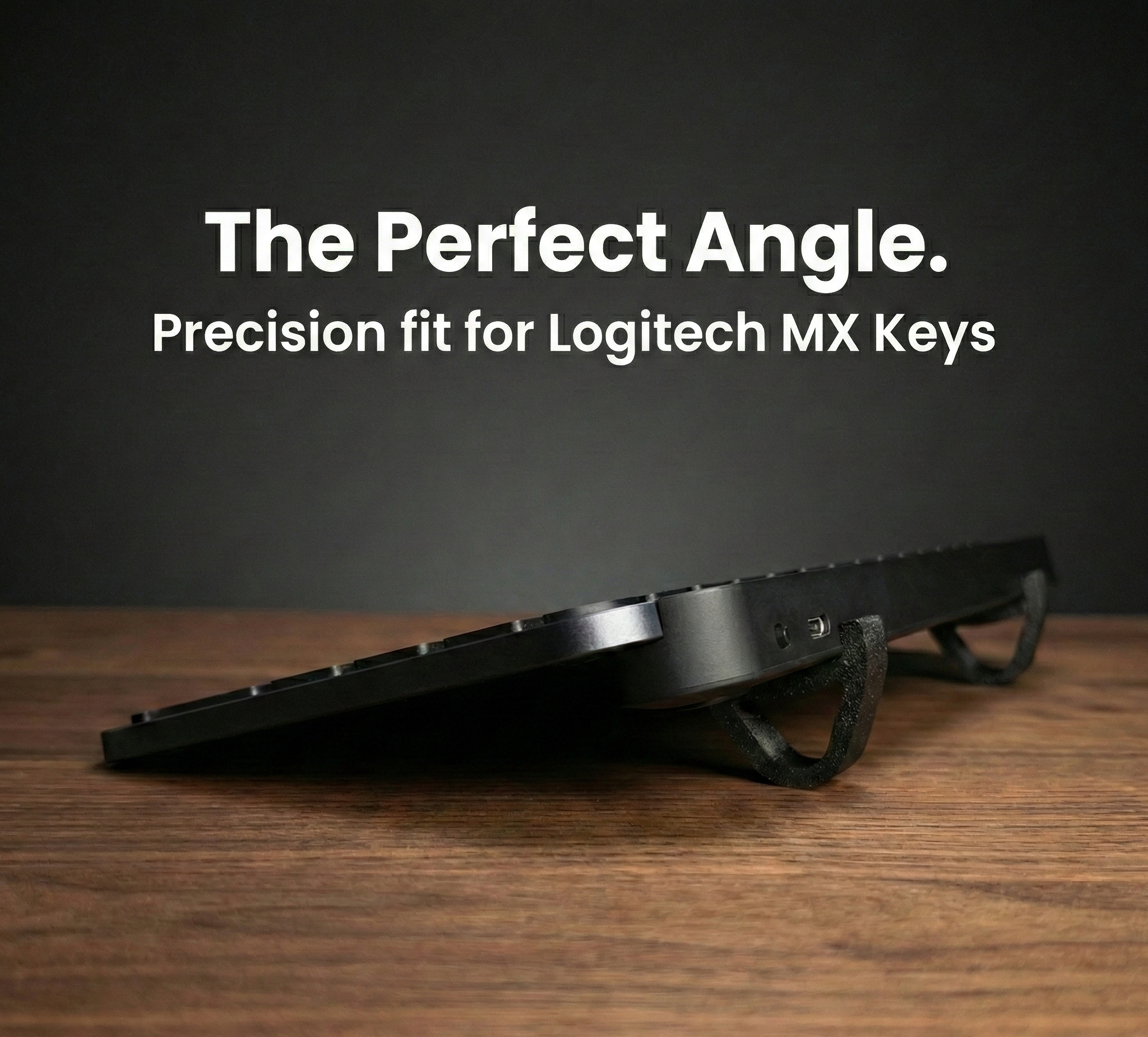
**Talousarvio **: tarkistusvirta Amazon hinta (yleensä $12, 99) oikea korkeus (paras ROI tech)
2. Monitorin asetukset (moninäyttöjä)
**Yksittäinen monitori: **
- Näytön yläreuna silmän tasolla
- 20-24” etäisyys silmiin
- Keskity kehoosi
- Heikko alaspä suuntautuva katse (15-20°)
**Kaksi monitoria: **
- Ensisijainen näyttö suoraan edessä
- Toissijainen 30° kulmassa
- Molemmat samalla korkeudella
- Käytä tuolin kääntöä, älä kaulan vääntämistä.
**Kolme monitoria: **
- Keskitä näyttö ensisijainen
- Sivumonitorit 45° kulmassa
- Harkitse kaarevia näyttöjä
- Käytä ikkunanhallinnan pikanäppäimiä
**Pro-vinkki **: Investoi monitoriin. Se muuttaa ergonomiaa ja pöytätilaa.
3. Tuoli: Kannattaa joka penni
Älä anna periksi. Vietät siinä yli 10 000 tuntia.
**Olennaiset ominaisuudet: **
- Säädettävä lannen tuki
- Säädettävät käsinojat (korkeus ja leveys)
- Istuimen syvyyden säätö
- Hengitettävä verkko takaisin
- 5-pisteinen pohja sileillä pyörillä
**Ohjelmoijien parhaat valinnat: **
- Herman Miller Aeron ($1400) - Teollisuusstandardi
- Steelcase Leap ($ 1000) - Suuri lannerangan tuki
- Riippumaton Ergopuheenjohtaja (400 dollaria) - Budjettiystävällinen
- Secretlab Titan ($500) - Suosittu kehittäjien
**Talousarvion kärki **: Osta käytetyt Herman Miller tuolit 50% alennus
4. Työpöydän korkeus ja pinta
**Seisominen vastaan Istuminen: ** Tiede selvää: **Vaihtelu parasta **
**Ihanteellinen asetus: **
- Sähköinen seisova työpöytä (Ylihissi, Täysin Jarvis)
- Vähintään 24-30” syvyys
- 60” leveys mukava kaksi monitorin asetukset
- Istuin- ja seisontakorkeuden esiasetukset
**Istuinpaikka: **
- Työpöydän korkeus: Kyynärpäät 90°: ssa kirjoitettaessa
- Jalat lattialla
- Reiät samansuuntaiset kuin maa
**Seisova asento: **
- Sama kyynärpääkulma
- Väsymystä estävä matto
- Seiso enintään 20-30 minuuttia tunnissa
5. Valaistus: Overlooked Element
Huono valaistus aiheuttaa:
- Silmärasitus ja päänsärky
- Slouching nähdäksesi näytön
- Painopisteen ja tuottavuuden väheneminen
**Optimaalinen valaistus: **
- Luonnonvalo sivulta (ei näytön takana tai edessä)
- Bias valaistus takana monitori (vähentää silmän kanta)
- Pöytävalaisin säädettävällä värilämpötilalla
- Näytön kirkkaus vastaa ympäröivää valaistusta
**Pikatesti **: Jos siristää tai nojaa eteenpä, valaistus väärässä.
Täydellinen ohjelmoijan asetukset
Taso 1: Olennainen (alle 100 dollaria)
- Näppäimistön korkeustaso: tarkista nykyinen Amazon hinta (yleensä $12.99)
- Monitor 10: 30 dollaria
- Kannettava työpöytä (tarvittaessa): $40
- Peruspöytälamppu: 25 dollaria
**Yhteensä **~$100 **Vaikutus ** 60 prosentin parannus mukavuudessa
Taso 2: Ammatillinen (500-1 000 dollaria)
- Kaikki tasolla 1
- Laatutuoli: 400-600 dollaria
- Monitor käsi: $ 100-150
- Kaapelien hallinta: $30
- Siniset valolasit: $50
**Yhteensä **~700 dollaria **Vaikutus **: 85% parantunut mukavuus
Taso 3: Elite (2000-3 000 dollaria)
- Kaikki tasolla 2
- Seisova pöytä: 600-800 dollaria
- Premium-tuoli: $1000+
- Laatumonitorit: $400-800
- Ergonominen hiiri: $100
- Akustinen hoito: 200 dollaria
**Yhteensä **~$2500 **Vaikutus ** 95% parannus + tuottavuuden kasvu
Real World Developer Setups
Startup-kehittäjä
Budjetti: 300 dollaria
- Käytetty Herman Miller tuoli: $250
- Näppäimistön korkeus: $13
- DIY-monitori: $0 (kirjat)
- Oikea sijainti: korvaamaton
**Tulos **“Parempi kirjoittaa mukavuutta pienellä budjetilla. Tuoli ja näppäimistökulma muuttivat kaiken.”
Vanhempi insinööri
Budjetti: 3000 dollaria
- Täysin Jarvisin seisova pöytä: 700 dollaria
- Herman Miller Embody: $1600
- Dual 27” 4K monitorit: $600
- Logitech MX Keys+ oikea korkeus merenpinnasta: $113
- Kaapelien hallinta: $50
**Tulos **“Koodaan 10+ tuntia päivässä ilman väsymystä. asennus maksetaan itse tuottavuuden kasvua 3 kuukauden kuluessa.”
Etätyöntekijä
Budjetti: 1500 dollaria
- Autonominen pysyvä työpöytä: 400 dollaria
- Steelcase Leap: 800 dollaria
- 34” ultralaaja monitori: $400
- MX Keys Asennus: 113 dollaria
- Valaistus & tarvikkeet: $150
**Tulos **“Kotona työskentely nyt mukavampaa kuin toimistossa. Nolla ranteeseen tai selkäkipuun 2 vuoteen.”
Asennuspöytäkirja (täsmälleen)
Vaiheittaiset asetukset:
- **Puheenjohtaja ensin **
- Istu alas.
- Säädä korkeus: jalat tasainen, reidet rinnakkain
- Aseta lannerangan tuki alas selkäkäyrään
- Käsinoja työpöydän korkeudessa (tai poistaa ne)
- **Työpöydän korkeus **
- Kyynärpäät tulisi olla 90° kulmassa
- Hartiat rento, ei köyritty
- Ranneet neutraalit kirjoittamisessa
- **Tarkkaile sijaintia **
- Näytön yläreuna silmän tasolla tai hieman sen alapuolella
- Käsivarren pituus
- Kaulaa ei tarvitse kallistaa
- **Näppäimistö & hiiri **
- Näppäimistö nostettu optimaaliseen kulmaan, keskitetty
- Hiiri samalla tasolla kuin näppäimistö
- Molemmat helposti ulottuvilla
- Ei tarvitse venyttää
- **Testi ja säätö **
- Istu 15 minuuttia
- Huomaa mahdolliset epämukavuudet
- Mikrosäädä kunnes täydellinen
- Toista kunnes olo mukava
Yhteiset ohjelmoija-erityiskysymykset
Ongelma: “Käytän kannettavaa”
**Liuos **:
- Ulkoinen monitori (kannettava näyttö toissijainen tai suljettu)
- Ulkoinen näppäimistö ja hiiri
- Laptop-telineet kohoavat silmän tasolle
- Älä koskaan koodaa paljaalla kannettavalla tietokoneella
Ongelma: “Tarvitsen useita mekaanisia näppäimistöjä”
**Liuos **:
- Pidä korkeus yhdenmukainen kaikilla näppäimistöillä
- Quick-swap asennus useita seisontoja
- Tai: pyörivä monitori käsi + säädettävä näppäimistö tarjotin
Ongelma: “Olen pari ohjelmaa videopuheluissa”
**Liuos **:
- Kamera silmän tasolla (monitoripää)
- Oikea mikin sijainti
- Säilytä ergonominen sijainti puheluiden aikana
- Seiso pitkiä puheluja varten
Ongelma: “Teen töitä kahviloista”
**Liuos **:
- Kannettavat tietokoneet
- Ulkoinen näppäimistö ja hiiri
- Valitse istuimet hyvällä selkänojalla
- Rajoita kahvilat 2-3 tuntiin
Huolto ja pitkäikäisyys
-Ei ole.
**Viikoittain: **
- Puhdista näppäimistö ja hiiri
- Säädä tuolin jännitys
- Tarkista näytön kulmat
**Kuukausittain: **
- Syvän puhtaan pöydän alue
- Ergonomian uudelleenarviointi
- Kaapelinhallinnan päivitys
**Vuosittain: **
- Korvaa käytetyt laitteet
- Harkitse parannuksia
- Ammattimainen ergonominen arviointi
Ohjelmoijien 20-20-20-sääntö
20 minuutin välein:
- Katsokaa kuuden metrin päähän.
- 20 sekuntia
- Silmänräpäys ja uudelleensuuntaaminen
**Bonus **: Seisoa, venyttää, kävellä ympäri **Automaatio **: Käytä sovelluksia, kuten Stretchly tai Time Out
Tuottavuusvoitot asianmukaisesta kokoonpanosta
Tutkimukset osoittavat, että ergonomia lisääntyy kunnolla:
- **Koodin tuotos **: 12-25 prosenttia tuottavampi
- **Painopisteaika **: 30% pidempi syvätyöistunto
- **Virhetaso **: 15% vähemmän bugeja
- **Uraikä **: Koodi mukavasti osaksi 50s-60
Sijoitusten tuottojen laskenta
**Huonon ergonomian kustannukset: **
- Lääkärikäynnit: 500-2 000 dollaria vuodessa
- Fysioterapia: $1000-3 000
- Menetetty tuottavuus: 5000-10 000 dollaria vuodessa
- Mahdolliset uramuutokset: $100, 000+
**Asianmukaisen järjestelyn kustannukset: **
- Kertamaksu: 500-2 500 dollaria
- Vuotuinen huolto: $100
**Tauko **: 2-6 kuukautta **Elinkaarisäästöt **$50, 000-100, 000+
Toimintasuunnitelma
**Tällä viikolla: **
- Arvioi nykyinen asetus (ota kuvia)
- Määrittele kriittiset kysymykset
- Tilaa näppäimistön korkeus ($13)
- Säädä monitorin korkeus (vapaa)
**Tässä kuussa: **
- Investoiminen laatutuoliin
- Optimoi työpöydän ulkoasu
- Lisää oikea valaistus
- Luo ergonomisia tapoja
**Tänä vuonna: **
- Harkitse seisovaa työpöytää
- Päivitä monitorit tarvittaessa
- Hieno koko järjestely
- Help joukkuetoverit niiden asetukset
Pohjaviiva
Työpöytäsi **sijoitus uraasi **. Kehittäjät, jotka eivät välitä ergonomiasta:
- Kärsi kroonisesta kivusta vuosikymmeniä
- Jätä ammatti ajoissa vammojen vuoksi
- Vähentää tuottavuutta ja ansaita mahdollisuuksia
Älä anna ergonomiaparan päättää koodausuraasi. Rakenna täydellinen järjestelmä nyt, ja koodi kivuton loppuelämäksi.
**Muista **: Paras koodi kirjoittanut kehittäjät, jotka eivät häiritse kipua.
Oletko valmis rakentamaan täydellisen ohjelmoijan? Aloita oikealla näppäimistöllä.Hae KeyRiser tarkistusvirtaa varten Amazon hinta (yleensä $12.99) →
Related: kirjoittamisen ergonomia opas
Usein kysytyt kysymykset
K: Mikä tärkein ergonominen muutos ohjelmoijille?
V: Oikea näppäimistön sijainti kriittinen. Näppäimistön etuosan nostaminen optimaaliseen kulmaan parantaa merkittävästi kirjoituskulmaa ja terveen koodausjärjestelmän perusta.
K: Tarvitsenko kalliita laitteita oikeaan ergonomiaan?
: Ei. Tarkka näppäimistön seisontakustannukset tarkistaa nykyinen Amazon hinta (yleensä 12, 99) ja toimii millä tahansa näppäimistöllä. Yhdessä oikean näytön korkeuden ja tuolin säätö, tämä antaa suurimman osan ergonomisia etuja.
K: Miten voin perustaa tietokoneen ohjelmointia varten?
V: Käytä ulkoista monitoria, koskettimia ja hiirtä. Nosta kannettava tietokone silmän tasolle (suljettu tai toissijainen näyttö). Ei koskaan koodia suoraan kannettavan tietokoneen näppäimistöön.
K: Voinko koodittaa mukavasti 8+ tuntia?
V: Kyllä, kunnon ergonomia. Avain optimaalinen näppäimistökulma, monitori silmän tasolla, hyvä tuolin tuki, ja säännöllisesti taukoja 50-60 minuuttia.
K: Mikä ohjelmoijien ergonominen ROI?
V: Oikea ergonomia estää uransa päättyviä vammoja, lisää tuottavuutta 12-25%, ja voit koodata mukavasti vuosikymmeniä. Investointi maksaa itsensä monta kertaa.
K: Kuinka kauan kestää sopeutua uuteen ergonomisiin järjestelyihin?
V: Useimmat ohjelmoijat säätää 1-2 viikon kuluessa. Kehosi tarvitsee aikaa sopeutua, mutta hyödyt ovat välittömiä. Pysy sen kanssa. Tuleva minäsi kiittää sinua.
Aiheeseen liittyvat oppaat
Oletko valmis parempaan kirjoituskulmaan?
Tarkista KeyRiser on Amazon ja vahvista yhteensopivuus sinun MX Keys malli.
Osta nyt - $12.99Usein kysytyt kysymykset
Kaikki mitä tarvitset tietää ergonomisista näppäimistökojuistamme
How can I make typing more comfortable?
Start with desk height, keyboard position, relaxed shoulders, and regular breaks. A keyboard riser can change the typing angle for supported keyboards, but comfort depends on the full setup. Read more ergonomic tips on our blog.
What is the ideal keyboard angle for ergonomics?
There is no single ideal angle for every person. KeyRiser uses a fixed 15° rear lift so MX Keys users can try a more defined keyboard angle without replacing their keyboard. Check our product specifications.
Can keyboard ergonomics really improve productivity?
A more comfortable workstation can make long typing sessions easier to sustain, but productivity gains vary by person, work style, and desk setup.
How long does it take to see results from ergonomic improvements?
Some setup changes feel different immediately, while others take time to evaluate. Try changes gradually and consult a qualified professional for persistent pain, numbness, or suspected injury.
Is an ergonomic keyboard stand worth it?
It can be worth it if you want to keep your keyboard and test a different typing angle. KeyRiser is model-specific for MX Keys, MX Keys S, and MX Keys Mini. Discover KeyRiser today.