
MX Keys Easy-Switch: setup a 15° con varios equipos
Usa un MX Keys o Mini con Easy-Switch entre PC, Mac e iPad y mantén un ángulo KeyRiser fijo de 15° en lugar de escribir plano en cada dispositivo que tengas.
MX Keys Easy-Switch: setup a 15° con varios equipos
La gente compra un Logitech MX Keys, MX Keys S o MX Keys Mini porque un teclado puede seguir a tres máquinas. Easy-Switch es la función de la caja. Lo que nunca entra en la ficha técnica es lo que les pasa a las muñecas cuando el canal 1 es un sobremesa, el 2 un portátil y el 3 un iPad: los anfitriones cambian, el MX Keys sigue plano y escribes todo el día en el mismo pozo de teclas a nivel cero.
Esto no es una guía de emparejamiento solo para Mac ni un artículo híbrido de «dos mesas». Es un setup de un teclado y varios anfitriones: deja la placa en un escritorio de verdad, encaja un par KeyRiser fijo de 15° y deja que Easy-Switch cambie de ordenador en lugar de cambiar de postura. KeyRiser encaja solo en esos tres modelos MX Keys. No es un producto sanitario y no trata las lesiones por esfuerzo repetido.
Qué es Easy-Switch (y qué no)
Easy-Switch permite que un teclado de la familia MX Keys se empareje con hasta tres anfitriones. Una pulsación corta salta de canal. Una pulsación larga pone ese canal en emparejamiento. Los anfitriones pueden ser Windows, macOS, ChromeOS, Linux, iPadOS o Android, según el teclado y la matriz de soporte actual de Logitech.
El Easy-Switch mejorado, en el Logi Options+ actual, puede hacer que un ratón MX compatible siga al teclado cuando cambias de canal. El propio soporte de Logitech indica que emparejes ambos dispositivos en cada ordenador primero, luego los vincules en Options+ en una máquina, y que Options+ debería ejecutarse en cada ordenador entre los que saltas. El MX Keys original, el MX Keys S y el Mini tienen el hardware de tres canales; el seguimiento mejorado del ratón está documentado para MX Keys S y Mini (y S para Mac / Mini para Mac). Si tu MX Keys más antiguo no muestra el conmutador de enlace, sigues teniendo Easy-Switch manual en el teclado — y el mismo clip KeyRiser, porque la parte inferior no cambió.
Easy-Switch no:
- Añade patas de inclinación (ninguno de estos teclados las tiene).
- Iguala la geometría de un portátil en el sofá con una silla de escritorio.
- Hace que KeyRiser encaje en un Magic Keyboard o en un MX Mechanical.
El problema de postura con varios dispositivos
Tres anfitriones suelen significar tres posturas malas por defecto:
| Anfitrión | Teclado típico | Problema de muñeca |
|---|---|---|
| Sobremesa | MX Keys plano en la mesa | Muñecas en extensión sobre una losa a 0° |
| Portátil | Teclas integradas, o MX Keys encima de la cubierta del portátil | Teclas altas, codos encogidos |
| iPad | Teclado en pantalla, o MX Keys en el sofá | Escritura en el regazo, sin ángulo estable |
El MX Keys ya resolvió el problema de «demasiados teclados». No resolvió el ángulo. El CCOHS sigue queriendo una muñeca neutra — en línea con el antebrazo — y un teclado que puedas elevar por detrás o por delante según lo que conserve esa línea. OSHA dice lo mismo con otras palabras: la inclinación es un medio, no una promesa de marca.
Si aparcas un MX Keys compatible en una sola mesa y cambias de anfitrión en el firmware, solo tienes que acertar el setup físico una vez. Ese es el movimiento relevante para la compra. Comprar un segundo teclado «ergonómico» para el iPad y luego una bandeja para el PC es cómo se gastan cientos de euros para evitar un clip de dos piezas.
La regla de una sola mesa
Deja el teclado en el escritorio. Mueve el canal, no la placa.
- Pon el MX Keys, MX Keys S o Mini en la mesa en la que de verdad escribes.
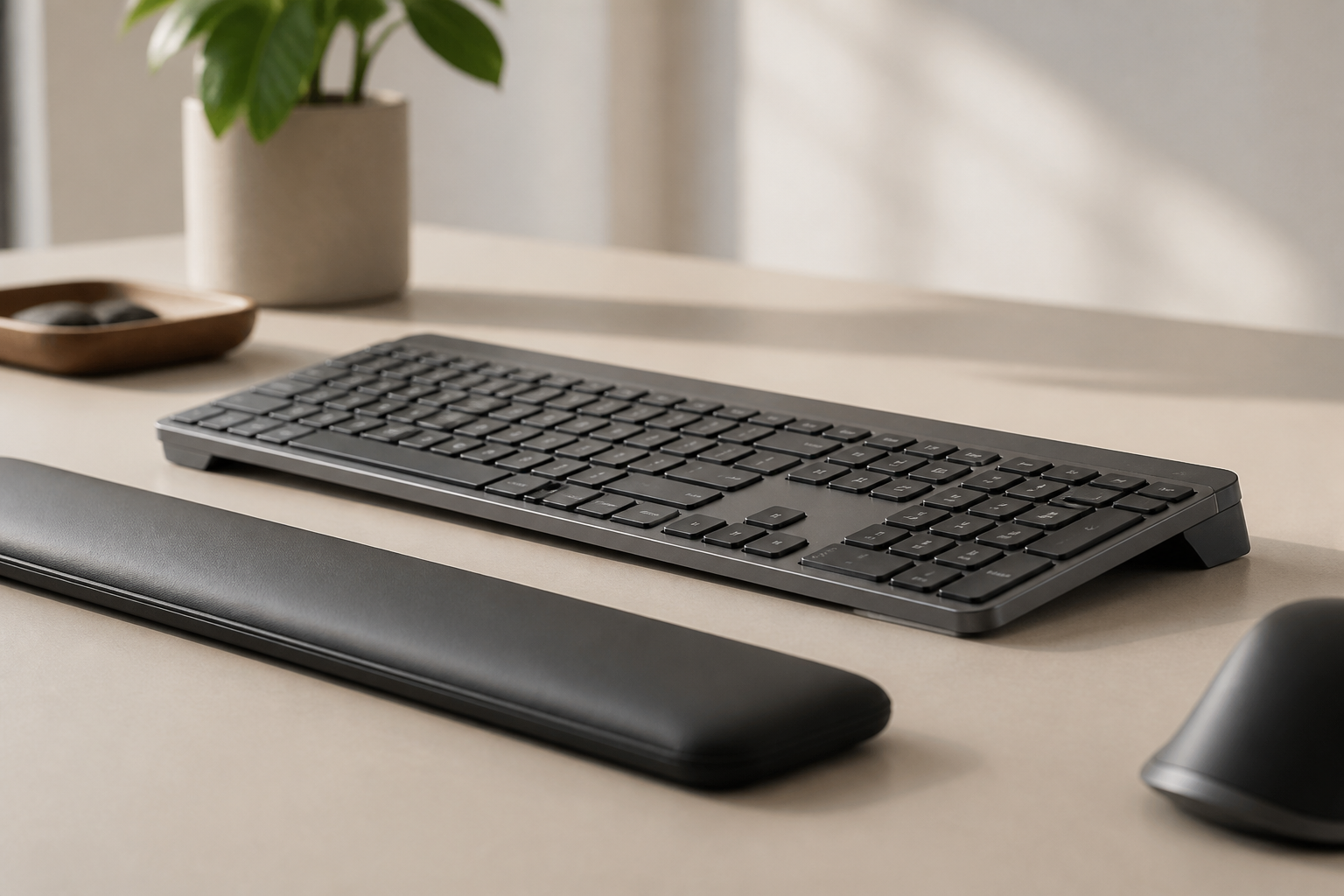
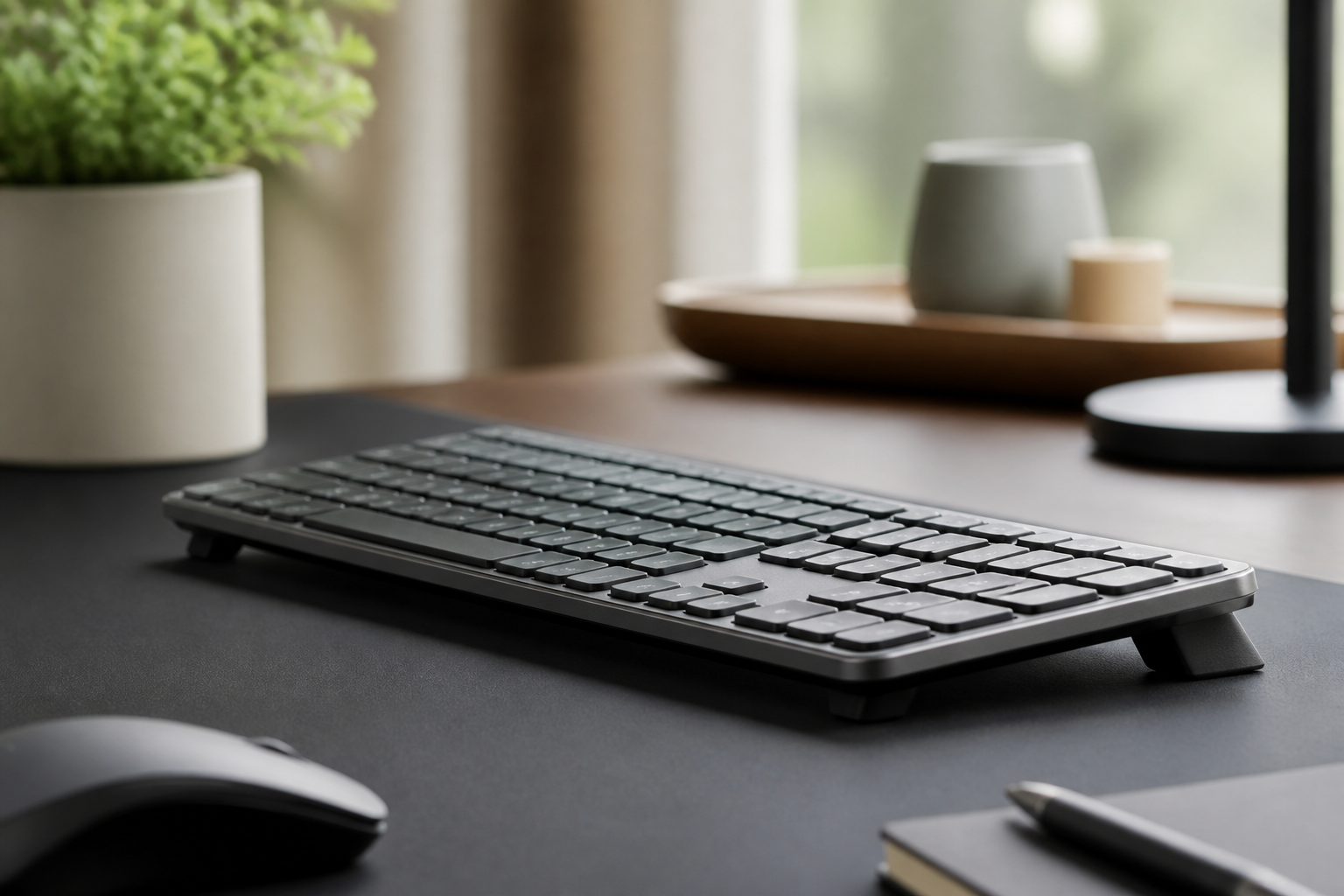
- Encaja un pie KeyRiser en cada esquina trasera. 15° fijos. Sin herramientas, sin pegamento.
- Empareja el canal 1 con el sobremesa, el 2 con el portátil (cerrado o en un soporte) y el 3 con el iPad en un folio con pie.
- Sube las pantallas del portátil y del iPad para mirar al frente. El MX Keys se queda donde ya están los codos.
- Opcional: vincula un ratón MX compatible en Options+ para que siga al teclado.
Cuando te llevas el portátil a una reunión, deja el MX Keys en la mesa. El portátil tiene sus propias teclas para el pasillo. Al volver, el canal 2 sigue siendo la misma placa a 15°.
Esto es lo contrario del «ergo portátil» que pone el Mini en una mesa de cafetería sin plan. Si de verdad vives en cafeterías, lee ergonomía de teclado móvil y mete los dos pies (pesan unos 3 g cada uno). No esperes que una mesa de café coincida con tu silla de casa.
Mapa de canales que conserva un ángulo de 15°
Un mapa práctico para quien usa PC + Mac + iPad:
- Canal 1 — Sobremesa (Bolt o Bluetooth). Es el anfitrión de más volumen. MX Keys de tamaño completo o S si quieres teclado numérico. KeyRiser se queda puesto.
- Canal 2 — Portátil. Portátil en un soporte, tapa a la línea de los ojos, MX Keys aún en la mesa. No equilibres el MX Keys sobre el chasis del portátil; eso deshace ángulo y estabilidad.
- Canal 3 — iPad. iPad en un soporte al fondo de la misma mesa, o a un lado. Quien usa Stage Manager / Sidecar escribe en el MX Keys, no en el cristal.
El MX Keys original usa Unifying; el S usa Bolt. Bluetooth cubre el iPad en ambos casos. La elección de receptor no cambia el encaje de KeyRiser. Para el S frente al original como compra de teclado, usa MX Keys vs MX Keys S.
Mini frente a tamaño completo para tres dispositivos
| MX Keys / S de tamaño completo | MX Keys Mini | |
|---|---|---|
| Easy-Switch | Tres anfitriones | Tres anfitriones |
| KeyRiser | El mismo par de dos piezas | El mismo par de dos piezas |
| Teclado numérico | Sí | No |
| Viaje | Se queda en la mesa | Más fácil en una bolsa |
| Alcance del ratón | Placa más larga | Placa más corta, ratón más cerca |
Si el iPad es una pantalla lateral y vives en hojas de cálculo en el PC, tamaño completo más KeyRiser es el setup más tranquilo. Si el iPad es el ordenador tres días a la semana y caminas entre habitaciones, Mini más los mismos pies es el setup más tranquilo. No compres los dos teclados «por ergonomía». Compra una placa compatible, un par de pies y un soporte para la tableta.
Los pasos de emparejamiento específicos de Mac (menús Bluetooth, teclas de función) no están en esta página; esta guía solo añade el ángulo con varios anfitriones. Si necesitas el producto, compra KeyRiser.
Options+ sin convertir esto en un ensayo de software
Instala el Logi Options+ actual en cada ordenador entre los que saltas si quieres el seguimiento mejorado del ratón. Empareja teclado y ratón con los mismos números de canal en cada anfitrión y vincula una vez. Los avisos de firmware pertenecen a la app de Logitech, no a un artículo de elevador.
Usa Options+ para recortar pulsaciones repetidas si quieres menos recorrido de dedos. Eso es extra. No sustituye el clip de 15°. Combinar ambos es razonable; sustituir software por una placa plana es cómo la gente sigue incómoda mientras colecciona macros.
Objeciones de quien ya tiene tres dispositivos
«Escribo en el sofá con el iPad.» Entonces el MX Keys es un teclado de regazo y KeyRiser será molesto. Usa el iPad en una mesa o acepta las teclas en pantalla para el sofá. El setup de 15° es un setup de escritorio.
«Mi portátil es el único ordenador.» Aun así ganas con un MX Keys externo en una mesa frente a las teclas del portátil. Eso es ergonomía de portátil. Easy-Switch es opcional hasta que aparezca un segundo anfitrión.
«Esperaré a un teclado con patas.» El MX Keys S no añadió patas. Un supuesto S2 no es un plan de compra. Los pies de clip existen ahora para los tres modelos listados.
«El teclado universal de tableta ya tiene un pie.» Esos teclados no son MX Keys y KeyRiser no encajará. No pidas los pies para un teclado de folio.
«Mesa de cristal: la placa se desliza cuando machaco teclas en el canal 1.» Eso es un problema de superficie. Véase el MX Keys se desliza después del elevador.
Bloqueo de compatibilidad
KeyRiser es para:
- Logitech MX Keys
- Logitech MX Keys S
- Logitech MX Keys Mini
No para MX Mechanical, Magic Keyboard, teclados de portátil ni nombres de marketing «MX» no listados. Confirma en compatibilidad. KeyRiser no está afiliado a Logitech.
Instalación: encaja un pie de PLA por cada lado trasero. 15° fijos. Negro mate. Teclado no incluido. Devoluciones y stock: Amazon, vía comprar.
Cómo se ve el tráfico cualificado en este setup
Si llegaste aquí buscando Easy-Switch, ya tienes o quieres la familia MX Keys. La conversión no es «compra un teclado nuevo». Es «deja de escribir ese teclado plano mientras saltas de anfitrión». La llamada a la acción son los mismos dos pies tanto si el canal 1 es Windows como si es macOS.
Unas comprobaciones de compra para no pedir lo equivocado:
- El nombre del teclado debe coincidir con la lista de compatibilidad. Las versiones «For Mac» de MX Keys S y Mini siguen siendo MX Keys S y Mini.
- MX Keys for Business no está listado. No asumas que encaja.
- Necesitas un par de pies, no un par por ordenador.
- El precio vive en Amazon. Usa comprar y el marketplace que de verdad te envía.
Si todavía comparas sustituir el teclado por uno ergonómico partido, esa es otra ramificación: elevador de teclado vs teclado ergonómico. Easy-Switch es la razón por la que mucha gente se queda el MX Keys. KeyRiser es cómo conservan el ángulo cuando lo hacen.
Un primer montaje de 15 minutos
- Identifica el modelo. Si no es uno de los tres, para.
- Encaja KeyRiser. Escribe una frase. Si un pie se balancea, vuélvelo a asentar.
- Empareja el canal 1 con la máquina que más usas.
- Empareja los canales 2 y 3. Nómbralos mentalmente (PC / portátil / iPad) para no cazar luces.
- Pon portátil e iPad en soportes. Pantallas arriba, teclado aún en la mesa.
- Opcional: vincula el ratón en Options+.
- Trabaja una hora real en cada canal sin mover el MX Keys.
Si el ángulo se siente nuevo, es el cambio de plano a 15°, no Easy-Switch. Dale unas sesiones antes de devolver los pies. Si el clip no es para ese chasis, devuélvelo de inmediato.
Preguntas frecuentes
¿KeyRiser funciona mientras Easy-Switch salta entre ordenadores?
Sí. Los pies son plástico en el chasis. No tocan Bluetooth, Bolt ni Unifying.
¿El Easy-Switch mejorado exige MX Keys S?
Logitech documenta el seguimiento mejorado del ratón para MX Keys S, Mini y las variantes Mac de esos. El MX Keys original sigue teniendo tres canales. KeyRiser sigue listando el MX Keys original como compatible.
¿Puedo usar KeyRiser en un folio Magic Keyboard de iPad?
No. Ese es otro teclado. KeyRiser solo encaja en los tres modelos MX Keys.
¿Debería comprar Mini para viajar y tamaño completo para la mesa?
Solo si de verdad necesitas dos placas. La mayoría necesita una placa en una mesa y las teclas del portátil para el tren. Dos pares KeyRiser solo tendrían sentido si tienes dos teclados compatibles.
¿Hace falta 15° para trabajar con varios dispositivos?
No. Es el ángulo fijo de KeyRiser para los MX Keys soportados. Easy-Switch funciona con el teclado plano. El argumento aquí es no deshacer un buen setup de radio con un mal setup de muñeca.
¿Dónde compro los pies?
Compra KeyRiser en Amazon. Comprueba precio vivo, marketplace y devoluciones allí.
Lecturas relacionadas
- Logitech MX Keys vs MX Keys S: el mismo elevador
- Comprar KeyRiser
- Guía híbrida de dos mesas
- Logi Options+ para un setup más cómodo
Producto y soporte
Inicio: keyriser.com. Encaje: compatibilidad. Montaje: soporte. Especificaciones: especificaciones. Compra: comprar.
Un MX Keys compatible, tres anfitriones, dos pies de PLA, una elevación trasera fija de 15°. Ese es todo el apilado.
KeyRiser es un accesorio de escritorio, no un producto sanitario. Este artículo no es consejo médico.
¿Listo para mejorar el ángulo de tu MX Keys?
Consulta KeyRiser en Amazon y confirma que tu modelo sea MX Keys, MX Keys S o MX Keys Mini.
Comprar Ahora - $9.99Artículos Relacionados


Completa tu setup MX Keys
KeyRiser primero, después los complementos
KeyRiser resuelve el ángulo del teclado. Estas recomendaciones cubren necesidades cercanas sin sustituirlo.