
Guía completa para configurar un escritorio ergonómico 2026: checklist de 7 pasos
Configuración ergonómica paso a paso: altura de la silla y del escritorio, ángulo del teclado, posición del monitor, colocación del ratón, apoyo para los pies y horario de pausas. Incluye configuraciones sentado y de pie.
La mayoría de las guías de «configuración ergonómica del escritorio» te enseñan una foto bonita y dan el trabajo por terminado. La ergonomía real no es una imagen estática, sino un proceso repetible que tiene en cuenta las dimensiones de tu cuerpo, tu equipo, tus tareas y tus patrones de movimiento durante el día.
Esta guía te ofrece una checklist de 7 pasos que puedes ejecutar en una tarde. Cada paso tiene un objetivo medible, una prueba de verificación y una nota para resolver problemas. Hazlos en orden. Saltarse pasos rompe la cadena.
Los 7 pasos, en orden
| Paso | Objetivo | Tiempo | Verificación |
|---|---|---|---|
| 1. Altura de la silla | Pies planos, muslos paralelos y rodillas a 90° | 5 min | Cabe un puño bajo el muslo en el borde del asiento |
| 2. Altura del escritorio | Codos a 90° en la fila principal del teclado | 5 min | Antebrazos paralelos al suelo |
| 3. Ángulo del teclado | Inclinación negativa de 15° (parte delantera más alta) | 2 min | Muñecas rectas, sin doblarse arriba ni abajo |
| 4. Posición del monitor | Tercio superior a la altura de los ojos, a un brazo de distancia | 5 min | La mirada cae en el tercio superior al abrir los ojos |
| 5. Colocación del ratón | Mismo nivel que el teclado y alcance mínimo | 2 min | El codo queda junto al cuerpo y el hombro relajado |
| 6. Apoyo para los pies | Tobillos a 90° si los pies no llegan al suelo | 2 min | Movimiento basculante disponible y superficie antideslizante |
| 7. Horario de pausas | Micropausas + pausas largas + movimiento | Continuo | Temporizador configurado y cumplimiento registrado |
Tiempo total de configuración: unos 25 minutos. Vuelve a verificarlo cada mes o cuando cambie el equipo.
 Complemento de escritorioHUANUO Adjustable Monitor Stand Riser with 2 PlatformsBase de monitor apilable con tres alturas y dos plataformas para elevar la pantalla y organizar los accesorios del escritorio.Ver en AmazonEnlace de pago
Como asociado de Amazon, obtengo ingresos por las compras que cumplen los requisitos.
Paso 1: Altura de la silla — la base de todo lo demás
Objetivo: Pies planos en el suelo (o sobre un reposapiés), muslos paralelos al suelo, rodillas a 90° y una separación de 2–3 dedos entre el borde del asiento y la parte posterior de las rodillas.
Por qué importa: La altura de la silla determina la posición de la pelvis. Demasiado alta → pies colgando → basculación posterior de la pelvis → flexión lumbar → reacción en cadena hasta las muñecas. Demasiado baja → caderas por debajo de las rodillas → basculación anterior de la pelvis → hiperextensión lumbar → redondeo torácico → cabeza adelantada.
Cómo ajustarla:
- Ponte delante de la silla. Ajusta la altura del asiento para que su parte superior quede justo por debajo de la rótula.
- Siéntate. Apoya los pies planos y comprueba que los muslos estén paralelos.
- Deslízate hacia atrás hasta que la zona lumbar toque el soporte lumbar.
- Verifica: debes poder deslizar un puño bajo el muslo en el borde del asiento. Si no puedes, el asiento es demasiado profundo: adelanta el asiento o añade un cojín lumbar.
Errores habituales:
- Sentarse en el borde del asiento (sin apoyo de la espalda) → fatiga lumbar en 20 minutos
- Silla demasiado alta para el escritorio → hombros encogidos → tensión del trapecio → compensación con extensión de muñeca
- Sin apoyo lumbar → encorvamiento → el resto de la cadena falla
Si tu silla no baja lo suficiente: Usa un reposapiés (paso 6) para acercarte el suelo.
Paso 2: Altura del escritorio — codos a 90°
Objetivo: Con los hombros relajados y los codos junto al cuerpo, los antebrazos deben quedar paralelos al suelo (codos a 90°) cuando los dedos reposen sobre la fila principal del teclado.
Por qué importa: La altura del escritorio establece la relación vertical entre los hombros y las manos. Demasiado alto → elevación de hombros → sobrecarga del trapecio y del elevador de la escápula → cefaleas tensionales y dolor de cuello. Demasiado bajo → extensión de muñeca o protracción de hombros.
Cómo ajustarla:
- Siéntate en la silla correctamente ajustada (paso 1 completado).
- Relaja los hombros. Dobla los codos 90°. Deja que las manos floten de forma natural.
- Mide desde el suelo hasta la parte inferior del codo. Esa es la altura objetivo del escritorio.
- Ajusta el escritorio (o la bandeja del teclado) a esa altura.
Nota para escritorios de pie: Repite este proceso de pie. La altura del codo de pie suele ser 2,5–5 cm mayor que sentado. Guarda ambas posiciones como preajustes si el escritorio es eléctrico.
¿Escritorio no ajustable? Usa una bandeja para teclado (preferiblemente con inclinación negativa) o combina subir/bajar la silla con un reposapiés. La regla de los codos a 90° no es negociable.
Paso 3: Ángulo del teclado — inclinación negativa de 15°
Objetivo: El borde delantero del teclado debe estar 15° más alto que el borde trasero. Las muñecas deben quedar rectas (neutras), sin doblarse hacia arriba (extensión) ni hacia abajo (flexión). El antebrazo, la muñeca y la mano forman una línea recta.
Por qué importa: Aquí es donde la mayoría de las personas obtiene más comodidad. Un teclado plano lleva las muñecas a extensión, aproximadamente 15–20°, solo para alcanzar las teclas. Elevar la parte trasera 15° transforma esa posición en una mano más plana y mantiene la muñeca cerca de su línea neutra durante toda la jornada.
Cómo ajustarlo:
- Coloca el teclado sobre el escritorio, en la posición medida de la fila principal (a 10–15 cm del borde del escritorio).
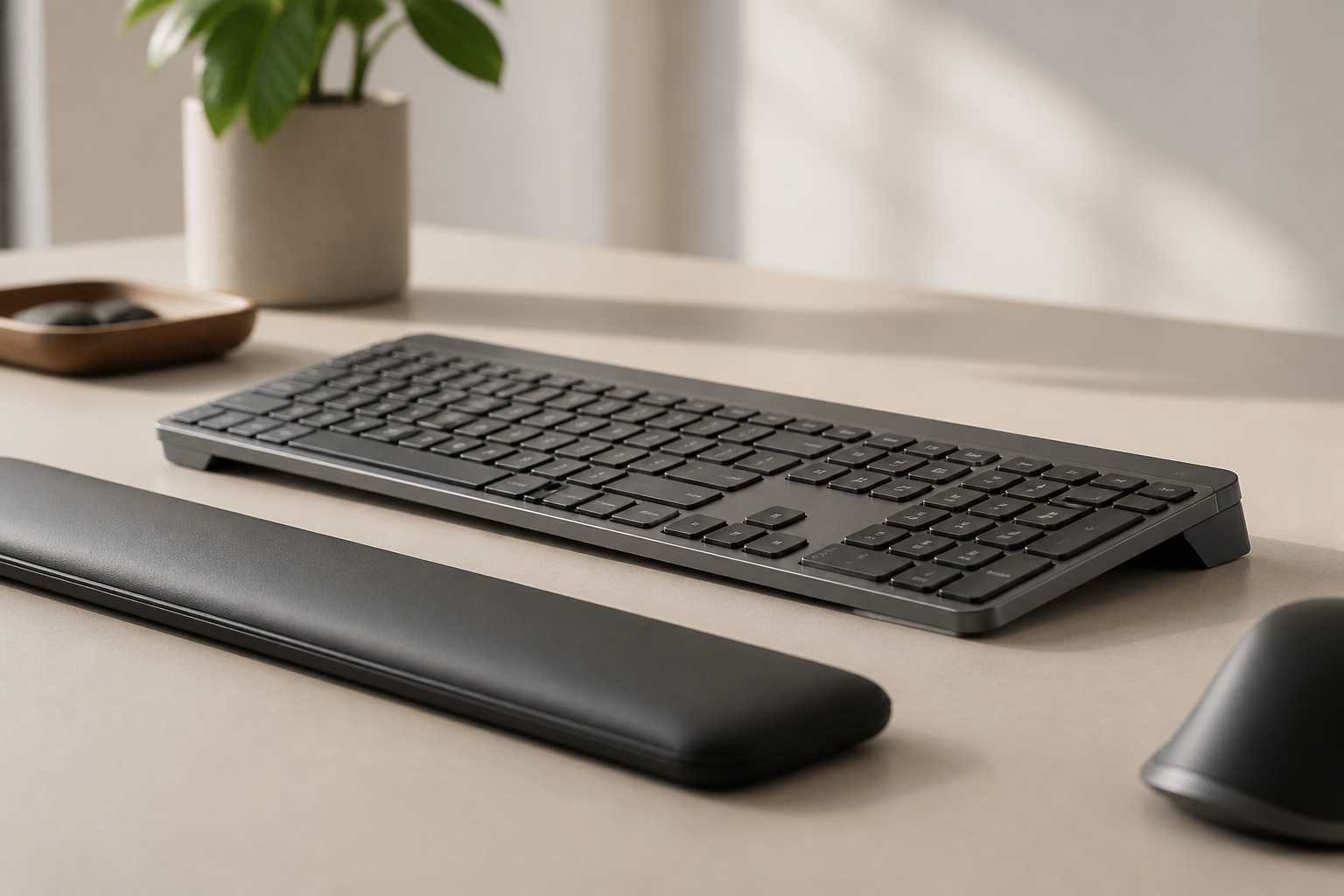
- Añade un elevador de 15° (KeyRiser para Logitech MX Keys, MX Keys S o MX Keys Mini).
- Escribe un párrafo. Comprueba las muñecas: ¿forman una línea recta desde el antebrazo hasta la mano?
- Si se doblan hacia arriba → aumenta el ángulo o baja el escritorio. Si se doblan hacia abajo → reduce el ángulo o sube el escritorio.
Ventaja de KeyRiser: Ángulo fijo de 15°, base antideslizante y sin desviación del ajuste. Funciona igual sentado y de pie porque el ángulo es fijo respecto al teclado, no al escritorio.
Prueba de verificación: Coloca una regla a lo largo del antebrazo y la mano. Debe tocar ambos sin dejar huecos. Si se ve luz bajo la muñeca → extensión. Si la regla se balancea sobre los nudillos → flexión.
Paso 4: Posición del monitor — altura de los ojos + un brazo de distancia
Objetivo: La parte superior de la pantalla debe quedar a la altura de los ojos o ligeramente por debajo. Distancia: un brazo (50–60 cm). Inclinación: 10–20° hacia atrás (la parte superior más alejada que la inferior).
Por qué importa: La posición del monitor determina la posición de la cabeza. Cada 2,5 cm de postura con la cabeza adelantada añade 4,5 kg de carga efectiva a la columna cervical. Un monitor demasiado bajo → barbilla hacia dentro → flexión cervical → redondeo torácico → protracción de hombros → extensión de muñeca.
Cómo ajustarlo (sentado):
- Siéntate en la posición final de la silla (paso 1).
- Extiende el brazo horizontalmente. Las puntas de los dedos deben tocar la pantalla (o quedar a 2,5–5 cm).
- Sube o baja el monitor hasta que el borde superior quede alineado con los ojos.
- Inclina el monitor hacia atrás 10–20°.
Cómo ajustarlo (de pie):
- Ponte de pie en el escritorio, en la posición final.
- Repite: un brazo de distancia y el tercio superior a la altura de los ojos.
- Importante: El monitor debe moverse independientemente del teclado. Por eso un brazo de monitor (mejora del paso 2) es esencial: los monitores fijos no pueden satisfacer ambas posiciones.
Configuración con dos monitores:
- Principal: centrado con la línea media del cuerpo
- Secundario: inclinado 15–30° hacia dentro, a la misma altura y distancia
- Ambos en brazos para poder ajustarlos de forma independiente
Usuarios de portátil: Teclado y ratón externos + soporte para portátil (pantalla a la altura de los ojos) O monitor externo + portátil cerrado. Nunca uses el teclado y el panel táctil del portátil como dispositivos principales durante más de 2 horas.
Paso 5: Colocación del ratón — mismo plano y alcance mínimo
Objetivo: La superficie del ratón debe estar exactamente a la misma altura que el teclado. El ratón debe estar lo bastante cerca para que el codo quede junto al cuerpo (brazo vertical). Hombro relajado, sin elevarlo ni separarlo.
Por qué importa: Alcanzar un ratón demasiado lejos, alto o bajo obliga a separar o elevar el hombro → sobrecarga del trapecio → dolor irradiado al cuello, la muñeca e incluso el codo (hombro de ratón).
Cómo colocarlo:
- Coloca la alfombrilla tocando el borde derecho del teclado (o el izquierdo si eres zurdo).
- El centro del ratón no debe quedar a más de 15–20 cm del centro del teclado.
- Mantén el codo junto al cuerpo y gira el antebrazo unos 30° hacia dentro (pronación neutra).
- Si usas un ratón vertical: misma posición, con el antebrazo girado hasta el ángulo de un apretón de manos.
Errores habituales:
- Ratón a otra altura (bandeja del teclado frente al escritorio) → cambio constante del ángulo de la muñeca
- Ratón demasiado a la derecha → separación crónica del hombro
- Alfombrilla demasiado pequeña → levantar el ratón para recolocarlo → microtraumatismos
Consejo profesional: Usa una alfombrilla de escritorio grande (Corsair MM300 PRO o Logitech Desk Mat) que se extienda bajo el teclado y el ratón. Una sola superficie = altura constante = ángulo de muñeca constante.
Paso 6: Apoyo para los pies — la base olvidada
Objetivo: Si los pies no descansan planos en el suelo con los tobillos a 90° a la altura final de la silla, añade un reposapiés ajustable. Tobillos a 90°, pies totalmente apoyados y movimiento basculante disponible.
Por qué importa: Pies sin apoyo → basculación posterior de la pelvis → flexión lumbar → toda la cadena superior se derrumba. Un reposapiés no es un accesorio de comodidad: es un requisito postural para cualquiera cuyos pies no lleguen al suelo a la altura adecuada del escritorio.
Cómo ajustarlo:
- Después de completar los pasos 1 y 2, comprueba los pies.
- Si se levantan los talones o los dedos apuntan hacia abajo → añade un reposapiés.
- Ajusta la altura hasta que los tobillos queden a 90° y los muslos sigan paralelos.
- Usa el movimiento basculante durante el día (favorece el retorno venoso y reduce la carga estática).
Opción principal: Mount-It! Adjustable Footrest — 6 alturas (8,9–19 cm), superficie texturizada antideslizante y base basculante. ComfiLife Memory-Foam Footrest — opción más blanda, 3 alturas y parte superior de espuma viscoelástica.
Nota para trabajar de pie: El reposapiés no es necesario al estar de pie (el suelo sostiene los pies). En cambio, una alfombrilla antifatiga se convierte en el equivalente: amortigua las articulaciones y fomenta el micromovimiento.
Paso 7: Horario de pausas — la variable que hace que todo funcione
Objetivo: Micropausas, pausas largas y pausas de movimiento estructuradas. Ninguna postura estática durante más de 60 minutos.
Por qué importa: Ninguna configuración ergonómica sobrevive a la carga estática. Incluso una postura perfecta mantenida durante 4 horas provoca deformación progresiva de los tejidos, menor flujo sanguíneo y acumulación de residuos metabólicos. Las pausas reinician el sistema.
El sistema de pausas en 3 niveles:
| Tipo de pausa | Frecuencia | Duración | Actividad |
|---|---|---|---|
| Micropausa | Cada 20 min | 20–30 s | Mira a 6 m (regla 20-20-20), baja los hombros y mueve los dedos |
| Pausa larga | Cada 60 min | 5–10 min | Ponte de pie, camina, estira, hidrátate y mira por la ventana |
| Pausa de movimiento | Cada 2–3 h | 15–30 min | Camina fuera, sube escaleras, haz ejercicios con el peso corporal y cambia de lugar |
Aplicación:
- Configura un temporizador (teléfono, ordenador o aplicación Pomodoro)
- 20-20-20: cada 20 minutos, mira a 6 m de distancia durante 20 segundos
- Cada hora: ponte de pie, estira los brazos por encima de la cabeza, abre el pecho y camina 100 pasos
- Cada 3 horas: camina 15 minutos al aire libre (ritmo circadiano + vitamina D + movimiento)
Integración sentado-de pie: Si tienes un conversor (mejora del paso 5), alterna sentado/de pie cada 30–60 minutos. Esto cuenta como una pausa larga, pero aún necesitas micropausas (20-20-20) y pausas de movimiento.
Configuraciones sentado y de pie
Configuración sentado (base)
Silla → Reposapiés (si hace falta) → Escritorio (codo a 90°) → Teclado (elevador de 15°) → Ratón (mismo nivel)
                                                                                          ↓
Brazo de monitor → Monitor (altura de los ojos, un brazo de distancia, inclinación trasera de 15°)
Configuración de pie (aditiva)
Alfombrilla antifatiga → Escritorio elevado (codo a 90° de pie) → Teclado (mismo elevador de 15°) → Ratón (mismo nivel)
                                                                                  ↓
Brazo de monitor → Monitor (elevado a la altura de los ojos, misma distancia e inclinación)
Principio clave: El ángulo del teclado (15°) y la altura del ratón respecto al teclado no cambian entre sentado y de pie. Solo cambian la altura del escritorio y la del monitor. Por eso son esenciales un elevador de ángulo fijo (KeyRiser) y un brazo de monitor: desacoplan el ángulo del teclado de la altura del escritorio.
Plan de aplicación de 30 días
Semana 1: Base (pasos 1–3)
- Días 1–2: Altura de silla y escritorio. Déjalas fijadas.
- Días 3–4: Elevador de teclado. Escribe 2 h al día. Registra la comodidad de la muñeca (escala 1–10).
- Días 5–7: Añade la posición del monitor. Verifica la altura de los ojos sentado y de pie.
Semana 2: Apuntado y soporte (pasos 4–6)
- Días 8–10: Adaptación al ratón vertical (30 min → 60 min → 90 min).
- Días 11–12: Reposapiés. Ajusta la altura. Balancéate durante el día.
- Días 13–14: Auditoría completa de la configuración sentado. Documenta con una foto.
Semana 3: Integración de pie (si corresponde)
- Días 15–17: Escritorio o conversor de pie. Configura los preajustes.
- Días 18–21: Alterna 15 min de pie / 45 min sentado. Controla la comodidad.
Semana 4: Optimización
- Días 22–25: Ajusta con precisión todas las alturas. Temporizador 20-20-20 activo.
- Días 26–28: Programa pausas de movimiento. Registra las caminatas.
- Días 29–30: Auditoría final. Compara las puntuaciones de muñeca, cuello y hombro del día 1 con las del día 30.
Niveles de presupuesto: construye lo que puedas permitirte
| Nivel | Incluye | Coste estimado | Ideal para |
|---|---|---|---|
| Esencial (13–50 $) | Elevador de teclado + reposapiés (si hace falta) | 13–50 $ | Presupuesto limitado y trabajo principalmente sentado |
| Básico (100–250 $) | Esencial + brazo de monitor + ratón vertical | 100–250 $ | Usuarios diarios de ordenador y problemas de muñeca/cuello |
| Completo (300–500 $) | Básico + conversor sentado-de pie + alfombrilla antifatiga | 300–500 $ | Usuarios intensivos, dolor existente y enfoque preventivo |
| Premium (800 $ o más) | Completo + escritorio eléctrico de pie + silla premium | 800 $ o más | Reforma completa y presupuestos corporativos |
Empieza por Esencial. Mejora cuando notes el límite. No compres Premium esperando que resuelva problemas que el nivel Básico habría solucionado.
Referencia rápida para solucionar problemas
| Síntoma | Causa probable | Solución |
|---|---|---|
| Dolor de muñeca al escribir | Teclado plano o con inclinación positiva | Añade un elevador de 15° (KeyRiser) |
| Dolor de cuello | Monitor demasiado bajo | Sube el monitor a la altura de los ojos (con un brazo) |
| Dolor de hombro | Ratón demasiado lejos o alto | Mueve el ratón junto al teclado, al mismo nivel |
| Dolor lumbar | Pies colgando o silla demasiado alta | Reposapiés o baja la silla |
| Fatiga visual | Monitor demasiado cerca o brillante | Un brazo de distancia, iluminación indirecta y 20-20-20 |
| Dolor de antebrazo al usar el ratón | Pronación con ratón tradicional | Cambia a un ratón vertical |
| Fatiga de pie de más de 30 min | Sin alfombrilla antifatiga o calzado adecuado | Añade una alfombrilla y usa calzado con soporte |
| Dedos entumecidos | Extensión de muñeca y elevación de hombros | Elevador + posición del ratón + altura de la silla |
Preguntas frecuentes
¿Cómo mido la altura ideal del escritorio sin un escritorio ajustable?
Siéntate en la silla (paso 1). Relaja los hombros y coloca los codos a 90°. Mide desde el suelo hasta la parte inferior del codo. Esa es la altura del teclado. Si el escritorio es fijo, usa una bandeja para teclado o combina elevar la silla con un reposapiés para alcanzar esa medida.
¿Puedo usar libros o cajas como elevador del monitor?
Temporalmente, sí. Pero son inestables, no ajustables y no permiten las transiciones sentado-de pie. Un brazo de monitor de 80 $ se amortiza en 3 meses de dolor de cuello evitado.
¿Y si uso un portátil como único ordenador?
Un teclado y ratón externos + soporte para portátil (pantalla a la altura de los ojos) es la configuración ergonómica mínima viable. No uses el teclado y el panel táctil integrados más de 2 horas al día.
¿De verdad necesito un ratón vertical si no tengo dolor?
Prevenir es mejor que tratar. El ratón vertical reduce la tensión por pronación entre un 23 y un 31% (según la investigación). Por 60–80 $, es el seguro más barato contra una futura lesión por esfuerzo repetitivo. Adáptate durante 2–4 semanas.
¿Cada cuánto debo volver a comprobar mi configuración?
Mensualmente durante los primeros 3 meses. Después, trimestralmente. Compruébala también después de cambiar de silla, escritorio, teclado o monitor, tras una lesión, durante un embarazo o al cambiar más de 4,5 kg de peso.
¿Qué ocurre con las bandejas para teclado?
Las bandejas con inclinación negativa (borde delantero más alto) funcionan bien. Combinan los pasos 2 y 3. Asegúrate de que la bandeja sea suficientemente ancha para colocar teclado y ratón en la misma superficie. Evita las bandejas que obligan a poner el ratón a otra altura.
Checklist final — imprímela
[ ] Silla: pies planos, muslos paralelos, rodillas a 90° y apoyo lumbar
[ ] Escritorio: codos a 90° en la fila principal (preajustes sentado y de pie guardados)
[ ] Teclado: inclinación negativa de 15° y muñecas rectas (KeyRiser instalado)
[ ] Monitor: tercio superior a la altura de los ojos, un brazo de distancia e inclinación trasera de 15° (en un brazo)
[ ] Ratón: misma altura que el teclado, codo junto al cuerpo y ratón vertical adaptado
[ ] Pies: planos en el suelo O reposapiés con tobillos a 90° y movimiento basculante activo
[ ] Pausas: temporizador 20-20-20 activo, pausa larga cada hora y pausa de movimiento cada 3 h
[ ] Sentado/de pie: alternancia de 30–60 min y ángulo del teclado sin cambios
[ ] Documentado: foto de la configuración, medidas guardadas y registro de comodidad iniciado
¿Has marcado las 9? Tu configuración ergonómica está lista. Ahora trabaja y deja que la configuración desaparezca en segundo plano, donde debe estar.
Lecturas recomendadas
- Las 5 mejores mejoras ergonómicas de escritorio 2026: guía de compra completa
- Elevador de teclado vs. reposamuñecas: comparación completa
- Escritorio de pie + ergonomía del teclado: combinación perfecta
- Ciencia del ángulo de inclinación del teclado: por qué 15 grados es lo óptimo
- Ayuda y configuración
¿Listo para mejorar el ángulo de tu MX Keys?
Consulta KeyRiser en Amazon y confirma que tu modelo sea MX Keys, MX Keys S o MX Keys Mini.
Comprar AhoraArtículos Relacionados



Completa tu setup MX Keys
KeyRiser primero, después los complementos
KeyRiser resuelve el ángulo del teclado. Estas recomendaciones cubren necesidades cercanas sin sustituirlo.
Completa tu setup MX Keys
KeyRiser eleva el teclado; estos complementos cubren ratón, muñeca, monitor o apoyo del escritorio: no lo sustituyen.
 Complemento de escritorioErgotron LX Monitor ArmUn brazo de monitor premium con resorte de gas que libera profundidad de escritorio para tu teclado y ratón — esencial cuando elevas el teclado con KeyRiser y necesitas el monitor a la altura de los ojos.Ver en AmazonEnlace de pago
 Complemento de escritorioLogitech Lift Vertical Ergonomic MouseUn ratón vertical de gama media con ángulo de 57° que mantiene el antebrazo en posición natural de saludo — ideal para prevenir la tensión de muñeca por uso del ratón.Ver en AmazonEnlace de pago
 Complemento de escritorioKensington Duo Gel Wrist Rest BundleUn pack de reposamuñecas de gel para teclado y ratón con gel refrescante y base antideslizante — amortigua ambas manos durante las pausas mientras KeyRiser gestiona el ángulo de escritura.Ver en AmazonEnlace de pago
 Complemento de escritorioMount-It! Adjustable FootrestUn reposapiés regulable en 6 alturas que mejora la circulación y la comodidad lumbar durante largas sesiones sentadas — combina a la perfección con un elevador de teclado para un apoyo postural completo.Ver en AmazonEnlace de pago
 Complemento de escritorioRain Design iLevel 2Un soporte para portátil ajustable con deslizador frontal para altura/ángulo precisos — eleva la pantalla del portátil a la altura de los ojos mientras KeyRiser mantiene tu MX Keys en el ángulo perfecto de 15° para escribir.Ver en AmazonEnlace de pago
 Complemento de escritorioVIVO 32-inch Sit-Stand Desk ConverterConversor de escritorio sentado/de pie regulable en altura para cambiar de postura durante el día y mantener constante el ángulo de KeyRiser.Ver en AmazonEnlace de pago
Como Asociado de Amazon, ganamos comisiones por compras calificadas.