Configuración de teclado para entrada de datos y transcripción (2026)
Un puesto de escritura intensiva: teclado numérico bien colocado, flujo con auriculares, muñecas neutras y una inclinación estable de 15°.
La entrada de datos y la transcripción son trabajos de resistencia. No son una ráfaga de escritura seguida de una reunión; son horas de entrada continua, a menudo con auriculares, una grabación reproduciéndose y una segunda pantalla mostrando la fuente. Las manos permanecen en una zona pequeña mientras los ojos y los oídos trabajan a otro ritmo. Esa combinación hace que los pequeños problemas de configuración se acumulen deprisa.
Un elevador de teclado no lo cura todo, y no es lo primero que necesita todo el mundo. Pero el ángulo del teclado, la posición del teclado numérico y la distancia al ratón determinan cuántos microajustes hacen las muñecas en un turno de ocho horas. Esta guía cubre una configuración práctica para escritura intensiva, con atención específica a la transcripción, la entrada numérica y el flujo con auriculares.
Por qué la entrada de datos y la transcripción cargan las muñecas
El riesgo evidente es la repetición. El menos evidente es la posición fija: las manos permanecen mucho tiempo en el mismo sitio, así que cualquier ángulo incómodo se repite miles de veces. Importan tres patrones:
 Complemento de escritorioSteelSeries QcK Gaming Surface XXL Thick Cloth Mouse PadAlfombrilla QcK XXL de tela extra gruesa con tamaño para cubrir escritorios, seguimiento micro tejido y base antideslizante estable.Ver en AmazonEnlace de pago
Como asociado de Amazon, obtengo ingresos por las compras que cumplen los requisitos.
- El teclado numérico descentra el bloque de letras. La entrada de datos suele usar mucho el numérico. Un teclado de tamaño completo es ancho, y centrar toda la estructura deja las letras a la izquierda del cuerpo y el numérico muy a la derecha.
- El ratón queda al final de un alcance largo. Cuando el teclado es ancho, el ratón se empuja hacia fuera. El hombro y la muñeca derechos trabajan entonces en ángulo durante todo el turno.
- La transcripción añade auriculares y un pedal. Un pedal, un cable de auriculares y una segunda pantalla cambian la organización del cuerpo. Las manos pueden quedar suspendidas sobre las teclas mientras el pie controla la reproducción, lo que favorece una muñeca tensa y elevada.
El objetivo no es una postura perfecta cada segundo. Es una configuración en la que la posición neutra sea fácil de recuperar tras cada pausa, cada parada de reproducción y cada mirada a la fuente.
La configuración de 15 minutos para un puesto de entrada de datos
Empieza por la silla y el material de origen; después coloca el teclado.
- Ajusta primero la altura de la silla. Pies apoyados, rodillas aproximadamente a la altura de las caderas, hombros relajados. Si la silla está demasiado baja, las muñecas se doblan hacia arriba; si está demasiado alta, los hombros se elevan.
- Decide qué bloque usas más. Si el trabajo es sobre todo nombres, direcciones y texto libre, centra el bloque de letras. Si es sobre todo números, valora un teclado con numérico separado para que el bloque de letras quede centrado y el numérico caiga donde la mano derecha aterriza.
- Mantén el numérico cerca, no estirado. La mano derecha no debe cruzar una estructura ancha. Si usas un numérico separado, colócalo junto al teclado a la misma altura y ángulo.
- Despeja una pista corta para el ratón. No pongas el ratón detrás del numérico ni bajo el soporte del monitor. Mantenlo al mismo nivel que el teclado y lo bastante cerca para que el codo siga junto al cuerpo.
- Comprueba el ángulo de la muñeca con una foto. La mano debe estar aproximadamente alineada con el antebrazo, sin doblarse hacia arriba ni girar hacia fuera. Una foto lateral es más fiable que la sensación después de una hora.
- Añade inclinación solo cuando la posición plana sea estable. Un elevador ayuda cuando el teclado está plano y las muñecas aún se extienden hacia arriba, o cuando el borde delantero presiona el escritorio. No sustituye la altura de la silla ni la distancia.
Una prueba rápida: escribe un registro real o transcribe una frase y para. Si tienes que levantar las manos y recolocar los hombros, el teclado sigue demasiado adelante o demasiado alto.
Dónde encaja KeyRiser en un flujo de entrada de datos
KeyRiser es un elevador de dos piezas para el Logitech MX Keys, MX Keys S y MX Keys Mini. Levanta el borde trasero del teclado hasta un ángulo fijo de 15°. Para la escritura intensiva, las ventajas relevantes son la consistencia y el poco espacio que ocupa:
- El ángulo es el mismo en cada turno. A diferencia de un libro, una cuña de espuma o un paño doblado, el teclado vuelve a la misma posición, lo que importa cuando el trabajo se mide en miles de pulsaciones.
- No añade profundidad. Un MX Keys de tamaño completo ya ocupa mucho escritorio. KeyRiser se coloca bajo el teclado existente en vez de añadir una bandeja que aleje el ratón.
- Los puertos y atajos quedan libres. El elevador sostiene el borde trasero sin tapar la fila superior ni el puerto USB-C de los modelos compatibles.
- Es específico para el modelo. No es un soporte universal. Confirma que tienes un MX Keys, MX Keys S o MX Keys Mini antes de comprar; la página de compatibilidad muestra el encaje.
En una oficina compartida o en un sistema de hot desking, un elevador fijo también elimina la reconstrucción diaria de una pila improvisada. Esa repetición es justo lo que convierte una pequeña molestia en un problema persistente.
Teclado numérico, ratón y auriculares: el traspaso entre tres dispositivos
El error más común en la ergonomía de entrada de datos es tratar el teclado como único dispositivo. El traspaso entre teclado, numérico y ratón merece su propia regla de diseño:
- Mantén todas las superficies de entrada en el mismo plano. Un teclado sobre un elevador alto y un numérico en una mesa baja obligan a la muñeca a bajar y subir decenas de veces por hora.
- Pon el numérico en el lado que corresponde a tu mano. Los diestros suelen mantenerlo a la derecha; los zurdos pueden preferir un teclado separado a la izquierda. En cualquier caso, no cruces el cuerpo en cada entrada.
- Mantén el ratón en un arco corto. Si el ratón queda más allá del numérico, el hombro tiene que estirarse. Un teclado compacto con numérico separado puede liberar espacio para el ratón.
- Aleja el cable de los auriculares de la muñeca. Un cable que cruza el teclado o engancha el antebrazo obliga a corregir constantemente. Usa una pinza o pásalo por detrás del escritorio.
- Usa atajos para los campos repetidos. Tab, Enter y copiar/pegar no deberían exigir un viaje al ratón. Cada viaje fuera de las teclas es un viaje fuera de la posición neutra.
Si el pedal forma parte del flujo de transcripción, colócalo para que la rodilla quede cómodamente doblada y el pie no tenga que estirarse. Un pedal demasiado adelante arrastra todo el cuerpo hacia el borde de la silla.
Monitores, documentos de origen y distancia de enfoque
La entrada de datos y la transcripción mezclan una pantalla con un documento de origen, una grabación o ambos. Tres reglas de colocación ayudan:
- Pon la fuente a la altura de los ojos. Una página impresa plana sobre el escritorio obliga a bajar el cuello. Un soporte o atril la mantiene vertical y más cerca de la pantalla.
- Mantén la pantalla principal directamente delante. Si usas dos monitores, pon el que más lees en el centro y el secundario a un lado, con un ángulo suave.
- No gires el cuello para la segunda pantalla. Una pantalla girada 45° o más obliga a una rotación larga. Úsala para referencia, no para lectura continua.
- Revisa la distancia de visionado. Si te inclinas para leer texto pequeño, el monitor está demasiado lejos o la letra es demasiado pequeña. Inclinarse también aleja los hombros del teclado.
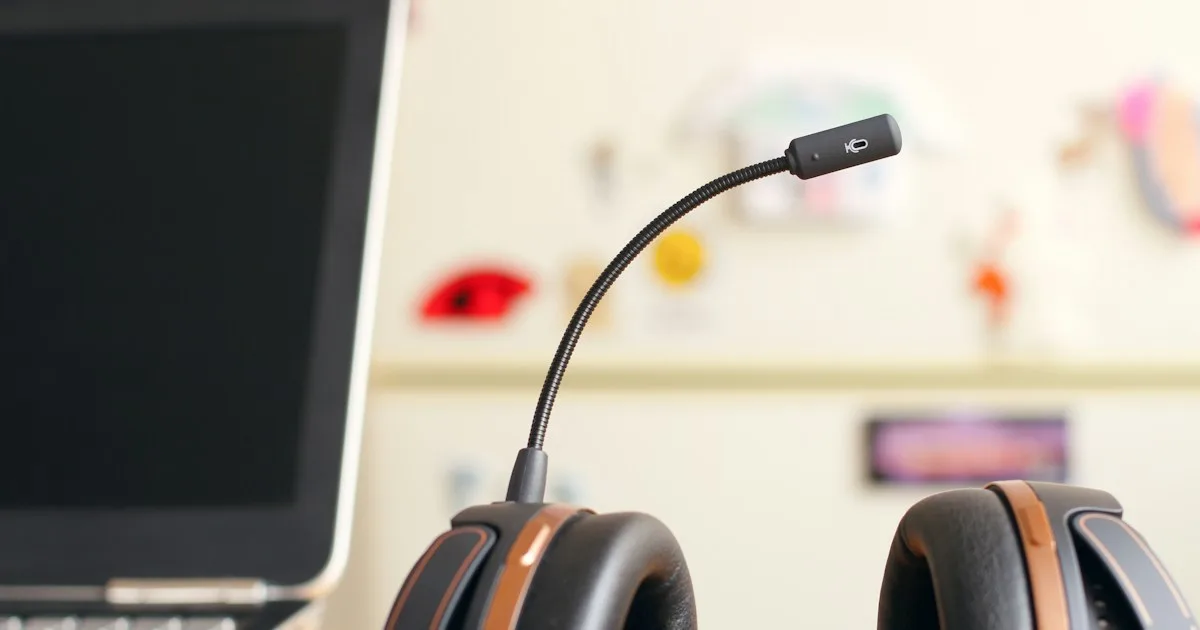
Para la transcripción, unos auriculares con buen micrófono reducen la necesidad de acercarse a un micrófono de mesa. Eso por sí solo puede eliminar un movimiento repetido de cuello y hombro.
Señales para probar un elevador
Merece la pena probar un elevador cuando se cumplen varias de estas condiciones:
- Las muñecas se cansan tras un turno largo incluso con el teclado plano.
- Sueles calzar la parte trasera del teclado con un libro, una resma de papel o un paño doblado.
- El borde delantero del teclado presiona la palma o la muñeca.
- Quieres una posición más neutra sin cambiar un teclado que te gusta.
- Usas un MX Keys, MX Keys S o MX Keys Mini y prefieres un accesorio estable y desmontable a modificar el escritorio de forma permanente.
Un elevador no es la primera compra si la silla está demasiado baja, el monitor está de lado o el teclado ya queda a la altura de los hombros. Corrige eso primero. La ergonomía es una suma de pequeños ajustes y el ángulo del teclado es solo una capa.
Errores frecuentes en entrada de datos y transcripción
- Centrar todo el teclado de tamaño completo. Centra el bloque que más usas y mantén el otro al alcance cómodo.
- Poner el teclado encima de una pila de papel. Crea una superficie inestable y a menudo levanta también el borde delantero.
- Comprar un soporte universal para un MX Keys. El encaje importa. Un soporte suelto deja que el teclado resbale durante la entrada rápida.
- Ignorar la mano del ratón. La muñeca que duele no siempre es la de las teclas. Revisa también la distancia al ratón y la posición del hombro.
- Saltarse las micropausas porque la cola está llena. Una pausa de 20 segundos cada 20–30 minutos es más sostenible que un descanso largo cuando ya aparece el dolor.
- Esperar al dolor para cambiar algo. Los ajustes pequeños son más fáciles de evaluar antes de un periodo de mucho trabajo que en medio de él.
Un turno realista con esta configuración
Una rutina sencilla ayuda a que el cambio se mantenga:
- Inicio del turno: despeja el escritorio, pon el teclado en el mismo sitio y empieza con la altura de silla de ayer.
- Cada 20–30 minutos: para 20 segundos, baja los hombros, abre y cierra las manos y comprueba que las muñecas no descansan sobre un borde duro.
- Después de cada lote: recoloca el documento de origen y la pista del ratón antes de la siguiente cola.
- Final del turno: devuelve el teclado a su sitio y deja el elevador puesto, para que mañana empiece desde la misma base.
El objetivo no es una postura perfecta durante ocho horas. Es una configuración que convierte la posición neutra en la opción fácil por defecto, incluso en un día en que la cola no se vacía.
Recursos KeyRiser relacionados
- Ver disponibilidad en Amazon
- Confirmar compatibilidad con MX Keys, MX Keys S o MX Keys Mini
- Comparar KeyRiser con un soporte genérico
- Leer la guía de ergonomía por tipo de trabajo
- Ver especificaciones e instalación
Preguntas frecuentes
¿KeyRiser es compatible con el Logitech MX Keys S?
Sí. KeyRiser está diseñado para el Logitech MX Keys, MX Keys S y MX Keys Mini. No es un soporte universal, así que confirma tu modelo exacto en la página de compatibilidad antes de pedir.
¿Puede un elevador de teclado ayudar con el dolor de muñeca por entrada de datos?
Puede cambiar el ángulo del teclado y facilitar una posición neutra de la muñeca. No es un tratamiento médico y los resultados varían. Si el dolor, el entumecimiento o el hormigueo persisten, consulta a un profesional sanitario cualificado.
¿Debo usar un reposamuñecas con el elevador?
Un reposamuñecas puede sostener el talón de la mano entre secuencias de teclas, pero no debe usarse como plataforma mientras escribes. Mantén las muñecas flotando o ligeramente apoyadas y evita presionarlas contra un borde duro.
¿Cuál es el mejor teclado para transcribir?
El mejor es uno que puedas mantener en una posición estable y neutra durante sesiones largas. Un teclado de perfil bajo como el MX Keys o el MX Keys Mini funciona para muchas personas, sobre todo con un elevador que mantenga el ángulo constante. Prueba antes de comprometerte con una distribución nueva.
¿15° es demasiado inclinado para escribir intensivamente?
Algunas personas notan el cambio de inmediato; otras necesitan varias sesiones cortas. Empieza con 15–20 minutos de trabajo real y aumenta poco a poco. Si el ángulo parece agresivo, para y revisa primero la altura de la silla y la distancia al teclado.
¿Dónde debe ir el teclado numérico?
Donde la mano derecha cae de forma natural sin cruzar el cuerpo. Si usas un numérico separado, colócalo junto al teclado a la misma altura y ángulo. Si usas un teclado de tamaño completo, centra el bloque de letras y acepta que el numérico quede a la derecha.
Esta guía es contenido educativo, no consejo médico. Si el dolor, el entumecimiento, el hormigueo, la debilidad o la hinchazón persisten, consulta a un profesional sanitario cualificado. La disponibilidad, el precio y las devoluciones los gestiona Amazon.
¿Listo para mejorar el ángulo de tu MX Keys?
Consulta KeyRiser en Amazon y confirma que tu modelo sea MX Keys, MX Keys S o MX Keys Mini.
Comprar AhoraArtículos Relacionados


Completa tu setup MX Keys
KeyRiser primero, después los complementos
KeyRiser resuelve el ángulo del teclado. Estas recomendaciones cubren necesidades cercanas sin sustituirlo.
Completa tu setup MX Keys
KeyRiser eleva el teclado; estos complementos cubren ratón, muñeca, monitor o apoyo del escritorio: no lo sustituyen.
 Complemento de escritorioMROCO Ergonomic Mouse Pad with Gel Wrist Rest, BlackAlmohadilla de ratón con gel, superficie de licra suave y base antideslizante. Mantiene la comodidad del ratón separada de la zona KeyRiser.Ver en AmazonEnlace de pago
 Complemento de escritorioHoewina Ergonomic Keyboard Wrist RestSoporte ergonómico de bajo perfil que mantiene los antebrazos alineados con la superficie del teclado.Ver en AmazonEnlace de pago
 Complemento de escritorioVaydeer 60%-75% Keyboard Wrist Rest, Memory Foam Hand Rest PadReposapiés compacto de espuma para diseños 60-75%. Ideal delante de un teclado pequeño elevado con KeyRiser.Ver en AmazonEnlace de pago
 Complemento de escritorio3M Gel Wrist Rest for Keyboards - 19 inch BlackReposamuñecas de gel 3M con funda satinada que reparte la presión en la muñeca durante todo el día.Ver en AmazonEnlace de pago
Como Asociado de Amazon, ganamos comisiones por compras calificadas.