Tastatur-Setup für Dateneingabe und Transkription (2026)
Ein Arbeitsplatz für intensives Tippen: Nummernblock richtig platziert, Headset-Workflow, neutrale Handgelenke und eine stabile 15°-Neigung.
Dateneingabe und Transkription sind Ausdauerberufe. Es ist kein kurzer Tippschub mit anschließendem Meeting, sondern stundenlange kontinuierliche Eingabe, oft mit Headset, laufender Aufnahme und einem zweiten Bildschirm für die Quelle. Die Hände bleiben in einem kleinen Bereich, während Augen und Ohren in einem anderen Rhythmus arbeiten. Diese Kombination lässt kleine Einrichtungsprobleme schnell wachsen.
Eine Tastaturerhöhung ist kein Allheilmittel und nicht für jeden der erste Schritt. Aber Tastaturwinkel, Position des Nummernblocks und Entfernung zur Maus bestimmen, wie viele Mikroanpassungen die Handgelenke in einer achtstündigen Schicht machen. Dieser Leitfaden beschreibt ein praktisches Setup für intensives Tippen, mit Blick auf Transkription, numerische Eingabe und den Headset-Workflow.
Warum Dateneingabe und Transkription die Handgelenke belasten
Das offensichtliche Risiko ist die Wiederholung. Das weniger offensichtliche ist die feste Position: Die Hände bleiben lange an derselben Stelle, sodass jeder ungünstige Winkel tausendfach wiederholt wird. Drei Muster sind wichtig:
 Schreibtisch-ErgänzungLogitech Trackman Marble Trackball MouseErgonomische Maus, die Handgelenk und Unterarm während des Arbeitstags entlastet.Auf Amazon ansehenBezahlter Link
Als Amazon-Partner verdiene ich an qualifizierten Käufen.
- Der Nummernblock zieht den Buchstabenblock aus der Mitte. Bei der Dateneingabe wird der Nummernblock oft stark genutzt. Eine Full-Size-Tastatur ist breit, und wenn das ganze Gehäuse zentriert wird, liegen die Buchstaben links vom Körper und der Nummernblock weit rechts.
- Die Maus sitzt am Ende einer langen Reichweite. Bei einer breiten Tastatur wird die Maus nach außen geschoben. Rechte Schulter und Handgelenk arbeiten dann die ganze Schicht über in einem Winkel.
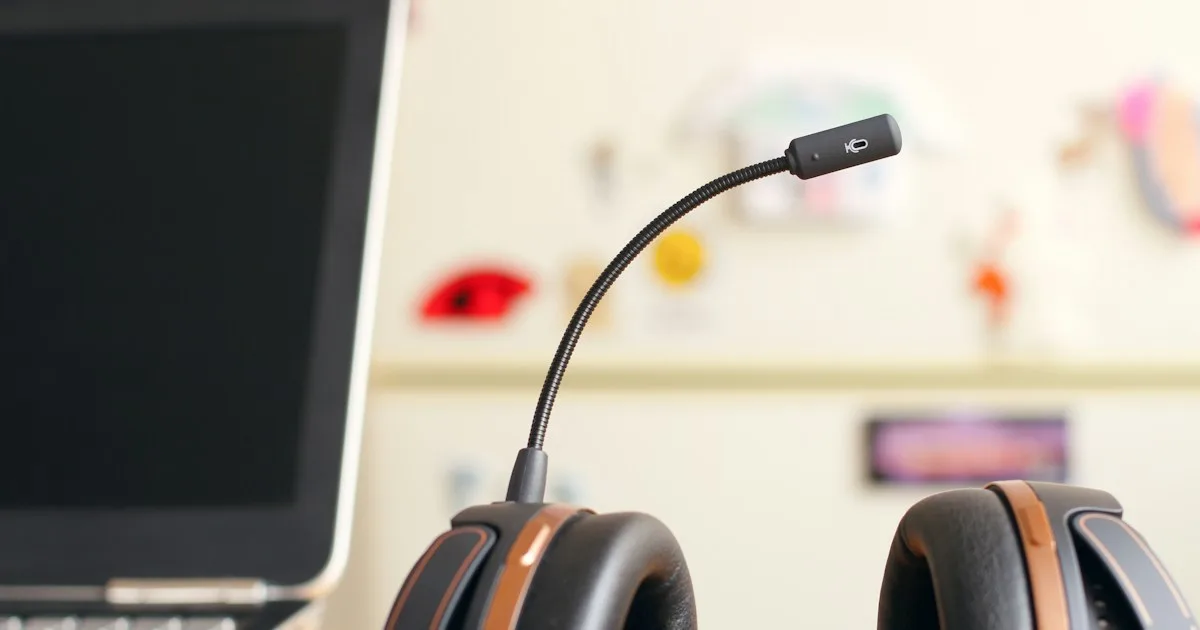
- Transkription bringt Headset und Fußpedal. Ein Pedal, ein Headset-Kabel und ein zweiter Bildschirm verändern die Körperorganisation. Die Hände schweben über den Tasten, während der Fuß die Wiedergabe steuert, was eine angespannte, angehobene Handgelenkposition fördert.
Das Ziel ist keine perfekte Haltung in jeder Sekunde. Es ist ein Setup, in dem die neutrale Position nach jeder Pause, jedem Wiedergabestopp und jedem Blick zur Quelle leicht wiederzufinden ist.
Das 15-Minuten-Setup für einen Dateneingabeplatz
Beginne mit Stuhl und Quellmaterial, dann platziere die Tastatur.
- Zuerst die Stuhlhöhe einstellen. Füße flach, Knie etwa auf Hüfthöhe, Schultern entspannt. Ist der Stuhl zu niedrig, biegen sich die Handgelenke nach oben; ist er zu hoch, heben sich die Schultern.
- Entscheide, welchen Block du am meisten nutzt. Bei Namen, Adressen und freiem Text zentrierst du den Buchstabenblock. Bei überwiegend Zahlen ist eine Tastatur mit separatem Nummernblock sinnvoll, damit der Buchstabenblock zentriert bleibt und der Nummernblock dort liegt, wo die rechte Hand naturally landet.
- Halte den Nummernblock nah, nicht gestreckt. Die rechte Hand soll nicht über ein breites Gehäuse reichen. Bei einem separaten Nummernblock kommt er neben die Tastatur, auf dieselbe Höhe und in denselben Winkel.
- Schaffe eine kurze Mausbahn. Lege die Maus nicht hinter den Nummernblock oder unter den Monitorständer. Sie bleibt auf Tastaturhöhe und nah genug, dass der Ellbogen am Körper bleibt.
- Prüfe den Handgelenkwinkel per Foto. Die Hand soll ungefähr in einer Linie mit dem Unterarm liegen, nicht nach oben knicken und nicht nach außen drehen. Ein Seitenfoto ist verlässlicher als das Gefühl nach einer Stunde.
- Neigung erst hinzufügen, wenn die flache Position stabil ist. Eine Erhöhung hilft, wenn die Tastatur flach steht und die Handgelenke trotzdem nach oben strecken, oder wenn die Vorderkante in den Tisch drückt. Sie ersetzt weder Stuhlhöhe noch Abstand.
Ein schneller Test: einen echten Datensatz eingeben oder einen Satz transkribieren, dann stoppen. Wenn beide Hände hoch müssen, um die Schultern zurückzusetzen, steht die Tastatur noch zu weit vorn oder zu hoch.
Wo KeyRiser in einen Dateneingabe-Workflow passt
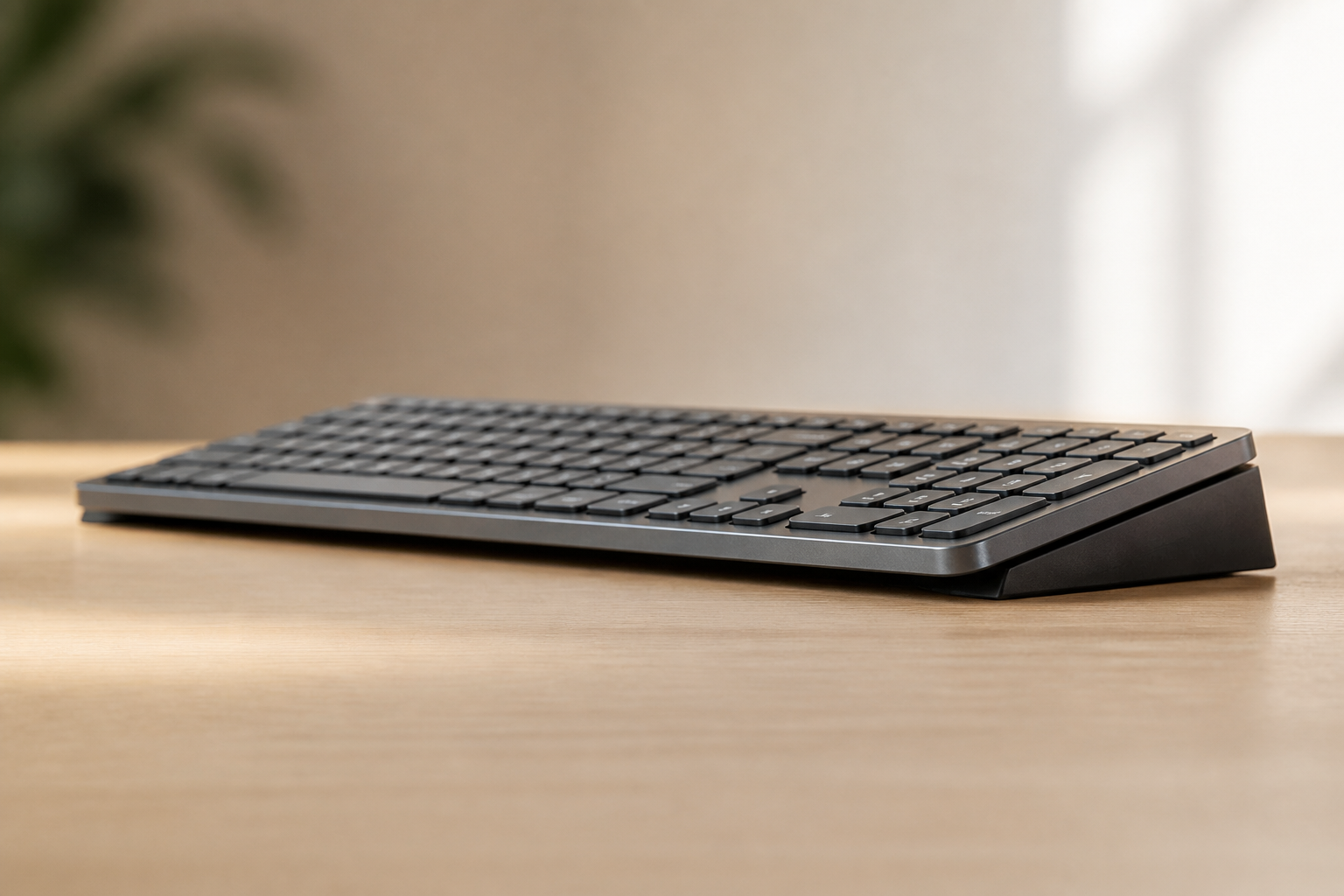
KeyRiser ist eine zweiteilige Erhöhung für die Logitech MX Keys, MX Keys S und MX Keys Mini. Sie hebt die Hinterkante der Tastatur auf einen festen Winkel von 15°. Für intensives Tippen zählen Konsistenz und Standfläche:
- Jede Schicht derselbe Winkel. Anders als ein Buch, ein Schaumkeil oder ein gefaltetes Tuch kehrt die Tastatur an dieselbe Position zurück, was wichtig ist, wenn die Arbeit in Tausenden Anschlägen gemessen wird.
- Keine zusätzliche Tiefe. Eine Full-Size-MX-Keys braucht schon viel Platz. KeyRiser liegt unter der vorhandenen Tastatur, statt eine Ablage hinzuzufügen, die die Maus weiter weg schiebt.
- Anschlüsse und Shortcuts bleiben frei. Die Erhöhung stützt die Hinterkante, ohne die oberste Reihe oder den USB-C-Anschluss kompatibler Modelle zu verdecken.
- Sie ist modellspezifisch. Das ist kein Universalständer. Prüfe vor dem Kauf, ob du eine MX Keys, MX Keys S oder MX Keys Mini hast; die Kompatibilitätsseite zeigt die Passform.
In einem geteilten Büro oder bei Hot Desking erspart eine feste Erhöhung außerdem den täglichen Wiederaufbau eines improvisierten Stapels. Genau diese Wiederholung macht aus einem kleinen Ärgernis ein dauerhaftes Problem.
Nummernblock, Maus und Headset: die Übergabe zwischen drei Geräten
Der häufigste Ergonomiefehler bei der Dateneingabe ist, die Tastatur als einziges Eingabegerät zu behandeln. Die Übergabe zwischen Tastatur, Nummernblock und Maus verdient eine eigene Layoutregel:
- Alle Eingabeflächen auf derselben Ebene halten. Eine Tastatur auf hoher Erhöhung und ein Nummernblock auf niedrigem Tisch zwingen das Handgelenk, dutzende Male pro Stunde zu sinken und zu steigen.
- Den Nummernblock auf die passende Seite legen. Rechtshänder halten ihn meist rechts; Linkshänder bevorzugen vielleicht ein separates Pad links. In jedem Fall nicht bei jeder Eingabe den Körper überqueren.
- Die Maus in einem kurzen Bogen halten. Liegt die Maus hinter dem Nummernblock, muss die Schulter reichen. Eine kompakte Tastatur plus separater Nummernblock kann Platz für die Maus schaffen.
- Das Headset-Kabel vom Handgelenk fernhalten. Ein Kabel, das über die Tastatur läuft oder den Unterarm fängt, erzwingt ständige kleine Korrekturen. Nutze einen Clip oder führe es hinter dem Schreibtisch.
- Shortcuts für wiederkehrende Felder nutzen. Tab, Enter und Kopieren/Einfügen sollten keinen Ausflug zur Maus erfordern. Jeder Weg von den Tasten ist ein Weg aus der neutralen Position.
Wenn ein Fußpedal zur Transkription gehört, stelle es so, dass das Knie bequem gebeugt bleibt und der Fuß nicht reichen muss. Ein zu weit vorn stehendes Pedal zieht den ganzen Körper an die Stuhlkante.
Monitore, Quelldokumente und Fokusdistanz
Dateneingabe und Transkription verbinden einen Bildschirm mit einem Quelldokument, einer Aufnahme oder beidem. Drei Platzierungsregeln helfen:
- Die Quelle auf Augenhöhe bringen. Eine flach auf dem Tisch liegende Druckseite zwingt den Nacken nach unten. Ein Dokumentenhalter oder Ständer hält sie senkrecht und näher am Bildschirm.
- Den Hauptbildschirm direkt nach vorn stellen. Bei zwei Monitoren kommt der am häufigsten gelesene in die Mitte, der zweite seitlich in einem flachen Winkel.
- Den Nacken nicht für den zweiten Bildschirm verdrehen. Ein um 45° oder mehr gedrehter Bildschirm erzwingt eine lange Rotation. Nutze ihn als Referenz, nicht zum Dauerlesen.
- Die Sehdistanz prüfen. Wer sich zum Lesen kleiner Schrift vorbeugt, hat den Monitor zu weit weg oder die Schrift zu klein. Vorbeugen zieht auch die Schultern von der Tastatur weg.
Bei der Transkription reduziert ein Headset mit gutem Mikrofon die Notwendigkeit, sich zu einem Tischmikrofon zu lehnen. Das allein kann eine wiederholte Nacken- und Schulterbewegung entfernen.
Signale, dass eine Tastaturerhöhung einen Test wert ist
Eine Erhöhung lohnt einen Versuch, wenn mehrere Punkte zutreffen:
- Die Handgelenke ermüden nach einer langen Schicht, auch mit flacher Tastatur.
- Du legst oft ein Buch, einen Papierstapel oder ein gefaltetes Tuch unter die Hinterkante.
- Die Vorderkante der Tastatur drückt in Handfläche oder Handgelenk.
- Du möchtest eine neutralere Position, ohne eine Tastatur zu ersetzen, die dir gefällt.
- Du nutzt eine MX Keys, MX Keys S oder MX Keys Mini und bevorzugst ein stabiles, abnehmbares Zubehör gegenüber einer dauerhaften Tischänderung.
Eine Erhöhung ist nicht der erste Kauf, wenn der Stuhl viel zu niedrig ist, der Monitor seitlich steht oder die Tastatur bereits auf Schulterhöhe liegt. Korrigiere das zuerst. Ergonomie ist ein Stapel kleiner Anpassungen, und der Tastaturwinkel ist nur eine Schicht.
Häufige Fehler bei Dateneingabe und Transkription
- Die ganze Full-Size-Tastatur zentrieren. Zentriere den Block, den du am meisten nutzt, und halte den anderen in bequemer Reichweite.
- Die Tastatur auf einen Papierstapel stellen. Das schafft eine instabile Fläche und hebt oft auch die Vorderkante an.
- Einen Universalständer für eine MX Keys kaufen. Die Passform zählt. Ein lockerer Ständer lässt die Tastatur bei schneller Eingabe rutschen.
- Die Maushand ignorieren. Das schmerzende Handgelenk ist nicht immer das an den Tasten. Prüfe auch Mausabstand und Schulterposition.
- Mikropausen auslassen, weil die Warteschlange voll ist. Eine 20-Sekunden-Pause alle 20–30 Minuten ist leichter durchzuhalten als eine lange Pause, wenn der Schmerz schon da ist.
- Auf Schmerz warten, bevor etwas geändert wird. Kleine Anpassungen lassen sich vor einer arbeitsreichen Phase leichter bewerten als mittendrin.
Eine realistische Schicht mit diesem Setup
Eine einfache Routine hilft, die Veränderung zu halten:
- Schichtbeginn: Schreibtisch freiräumen, Tastatur an denselben Platz stellen und mit der gestrigen Stuhlhöhe beginnen.
- Alle 20–30 Minuten: 20 Sekunden innehalten, Schultern fallen lassen, Hände öffnen und schließen und prüfen, dass die Handgelenke nicht auf einer harten Kante liegen.
- Nach jedem Stapel: Quelldokument und Mausbahn vor der nächsten Warteschlange zurücksetzen.
- Schichtende: Tastatur zurückstellen und die Erhöhung montiert lassen, damit morgen dieselbe Basis gilt.
Das Ziel ist keine perfekte Haltung über acht Stunden. Es ist ein Setup, das die neutrale Position zur einfachen Standardwahl macht, auch an einem Tag, an dem die Warteschlange nie leer wird.
Verwandte KeyRiser-Ressourcen
- Verfügbarkeit bei Amazon prüfen
- Kompatibilität mit MX Keys, MX Keys S oder MX Keys Mini bestätigen
- KeyRiser mit einem Universalständer vergleichen
- Den Leitfaden zur Tastatur-Ergonomie nach Beruf lesen
- Spezifikationen und Montage ansehen
Häufige Fragen
Ist KeyRiser mit der Logitech MX Keys S kompatibel?
Ja. KeyRiser ist für die Logitech MX Keys, MX Keys S und MX Keys Mini entwickelt. Es ist kein Universalständer, prüfe dein genaues Modell vor der Bestellung auf der Kompatibilitätsseite.
Kann eine Tastaturerhöhung bei Handgelenkschmerzen durch Dateneingabe helfen?
Sie kann den Tastaturwinkel ändern und eine neutrale Handgelenkposition leichter machen. Es ist keine medizinische Behandlung, und die Ergebnisse sind individuell. Bei anhaltenden Schmerzen, Taubheit oder Kribbeln sollte eine qualifizierte medizinische Fachkraft konsultiert werden.
Soll ich eine Handballenauflage mit der Erhöhung verwenden?
Eine Handballenauflage kann die Handwurzel zwischen Tastenfolgen stützen, sollte aber nicht als Plattform beim Tippen dienen. Lass die Handgelenke schweben oder leicht aufliegen und drücke sie nicht gegen eine harte Kante.
Welche Tastatur ist die beste für Transkription?
Die beste Tastatur ist eine, die du über lange Sitzungen stabil und neutral halten kannst. Eine flache Tastatur wie die MX Keys oder MX Keys Mini funktioniert für viele, besonders mit einer Erhöhung, die den Winkel konstant hält. Probiere, bevor du dich auf ein neues Layout festlegst.
Ist 15° für intensives Tippen zu steil?
Manche bemerken die Veränderung sofort, andere brauchen mehrere kurze Sitzungen. Beginne mit 15–20 Minuten echter Arbeit und steigere langsam. Fühlt sich der Winkel aggressiv an, stoppe und prüfe zuerst Stuhlhöhe und Tastaturabstand.
Wohin gehört der Nummernblock?
Dorthin, wo die rechte Hand natürlich fällt, ohne den Körper zu überqueren. Bei einem separaten Nummernblock kommt er neben die Tastatur, auf dieselbe Höhe und in denselben Winkel. Bei einer Full-Size-Tastatur zentrierst du den Buchstabenblock und akzeptierst den Nummernblock rechts.
Dieser Leitfaden ist Bildungsinhalt, keine medizinische Beratung. Bei anhaltenden Schmerzen, Taubheit, Kribbeln, Schwäche oder Schwellung konsultiere eine qualifizierte medizinische Fachkraft. Verfügbarkeit, Preis und Rückgabe werden von Amazon verwaltet.
Bereit, Handgelenkschmerzen zu beseitigen?
Sehen Sie sich KeyRiser auf Amazon an und prüfen Sie die Kompatibilität mit Ihrem MX Keys-Modell.
Jetzt kaufenVerwandte Artikel


Vervollständige dein MX-Keys-Setup
Zuerst KeyRiser, dann die Schreibtisch-Ergänzungen
KeyRiser löst den Tastaturwinkel. Diese Empfehlungen decken angrenzende Anforderungen ab, ohne KeyRiser zu ersetzen.
Vervollständige dein MX-Keys-Setup
KeyRiser hebt die Tastatur an; diese Ergänzungen betreffen Maus, Handgelenk, Monitor oder Schreibtisch — sie ersetzen KeyRiser nicht.
 Schreibtisch-ErgänzungEndgame Gear MB1 Mouse BungeeErgonomische Maus, die Handgelenk und Unterarm während des Arbeitstags entlastet.Auf Amazon ansehenBezahlter Link
 Schreibtisch-ErgänzungMEETION BTM010 Wireless Vertical Ergonomic MouseErgonomische Maus, die Handgelenk und Unterarm während des Arbeitstags entlastet.Auf Amazon ansehenBezahlter Link
 Schreibtisch-ErgänzungLOONASA Ergonomic Bluetooth Vertical MouseErgonomische Maus, die Handgelenk und Unterarm während des Arbeitstags entlastet.Auf Amazon ansehenBezahlter Link
 Schreibtisch-ErgänzungSTAPLES Mouse Pad with Gel Wrist Rest, Black CrystalHandballenauflage, die die Hand beim Tippen und bei der Mausnutzung ausrichtet.Auf Amazon ansehenBezahlter Link
Als Amazon-Partner verdienen wir an qualifizierten Käufen.