Tastatur-Setup für Architekten und CAD-Nutzer (2026)
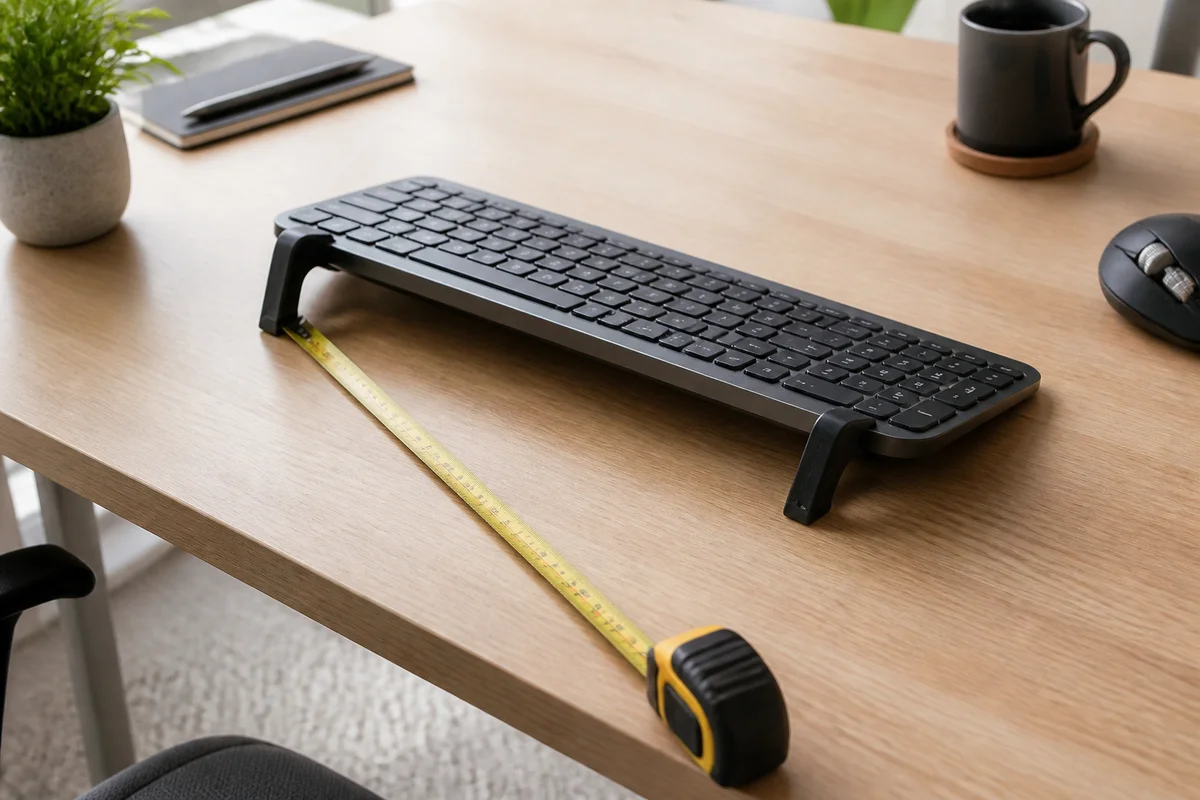
Ein praxisnaher Schreibtisch für CAD: Buchstabenblock mittig, kurzer Weg zur Maus und eine stabile 15°-Neigung für lange Zeichensitzungen.
CAD-Arbeit ist nicht Tippen mit Bildern. Es ist ein ständiger Dialog zwischen zwei Händen, drei Eingabegeräten und einem Modell, das laufend den Maßstab wechselt. Ein Architekt hält vielleicht mit der linken Hand einen Shortcut, orbitet mit der rechten eine 3D-Maus, wechselt zur normalen Maus, um ein Maß zu setzen, und tippt dann eine Revisionsnotiz. Die Tastatur ist nie das einzige Werkzeug, aber sie ist der Anker, zu dem jede andere Bewegung zurückkehrt.
Deshalb ist der übliche Rat – Tastatur vor den Monitor, Handgelenke gerade – nur ein Anfang. Das eigentliche Problem im Designstudio ist die Übergabe: Wie weit wandert die Hand, wie oft dreht sich das Handgelenk, und bleibt die Tastatur an einem vorhersehbaren Platz, während sich die anderen Geräte um sie herum bewegen? Dieser Leitfaden beschreibt ein CAD-spezifisches Setup, das diese Übergabe schützt, und erklärt, wo eine modellspezifische Erhöhung wie KeyRiser ihren Platz verdient.
Warum CAD die Handgelenke anders belastet
Drei Dinge unterscheiden einen Zeichenplatz von einem Schreibschreibtisch:
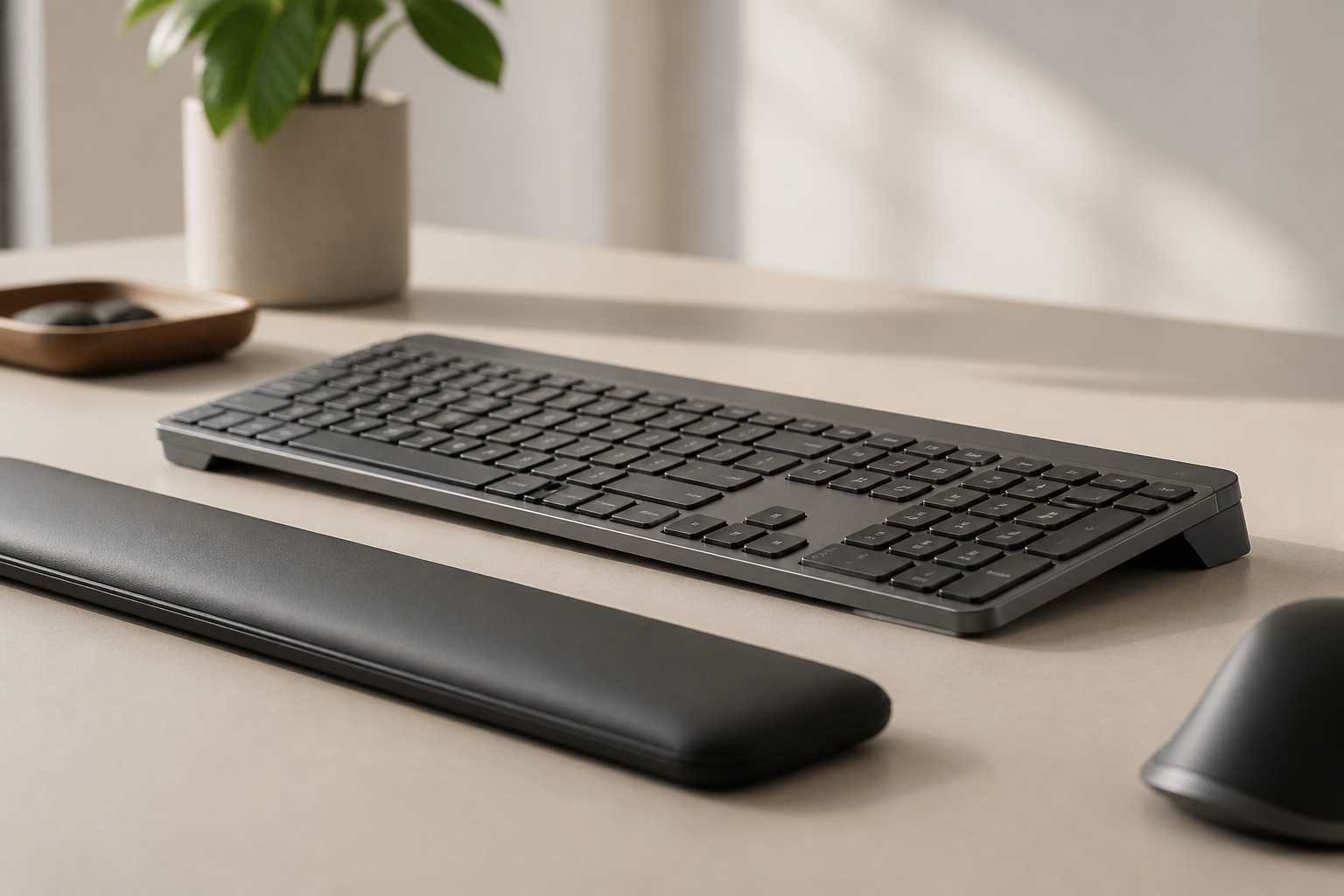
 Schreibtisch-ErgänzungHyperX Wrist Rest - Mouse - Cooling Gel - Memory FoamHandballenauflage, die die Hand beim Tippen und bei der Mausnutzung ausrichtet.Auf Amazon ansehenBezahlter Link
Als Amazon-Partner verdiene ich an qualifizierten Käufen.
- Die Maus arbeitet genauso viel wie die Tastatur. In vielen CAD-Workflows verbringt die rechte Hand mehr Zeit an Maus oder 3D-Controller als an den Tasten. Ein Setup, das die Maushand ignoriert, löst nur die Hälfte des Problems.
- Der Schreibtisch muss mehr als eine Tastatur tragen. Pläne, Maßstab, Notizbuch, zweiter Bildschirm und 3D-Maus konkurrieren um dieselbe Tiefe. Die Tastatur rutscht oft an die Vorderkante, wo die Handgelenke den Halt verlieren.
- Sitzungen sind lang und visuell intensiv. Ein Plan kann Stunden brauchen. Die Hand bleibt viel länger im Präzisionsmodus als beim normalen Bürotippen, und kleine unangenehme Winkel summieren sich.
Ein guter CAD-Platz braucht daher eine stabile Tastatur, einen kurzen Weg zu jedem Zeigegerät und genug freie Tiefe, damit die Schultern entspannt bleiben. Er braucht keine völlig andere Tastatur.
Das 15-Minuten-Setup für den Zeichenplatz
Beginne mit Stuhl und Referenzplan, dann platziere die Geräte.
- Zuerst die Stuhlhöhe einstellen. Füße flach, Knie etwa auf Hüfthöhe, Schultern unten. Ist der Stuhl zu niedrig, biegen sich die Handgelenke nach oben; ist er zu hoch, heben sich die Schultern.
- Den Buchstabenblock zentrieren, nicht die ganze Tastatur. Full-Size-Tastaturen mit Nummernblock wirken zentriert, wenn das Gehäuse zentriert ist, aber die Buchstaben liegen links vom Körper. Richte den Buchstabenblock am Brustbein aus und lass den Nummernblock rechts.
- Die Maus dorthin, wo die Hand tatsächlich landet. Die rechte Hand soll nicht über einen Stapel Pläne greifen. Schaffe eine freie Bahn neben der Tastatur und halte das meistgenutzte Zeigegerät an deren Ende.
- Ellbogen nah am Körper. Die Unterarme sollen leicht abfallen oder waagerecht bleiben. Wer zum Tippen oder Greifen nach vorn reicht, hat den ganzen Platz zu weit weggeschoben.
- Den Handgelenkwinkel per Foto prüfen. Die Hand soll ungefähr in einer Linie mit dem Unterarm liegen, nicht nach oben knicken und nicht nach außen drehen. Ein Handyfoto von der Seite ist verlässlicher als die Erinnerung.
- Neigung erst hinzufügen, wenn die flache Position stabil ist. Eine Erhöhung hilft, wenn die Tastatur flach steht und die Handgelenke trotzdem nach oben strecken, oder wenn die Vorderkante in den Tisch drückt. Sie ersetzt weder Stuhlhöhe noch Abstand.
Der Test: Zehn Minuten zeichnen, dann stoppen. Wenn beide Hände hoch müssen, um die Schultern zurückzusetzen, stehen Tastatur oder Maus noch zu weit vorn.
Wo KeyRiser ins CAD-Studio passt
KeyRiser ist eine zweiteilige Erhöhung für die Logitech MX Keys, MX Keys S und MX Keys Mini. Sie hebt die Hinterkante der Tastatur auf einen festen Winkel von 15°. Für CAD zählen Konsistenz und Standfläche:
- Jede Sitzung derselbe Winkel. Anders als ein Buch, ein Schaumkeil oder ein gefaltetes Tuch kehrt die Tastatur an dieselbe Position zurück, was wichtig ist, wenn du den ganzen Tag zwischen Zeichnen und Notizen wechselst.
- Keine zusätzliche Schreibtischtiefe. Eine Full-Size-MX-Keys mit Nummernblock braucht schon viel Platz. KeyRiser liegt unter der vorhandenen Tastatur, statt eine Ablage hinzuzufügen, die die Maus weiter weg schiebt.
- Anschlüsse und Shortcuts bleiben frei. Die Erhöhung stützt die Hinterkante, ohne die oberste Reihe oder den USB-C-Anschluss kompatibler Modelle zu verdecken.
- Sie ist modellspezifisch. Das ist kein Universalständer. Prüfe vor dem Kauf, ob du eine MX Keys, MX Keys S oder MX Keys Mini hast; die Kompatibilitätsseite zeigt die Passform.
In einem geteilten Studio oder bei Hot Desking erspart eine feste Erhöhung außerdem den täglichen Wiederaufbau eines improvisierten Stapels. Genau diese Wiederholung macht aus einem kleinen Ärgernis ein dauerhaftes Problem.
Die Übergabe zwischen Tastatur, Maus und 3D-Controller
Der häufigste CAD-Ergonomiefehler ist, die Tastatur isoliert zu betrachten. Die Übergabe verdient eine eigene Layoutregel:
- Tastatur und primäres Zeigegerät auf derselben Ebene halten. Eine Tastatur auf hoher Erhöhung und eine Maus auf niedrigem Tisch zwingen das Handgelenk, dutzende Male pro Stunde zu fallen und zu steigen.
- Die 3D-Maus so platzieren, dass sie die Tastatur nicht blockiert. Viele Designer legen sie links neben die Tastatur und nutzen die normale Maus rechts. Das kann funktionieren, aber das linke Handgelenk darf nicht dauerhaft verdreht werden.
- Nicht zwischen zwei Mauspositionen mit unterschiedlichen Schulterwinkeln wechseln. Wähle für jede Hand eine Heimatposition und kehre dorthin zurück.
- Shortcuts für wiederkehrende Befehle nutzen. Jeder Weg ins Menü ist ein Weg aus der neutralen Position. Lerne die wenigen Shortcuts, die deine häufigsten Zeichenoperationen abdecken.
Wenn das Mauspad unter der Tastaturablage oder hinter dem Plansatz liegt, kämpft das Setup gegen die Arbeit. Räume die Bahn frei, bevor du ein weiteres Zubehör kaufst.
Monitore, Pläne und Fokusdistanz
CAD verbindet einen großen Bildschirm mit einem physischen Plan oder einem gedruckten Detail. Zwei Platzierungsregeln helfen:
- Das Modell auf den Bildschirm, den du am meisten ansiehst. Wenn du auf einem großen Monitor zeichnest und ein Laptop für E-Mails offen bleibt, soll der große Monitor die Mittellinie der Tastatur einnehmen.
- Den Referenzplan nah an den Bildschirm bringen. Ein Plan, der flach auf der anderen Seite des Tisches liegt, zwingt die Augen zum ständigen Umschalten. Ein Zeichenständer oder eine erhöhte Halterung hält ihn näher an der Augenhöhe und verringert die Nackenbeugung.
- Keinen zweiten Bildschirm in spitzem Winkel aufstellen. Ein um 45° oder mehr gedrehter Bildschirm zwingt den Nacken zu langer Rotation. Nutze ihn als Referenz, nicht für Präzisionsarbeit.
- Einen bequemen Sehabstand halten. Wer sich zum Prüfen von Details vorbeugt, hat den Monitor zu weit weg oder die Schrift zu klein. Vorbeugen zieht außerdem die Schultern von der Tastatur weg.
Ein Monitorarm kann Tiefe freigeben, aber keine Tastatur reparieren, die bereits zu weit vorn steht. Korrigiere zuerst die Eingabezone.
Signale, dass eine Tastaturerhöhung einen Test wert ist
Eine Erhöhung lohnt einen Versuch, wenn mehrere Punkte zutreffen:
- Die Handgelenke ermüden nach einer langen Zeichensitzung, auch wenn die Tastatur flach steht.
- Du legst oft ein Buch, eine Klebebandrolle oder ein gefaltetes Tuch unter die Hinterkante.
- Die Vorderkante der Tastatur drückt in Handfläche oder Handgelenk.
- Du möchtest eine neutralere Position, ohne eine Tastatur zu ersetzen, die dir gefällt.
- Du nutzt eine MX Keys, MX Keys S oder MX Keys Mini und bevorzugst ein stabiles, abnehmbares Zubehör gegenüber einer dauerhaften Tischänderung.
Eine Erhöhung ist nicht der erste Kauf, wenn der Stuhl viel zu niedrig ist, der Monitor seitlich steht oder die Tastatur bereits auf Schulterhöhe liegt. Korrigiere das zuerst. Ergonomie ist ein Stapel kleiner Anpassungen, und der Tastaturwinkel ist nur eine Schicht.
Häufige Fehler in CAD-Studios
- Die ganze Full-Size-Tastatur zentrieren. Zentriere den Buchstabenblock am Körper und lass den Nummernblock rechts.
- Die Tastatur auf einen Plansatz stellen. Das schafft eine instabile Fläche und hebt oft auch die Vorderkante an.
- Einen Universalständer für eine MX Keys kaufen. Die Passform zählt. Ein lockerer Ständer lässt die Tastatur bei schnellen Shortcuts rutschen.
- Die Maushand ignorieren. Das schmerzende Handgelenk ist nicht immer das an den Tasten. Prüfe auch Mausabstand und Schulterposition.
- Auf Schmerz warten, bevor etwas geändert wird. Kleine Anpassungen lassen sich vor einer Deadline leichter bewerten als mittendrin.
Ein realistischer Tag mit diesem Setup
Eine einfache Routine hilft, die Veränderung zu halten:
- Morgen: Schreibtisch freiräumen, Tastatur an denselben Platz stellen und mit der gestrigen Stuhlhöhe beginnen.
- Vormittag: Aufstehen, Schultern nach hinten rollen und prüfen, ob die Tastatur zur Kante gewandert ist.
- Nach dem Mittagessen: Referenzplan und Mausbahn vor der Nachmittagssitzung zurücksetzen.
- Feierabend: Tastatur zurückstellen und die Erhöhung montiert lassen, damit morgen dieselbe Basis gilt.
Das Ziel ist keine perfekte Haltung über acht Stunden. Es ist ein Setup, das die neutrale Position zur einfachen Standardwahl macht, auch an einem Abgabetag.
Verwandte KeyRiser-Ressourcen
- Verfügbarkeit bei Amazon prüfen
- Kompatibilität mit MX Keys, MX Keys S oder MX Keys Mini bestätigen
- KeyRiser mit einem Universalständer vergleichen
- Den Leitfaden zur Tastatur-Ergonomie nach Beruf lesen
- Spezifikationen und Montage ansehen
Häufige Fragen
Ist KeyRiser mit der Logitech MX Keys S kompatibel?
Ja. KeyRiser ist für die Logitech MX Keys, MX Keys S und MX Keys Mini entwickelt. Es ist kein Universalständer, prüfe dein genaues Modell vor der Bestellung auf der Kompatibilitätsseite.
Kann eine Tastaturerhöhung bei Handgelenkschmerzen durch CAD helfen?
Sie kann den Tastaturwinkel ändern und eine neutrale Handgelenkposition leichter machen. Es ist keine medizinische Behandlung, und die Ergebnisse sind individuell. Bei anhaltenden Schmerzen, Taubheit oder Kribbeln sollte eine qualifizierte medizinische Fachkraft konsultiert werden.
Soll ich eine Handballenauflage mit der Erhöhung verwenden?
Eine Handballenauflage kann die Handwurzel zwischen Tastenfolgen stützen, sollte aber nicht als Plattform beim Tippen dienen. Lass die Handgelenke schweben oder leicht aufliegen und drücke sie nicht gegen eine harte Kante.
Funktioniert die Erhöhung mit einer 3D-Maus?
Die Erhöhung ändert den Tastaturwinkel, nicht den der 3D-Maus. Halte die 3D-Maus auf derselben Ebene wie die Tastatur und achte darauf, dass das linke Handgelenk nicht dauerhaft verdreht wird.
Ist 15° für CAD zu steil?
Manche bemerken die Veränderung sofort, andere brauchen mehrere kurze Sitzungen. Beginne mit 15–20 Minuten echtem Zeichnen und steigere langsam. Fühlt sich der Winkel aggressiv an, stoppe und prüfe zuerst Stuhlhöhe und Tastaturabstand.
Wohin gehört die Tastatur bei zwei Monitoren?
Vor den Bildschirm, den du am häufigsten ansiehst. Wenn du auf einem großen Monitor zeichnest und auf einem Laptop liest, soll der große Monitor die Mittellinie der Tastatur einnehmen und der Laptop seitlich in einem bequemen Winkel stehen.
Dieser Leitfaden ist Bildungsinhalt, keine medizinische oder berufliche Beratung. Bei anhaltenden Schmerzen, Taubheit, Kribbeln, Schwäche oder Schwellung konsultiere eine qualifizierte medizinische Fachkraft. Verfügbarkeit, Preis und Rückgabe werden von Amazon verwaltet.
Bereit, Handgelenkschmerzen zu beseitigen?
Sehen Sie sich KeyRiser auf Amazon an und prüfen Sie die Kompatibilität mit Ihrem MX Keys-Modell.
Jetzt kaufenVerwandte Artikel

Vervollständige dein MX-Keys-Setup
Zuerst KeyRiser, dann die Schreibtisch-Ergänzungen
KeyRiser löst den Tastaturwinkel. Diese Empfehlungen decken angrenzende Anforderungen ab, ohne KeyRiser zu ersetzen.
Vervollständige dein MX-Keys-Setup
KeyRiser hebt die Tastatur an; diese Ergänzungen betreffen Maus, Handgelenk, Monitor oder Schreibtisch — sie ersetzen KeyRiser nicht.
 Schreibtisch-ErgänzungProtoArc EM04 Wireless Trackball MouseErgonomische Maus, die Handgelenk und Unterarm während des Arbeitstags entlastet.Auf Amazon ansehenBezahlter Link
 Schreibtisch-ErgänzungMAZE XXL Extended Mouse Pad Desk Mat 36 x 18 x 5mmSchreibtischmatte, die die Oberfläche schützt und Tastatur sowie Maus stabil hält.Auf Amazon ansehenBezahlter Link
 Schreibtisch-ErgänzungProtoArc EM01 Wireless Bluetooth Trackball MouseErgonomische Maus, die Handgelenk und Unterarm während des Arbeitstags entlastet.Auf Amazon ansehenBezahlter Link
 Schreibtisch-ErgänzungFaluber Cooling Gel Wrist Rest - Full Size KeyboardHandballenauflage, die die Hand beim Tippen und bei der Mausnutzung ausrichtet.Auf Amazon ansehenBezahlter Link
Als Amazon-Partner verdienen wir an qualifizierten Käufen.