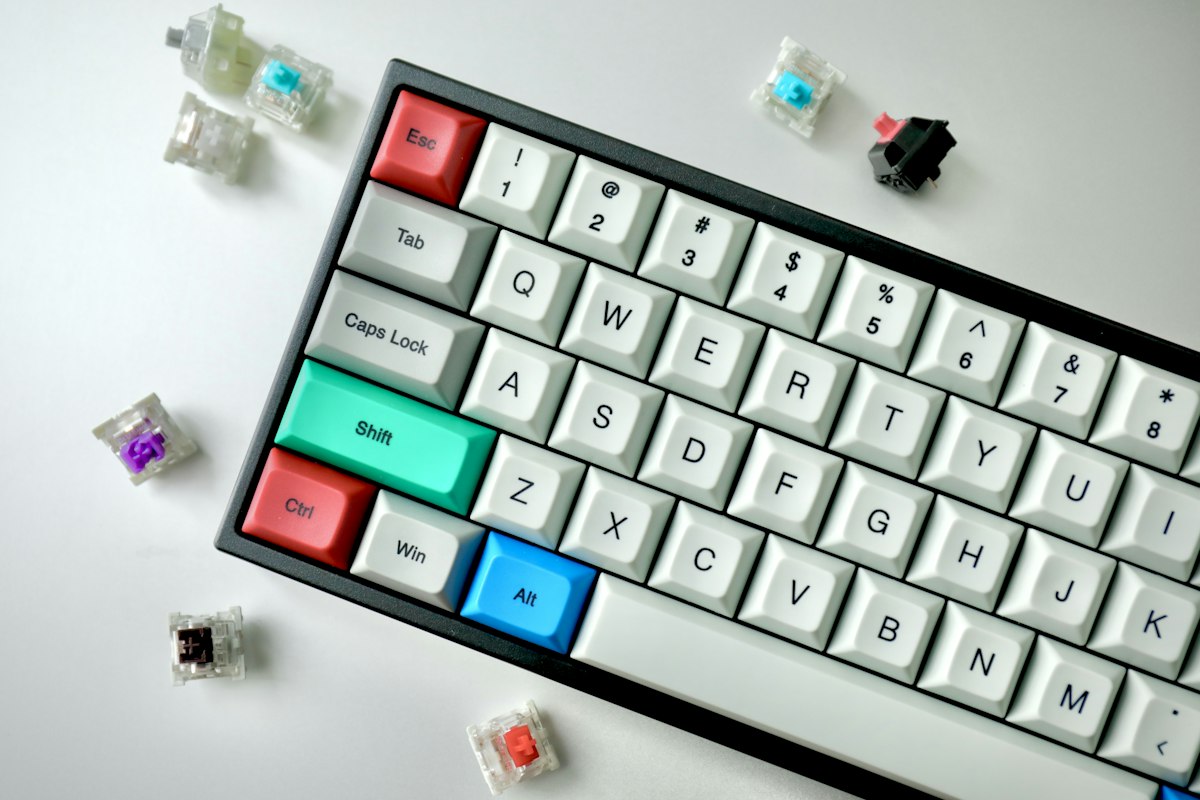
Logitech MX Keys Ergonomische Einrichtung: - KeyRiser Guide
Optimieren Sie Ihre Logitech MX Keys für maximalen Komfort und Produktivität. Lernen Sie die perfekte ergonomische Einrichtung, um Handgelenkschmerzen zu...
Logitech MX Keys Ergonomische Einrichtung: Vollständiger Leitfaden für schmerzfreies Tippen
Die Logitech MX Keys ist eine der besten Tastaturen auf dem Markt—aber aus der Box fehlt ihr ein entscheidendes ergonomisches Element. Lassen Sie uns das beheben und die perfekte schmerzfreie Tipp-Einrichtung erstellen.
Warum Logitech MX Keys-Benutzer Handgelenkschmerzen erleben
Die MX Keys ist in fast jeder Hinsicht brillant:
- ✅ Perfekter Tastenweg und -abstand
- ✅ Hervorragende Verarbeitungsqualität
- ✅ Intelligente Hintergrundbeleuchtung
- ✅ Multi-Geräte-Konnektivität
- ✅ Komfortable Tastenkappen
Aber es gibt einen großen Fehler: Sie liegt vollständig flach auf Ihrem Schreibtisch.
Das Problem der flachen Tastatur
Wenn Ihre MX Keys flach liegt:
- Ihre Handgelenke beugen sich nach oben (Streckung)
- Druck baut sich auf dem Medianusnerv auf
- Der Blutfluss zu Ihren Händen nimmt ab
- Muskelermüdung setzt schnell ein
- Langzeitschäden sammeln sich an
Deshalb können sogar Premium-Tastaturen wie die MX Keys Schmerzen verursachen—es geht nicht um die Tastaturqualität, es geht um den Winkel.
Die optimale MX Keys ergonomische Einrichtung
Schritt 1: Auf 15°-Winkel anheben
Dies ist die wichtigste Änderung, die Sie vornehmen können. Forschungsergebnisse aus Ergonomielabors weltweit zeigen konsistent, dass 15° der optimale Tastaturwinkel ist für:
- Neutrale Handgelenkposition
- Maximalen Komfort während längerem Tippen
- Reduzierte Belastung von Sehnen und Nerven
- Verbesserte Durchblutung
Wie man dies erreicht:
- Verwenden Sie einen präzisionsgefertigten Ständer, der für MX Keys entwickelt wurde
- Stellen Sie stabile, rutschfeste Positionierung sicher
- Überprüfen Sie, dass der Winkel korrekt ist (zu steil oder zu flach reduziert die Vorteile)
Schritt 2: Positionieren Sie Ihre MX Keys richtig
Horizontale Platzierung:
- Zentrum der Tastatur mit Zentrum des Monitors ausgerichtet
- Leertaste mit Ihrem Körper zentriert
- Genug Schreibtischplatz für natürliche Armposition
Höhenüberlegungen:
- Oberkante der Tastatur auf oder leicht unter Ellbogenhöhe
- Schultern entspannt, nicht hochgezogen
- Arme in etwa 90°-Winkel
Schritt 3: Optimieren Sie Ihr Schreibtischlayout
Die MX Keys funktioniert nicht isoliert. Ihr gesamter Arbeitsplatz beeinflusst die Ergonomie:
Monitorpositionierung:
- Oberkante des Bildschirms auf oder leicht unter Augenhöhe
- 20-28 Zoll von Ihren Augen entfernt
- Direkt vorne (kein Nackendrehen)
Stuhleinrichtung:
- Füße flach auf dem Boden oder Fußstütze
- Oberschenkel parallel zum Boden
- Unterer Rücken gestützt
- Armlehnen auf Schreibtischhöhe (optional)
Mausplatzierung:
- Neben der Tastatur, gleiche Höhe
- In bequemer Reichweite
- Erwägen Sie die MX Master 3 für eine passende ergonomische Einrichtung
MX Keys vs MX Keys Mini: Welches ist besser für Ergonomie?
Beide Versionen profitieren gleichermaßen von ordentlicher Höhe, aber es gibt Überlegungen:
MX Keys (Vollformat)
Vorteile:
- Ziffernblock für Dateneingabe
- Funktionstasten leicht zugänglich
- Vertrauter, wenn man von traditionellen Tastaturen kommt
Nachteile:
- Breiterer Fußabdruck schiebt Maus weiter nach rechts
- Schulterbelastung für rechtshändige Mausbenutzer
MX Keys Mini
Vorteile:
- Kompaktes Design reduziert Mausreichweite
- Weniger Schreibtischplatz erforderlich
- Besser für kleinere Schreibtische
- Mehr zentrierte Tippposition möglich
Nachteile:
- Kein dedizierter Ziffernblock
- Angepasster Funktionstastenzugriff
Ergonomischer Gewinner: MX Keys Mini—wenn Sie den Ziffernblock nicht brauchen, hält die reduzierte Breite Ihre Maus näher und reduziert Schulterbelastung.
Erweiterte ergonomische Tipps für MX Keys-Benutzer
1. Meistern Sie die Funktionstasten
Die MX Keys hat programmierbare Funktionstasten. Richten Sie sie ein, um das Greifen zu reduzieren:
- Screenshot-Shortcuts
- Lautstärkeregelung
- App-Wechsel
- Helligkeitsanpassung
2. Verwenden Sie Multi-Geräte-Wechsel strategisch
Wechseln Sie zwischen Geräten mit den Easy-Switch-Tasten, um:
- Zwischen Computern während Pausen zu wechseln
- Ihre Haltung den ganzen Tag zu variieren
- Wiederholte Belastung zu reduzieren
3. Nutzen Sie die Hintergrundbeleuchtung
Stellen Sie den Näherungssensor ein, um die Hintergrundbeleuchtung zu aktivieren:
- Reduziert Augenbelastung bei gedämpften Bedingungen
- Hilft, richtige Kopfposition beizubehalten
- Verhindert Nackenrecken, um Tasten zu sehen
4. Regelmäßig reinigen
Staub und Schmutz beeinflussen das Tastengefühl:
- Ändert erforderliche Kraft
- Verändert taktiles Feedback
- Kann zu kompensatorischen Bewegungen führen
- Halten Sie es sauber für konsistente Ergonomie
Häufige MX Keys-Einrichtungsfehler
❌ Fehler #1: Verwendung der ausklappbaren Füße
Diese kleinen ausklappbaren Füße hinten? Sie machen Ergonomie schlimmer! Sie erzeugen eine positive Neigung, die Handgelenkstreckung erhöht—genau das, was Sie vermeiden wollen.
Lösung: Halten Sie diese Füße flach. Heben Sie stattdessen die Vorderseite an.
❌ Fehler #2: Falsche Verwendung von Handgelenkstützen
Handgelenkstützen sind zum Ausruhen zwischen Tippsitzungen, nicht für aktive Unterstützung beim Tippen.
Richtige Verwendung:
- Hände sollten beim Tippen schweben
- Handgelenke nur während Pausen ausruhen
- Die Stütze hält Handgelenke neutral, wenn nicht getippt wird
❌ Fehler #3: Zu weit vorne tippen
Am Rand Ihres Schreibtisches sitzen mit der Tastatur zu weit weg:
- Verursacht Schulterbelastung
- Zwingt ungeschickte Armposition
- Erhöht Handgelenkstreckung
Lösung: Tastatur nah genug, dass Arme entspannt an den Seiten sind
❌ Fehler #4: Frühe Warnzeichen ignorieren
Leichtes Unbehagen ist das Frühwarnsystem Ihres Körpers:
- Gelegentliche Handgelenksmüdigkeit
- Leichte Fingertaubheit
- Morgensteifheit
Handeln Sie sofort—chronische Schmerzen sind viel schwerer umzukehren.
Die 30-Tage-Ergonomie-Herausforderung
Möchten Sie echte Ergebnisse sehen? Versuchen Sie dies:
Woche 1: Richtige Höhe und Positionierung einrichten Woche 2: Fokus auf Tippen mit neutralen Handgelenken Woche 3: Regelmäßige Dehnungspausen hinzufügen Woche 4: Schmerzniveaus und Produktivität bewerten
Die meisten Benutzer berichten:
- 40-60% Reduzierung von Handgelenksbeschwerden
- Erhöhte Tippausdauer
- Bessere Konzentration (Schmerz lenkt ab!)
- Verbesserte Tippgeschwindigkeit
Echte Ergebnisse von MX Keys-Benutzern
“Ich liebte meine MX Keys, war aber bereit, sie aufgrund von Handgelenkschmerzen zu verkaufen. Sie richtig mit dem richtigen Winkel einzurichten hat alles verändert. Jetzt ist es meine Tastatur für immer.” - Alex T., Grafikdesigner
“Als Software-Ingenieur tippe ich täglich 8-10 Stunden. Die MX Keys mit ordentlicher ergonomischer Einrichtung lässt mich den ganzen Tag programmieren ohne die brennenden Handgelenkschmerzen, die ich früher bekam.” - Chen W., Senior-Entwickler
Ihre nächsten Schritte
- Bewerten Sie Ihre aktuelle Einrichtung - Liegt Ihre MX Keys flach auf Ihrem Schreibtisch?
- Holen Sie sich die richtigen Werkzeuge - Ein Präzisionsständer, der für MX Keys entwickelt wurde
- Positionieren Sie alles richtig - Verwenden Sie diesen Leitfaden als Checkliste
- Geben Sie es Zeit - Ihr Körper braucht 1-2 Wochen, um sich anzupassen
- Bleiben Sie konsequent - Ergonomie funktioniert, wenn Sie dabei bleiben
Die Logitech MX Keys ist eine unglaubliche Tastatur. Mit ordentlicher ergonomischer Einrichtung wird sie zur Grundlage eines schmerzfreien, produktiven Arbeitsplatzes, der Ihre Gesundheit und Karriere für die kommenden Jahre unterstützt.
Bereit, Ihre MX Keys zu optimieren? Holen Sie sich Ihren KeyRiser für nur 12,99€ (normalerweise 12,99€) →
Weiterführende Lektüre
- Warum Tastatur-Ergonomie wichtig ist
- Prävention des Karpaltunnelsyndroms
- Logitech MX Keys: Warum braucht es einen ergonomischen Stand?
- Die Wissenschaft des 15-Grad-Winkels
- Gaming mit Logitech MX Keys: Ergonomisches Setup
Häufige Fragen
F: Warum verursacht meine MX Keys Handgelenkschmerzen, obwohl es eine Premium-Tastatur ist?
A: Die MX Keys ist eine ausgezeichnete Tastatur, liegt aber standardmäßig flach, was Ihre Handgelenke in Extension zwingt. Eine ordentliche Elevation löst dieses Problem und transformiert die Ergonomie.
F: Wie ist der beste Winkel für die MX Keys?
A: Ergonomic-Forschungen zeigen konsequent, dass das Anheben der Vorderseite Ihrer Tastatur (negative Neigung) optimal ist. Dies hält Ihre Handgelenke in einer neutralen Position und reduziert die Belastung erheblich.
F: Brauche ich einen speziellen Ständer für die MX Keys?
A: Ein präzisionsgefertigter Ständer, der für die MX Keys entwickelt wurde, gewährleistet den optimalen Winkel und eine stabile Positionierung. Generische Ständer bieten möglicherweise nicht die richtige Elevation oder passen nicht richtig.
F: Wie viel kostet eine ordentliche ergonomische Einrichtung der MX Keys?
A: Ein Präzisions-Tastaturständer kostet nur 12,99€ (normalerweise 12,99€) und ist das kosteneffektivste ergonomische Upgrade, das Sie für Ihre MX Keys machen können.
F: Wird das Anheben meiner MX Keys ihre Funktionalität beeinträchtigen?
A: Nein, die Elevation verbessert nur die Ergonomie. Alle Funktionalitäten bleiben gleich—Multi-Device-Switching, Beleuchtung und Tipp-Erlebnis funktionieren perfekt.
F: Wie lange dauert es, sich an den neuen Winkel anzupassen?
A: Die meisten Benutzer passen sich innerhalb von 1-2 Wochen an. Ihr Körper braucht Zeit, um sich an die neue Handgelenkposition anzupassen, aber die Vorteile sind sofort spürbar.
Bereit, Handgelenkschmerzen zu beseitigen?
Holen Sie sich noch heute Ihre ergonomische Tastaturstütze und beginnen Sie schmerzfrei zu tippen.
Häufig gestellte Fragen
Alles, was Sie über unseren ergonomischen Tastaturständer wissen müssen
Wie kann ich Handgelenkschmerzen beim Tippen vorbeugen?
Neutrales Handgelenk beibehalten, ergonomischen Ständer mit 15° nutzen, Pausen einlegen. Mehr Tipps im Blog.
Welcher Tastaturwinkel ist ergonomisch ideal?
15° ist optimal für weniger Handgelenkbelastung und beugt Karpaltunnelsyndrom vor. Zu unseren Spezifikationen.
Verbessert Tastatur-Ergonomie wirklich die Produktivität?
Ja! Ohne Ablenkung durch Schmerzen können Sie schneller tippen und länger arbeiten. Viele berichten von deutlichen Produktivitätssteigerungen.
Wie schnell wirken ergonomische Verbesserungen?
Viele spüren schon in der ersten Woche Besserung. Langfristige Vorteile entfalten sich in 2–4 Wochen.
Lohnt sich ein ergonomischer Tastaturständer?
Ja! Eine der kostengünstigsten Verbesserungen. Für unter 15€ weniger Schmerzen, weniger Verletzungsrisiko, mehr Produktivität. KeyRiser entdecken.