Ergonomischer Setup-Leitfaden für Content Creator: Editoren
Der ergonomische Setup-Leitfaden für Videoeditoren und Designer: Tastaturwinkel, Tablet-Position, Multi-Monitor-Layout und Pausenprotokolle, die Ihre Handgelenk
Ergonomischer Setup-Leitfaden für Content Creator: Editoren & Designer (2026)
Der ergonomische Setup-Leitfaden für Content Creator, insbesondere für Videoeditoren und Designer, basiert auf einer Regel: Halten Sie die Tastatur in einem Winkel von 15° nach hinten, positionieren Sie das Tablet und die Monitore so, dass Sie Ihren Nacken nicht überstrecken müssen, und machen Sie aufgabenbasierte Pausen, die Ihren kreativen Fluss nicht unterbrechen. Zehn Stunden am Tag mit brennenden Augen, pochenden Handgelenken und Schultern wie aus Stein sind kein Initiationsritus — sie sind ein Problem des Setups, das Sie beheben können.
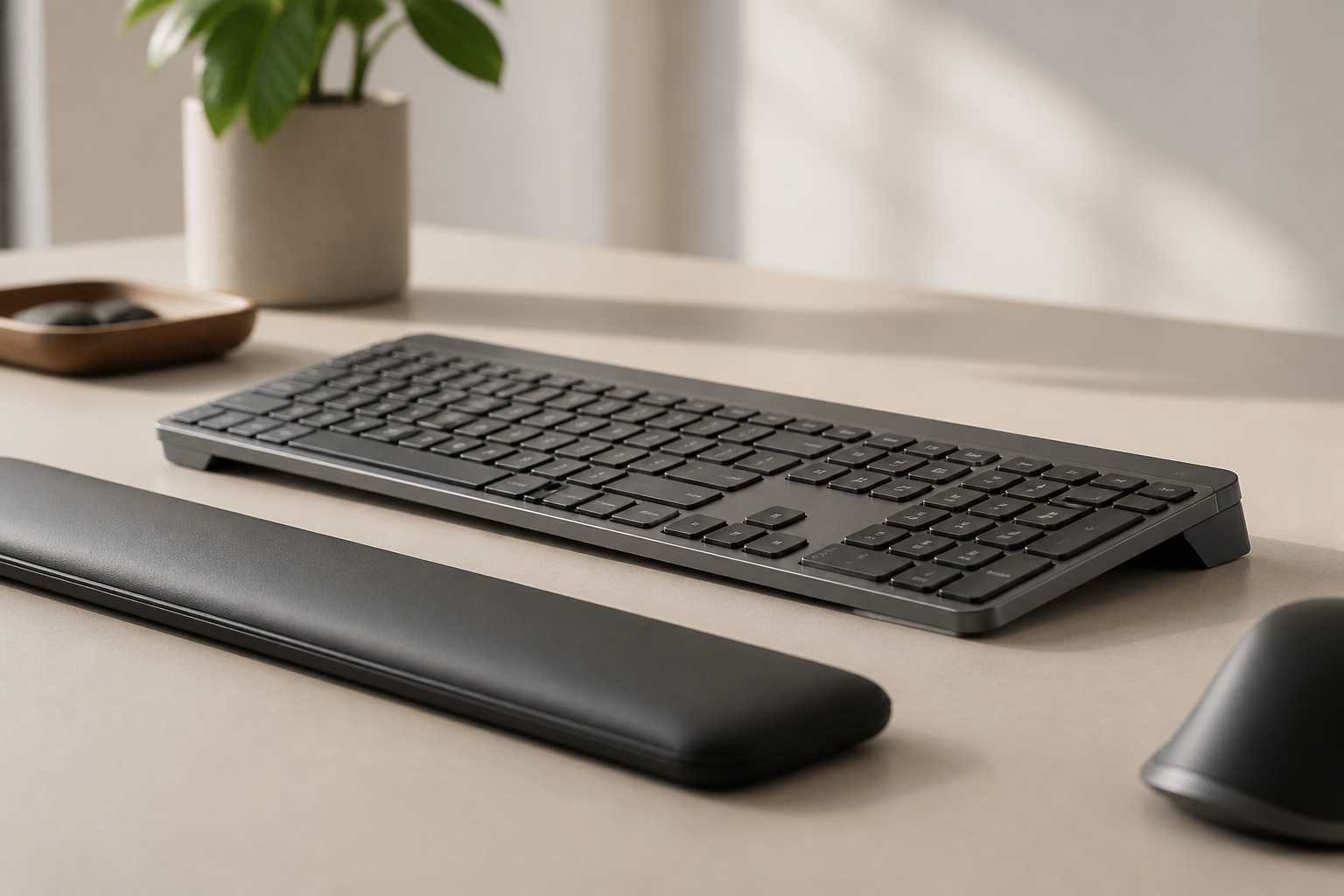
 Schreibtisch-Ergänzung3M Compact Gel Wrist Rest for KeyboardsHandballenauflage, die die Hand beim Tippen und bei der Mausnutzung ausrichtet.Auf Amazon ansehenBezahlter Link
Als Amazon-Partner verdiene ich an qualifizierten Käufen.
Editoren und Designer stehen vor Herausforderungen, die Büroangestellte nicht haben: mehrere Eingabegeräte, hohe Präzision plus Fristen, Anforderungen an mehrere Bildschirme und eine gewohnheitsmäßige Vorbeugung. Dieser Leitfaden behandelt die Platzierung von Tastatur und Shortcuts, Strategien für die Maus, Tablet-Winkel, Multi-Monitor-Layouts, Haltungsstrategien und Pausen, die für einen kreativen Fluss ausgelegt sind.
Die einzigartigen Herausforderungen der Creator
- Mehrere Eingabegeräte: ständiger Wechsel zwischen Tastaturkürzeln, Maus/Trackpad, Tablet, Controller und Audio-Reglern.
- Hohe Präzision + Fristen: tiefe Konzentration bedeutet, dass Sie keine Pausen machen möchten.
- Bedarf an mehreren Bildschirmen: Hauptbildschirm, Zeitachse, Referenz, Tablet-Display — es ist leicht, am Ende mit vier Bildschirmen dazustehen.
- Gewohnheitsmäßige Vorbeugung: Farbkorrekturen ziehen Sie zum Bildschirm, Zeichnen lässt Sie über das Tablet gebeugt sitzen, und Kunden stehen hinter Ihnen und schauen zu.
Die Grundlage: Tastatur + Shortcuts
- Bei flachen Tastaturen wie der MX Keys muss die Vorderkante auf 15° angehoben werden, um Ihre Handgelenke zu schützen.
- Premiere / Final Cut: Tastatur leicht links, rechte Hand auf der Maus.
- After Effects / Motion: Tastatur zentriert, ausgewogene linke/rechte Hände.
- Photoshop / Illustrator: Tastatur links vom Tablet, sodass die linke Hand Shift/Alt/Cmd erreicht.
- DaVinci Resolve: Tastatur zentriert plus ein Stream Deck oder Makrotasten links.
Maus, Trackball und Controller
- Bevorzugen Sie semi-vertikale oder vertikale Designs, um die Pronation zu reduzieren.
- Gewicht unter 100 g, kombiniert mit einem übergroßen Mauspad; bewegen Sie sich mit Ihrem Arm, nicht mit Ihrem Handgelenk.
- Benutzerdefinierte Tasten: Verschieben Sie häufige Operationen auf die Maus.
Tablet-Strategie
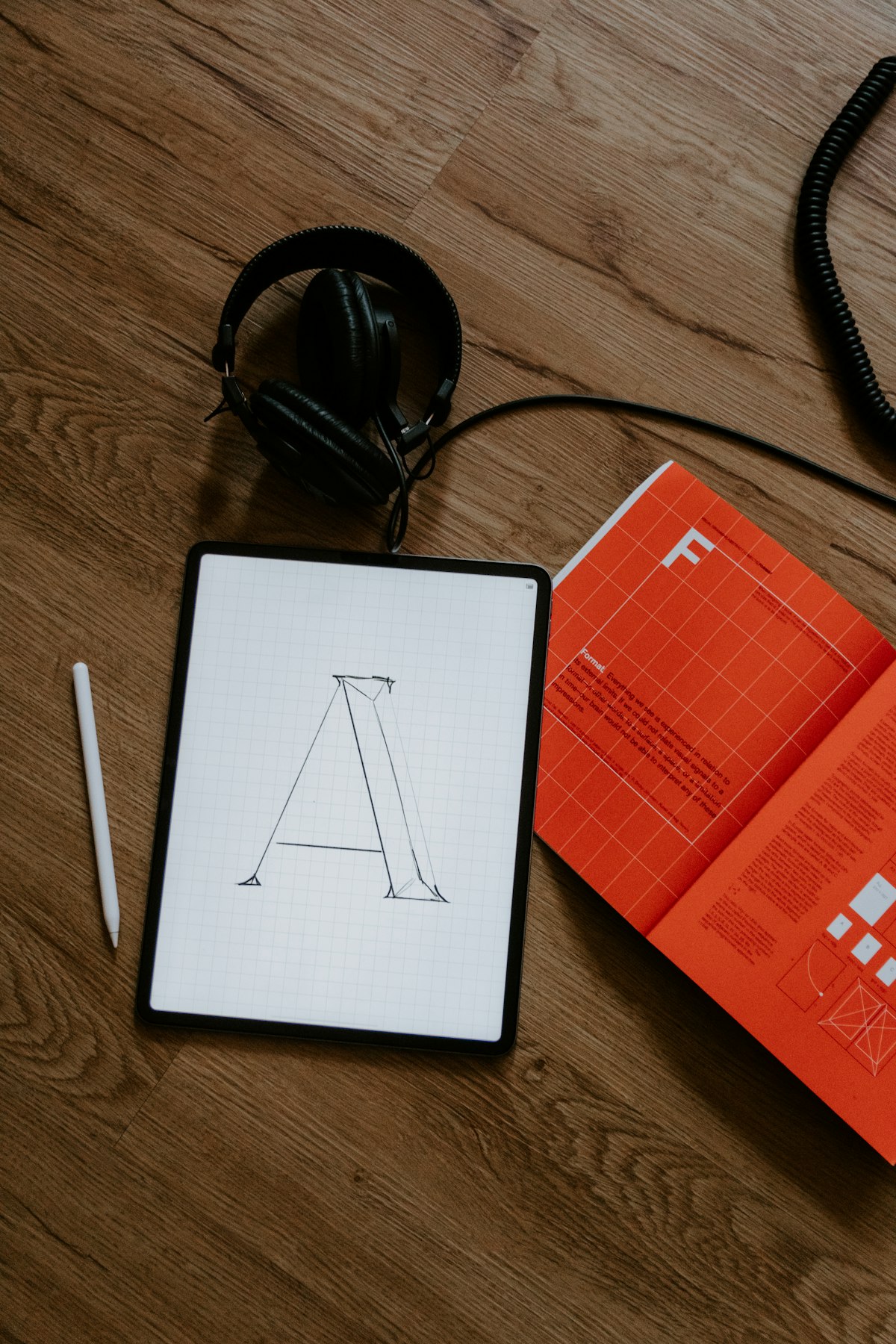
- Nicht-Bildschirm-Tablets: auf 10–15° anheben, zwischen Tastatur und Körper platzieren, mit dem aktiven Bereich auf den primären Bildschirm ausgerichtet.
- Bildschirm-Tablets: 20–25°, obere Kante in Augenhöhe; ein verstellbarer Arm ist am besten.
- Verwenden Sie eine Handgelenkstütze nur während der Ruhe — halten Sie Ihre Zeichnungshand während der Arbeit schwebend.
Multi-Monitor-Layout
- Zentraler Bildschirm: Hauptarbeitsbereich, auf Augenhöhe, 60–75 cm entfernt.
- Links: Projekt-/Asset-Panels, etwa 30°.
- Rechts: Referenz/Scopes, etwas niedriger.
- Layout neu anpassen, wenn die Kopfrotation 30° überschreitet.
- Bei einem einzelnen ultrawide Bildschirm ziehen Sie ihn auf 75–90 cm und verwenden Sie das Fenster-Management, um extreme Betrachtungswinkel zu vermeiden.
Haltungsstrategien
- Haltung 1 (reguläres Bearbeiten): Rücken an die Stuhllehne, Ellbogen im 90°-Winkel, neutrale Handgelenke — 60–70% Ihrer Zeit.
- Haltung 2 (Grading/Fine Work): kontrollierte Vorbeugung für 5–15 Minuten, dann zurück zu Haltung 1.
- Haltung 3 (Kundenbesprechung/Meetings): 95–100°, leicht zurückgelehnt, entspannte Schultern.
- Haltung 4 (Zeichnen/Rotoscoping): Tablet-Winkel unterstützt Ihren Körper; die nicht zeichnende Hand stützt Ihren Oberkörper.
Pausen, die Ihren Fluss nicht unterbrechen
- Mikropausen (2 Minuten alle 20–30 Minuten): stehen Sie während Renderings, Exports und Auto-Saves auf; gehen Sie herum und drehen Sie Ihre Handgelenke.
- Strategische Pausen (10 Minuten alle 90 Minuten): Ganzkörperdehnung, in die Ferne schauen, hydratisieren, Fingerübungen.
Tägliche Routine
- Vorbereitungsaufwärmung (5 Minuten): Handgelenkskreise, Finger öffnen und schließen, Nacken- und Schulterentspannung, Geräteüberprüfung.
- Während der Arbeit: Haltungsreset jede Stunde, Schmerz-/Effizienzanalyse alle zwei Stunden.
- Abschluss: 10 Minuten Dehnen, Eis, falls nötig, Beschwerden protokollieren.
Rollenspezifische Ratschläge
- Editoren: Stream Deck, horizontal scrollende Maus, Dual-Timeline-Monitore.
- Motion Designer: übergroßes Mauspad, blendfreier Bildschirm, zentrierte Tastatur.
- Grafik/Illustration: Tablet bei ≥20°, abwechselnd zwischen Ersatzmaus und Stift.
- Audio: MIDI-Controller beim Mischen, gelegentliches Stehen beim Mischen.
- Streamer: Ihre Kamera-Haltung ist Ihre Marke — lassen Sie die Zuschauer nicht sehen, wie Sie vor Schmerzen verziehen.
Budgetplan
- 150 $: MX Keys + Riser + Timer + übergroßes Mauspad.
- 500 $: ergonomische Maus, Monitorarm, Tablet-Upgrade, Kabelmanagement.
- 1.500 $: Stehschreibtisch, professioneller Stuhl, Tabletarm, Beleuchtung/akustische Behandlung.
Warnsignale
- Plötzliche stechende Schmerzen, anhaltende Taubheit, Dinge fallen lassen, Nachtschmerzen oder Farb-/Schwellungsänderungen.
- Wenn eines dieser Symptome auftritt, stoppen Sie sofort, überprüfen Sie Ihr Setup und suchen Sie gegebenenfalls medizinische Hilfe.
Aktions-Checkliste
Heute: Heben Sie die Tastatur auf 15°, passen Sie die Höhe des Hauptmonitors an, bestätigen Sie, dass Maus und Tastatur auf derselben Höhe sind.
Diese Woche: Richten Sie aufgabenbasierte Pausen ein, definieren Sie mehrere Haltungen, protokollieren Sie Schmerztrigger.
Diesen Monat: Planen Sie ein Budget-Upgrade, optimieren Sie den gesamten Arbeitsplatz, festigen Sie die neuen Gewohnheiten.
Kreativität geschieht nur mit gesunden Handgelenken. Schützen Sie zuerst Ihren Körper, dann Ihre Arbeit.
Verwandte Lektüre
- Karpaltunnelsyndrom-Prävention
- RSI-Präventionsleitfaden
- Ergonomie von Stehschreibtischen und Tastaturen
Dieser Leitfaden ist Bildungsinhalt und keine medizinische Beratung. Wenn Schmerzen, Taubheit, Kribbeln, Schwäche oder Schwellungen anhalten, konsultieren Sie einen qualifizierten medizinischen Fachmann.
Bereit, Handgelenkschmerzen zu beseitigen?
Sehen Sie sich KeyRiser auf Amazon an und prüfen Sie die Kompatibilität mit Ihrem MX Keys-Modell.
Jetzt kaufenVerwandte Artikel


Vervollständige dein MX-Keys-Setup
Zuerst KeyRiser, dann die Schreibtisch-Ergänzungen
KeyRiser löst den Tastaturwinkel. Diese Empfehlungen decken angrenzende Anforderungen ab, ohne KeyRiser zu ersetzen.
Vervollständige dein MX-Keys-Setup
KeyRiser hebt die Tastatur an; diese Ergänzungen betreffen Maus, Handgelenk, Monitor oder Schreibtisch — sie ersetzen KeyRiser nicht.
 Schreibtisch-ErgänzungUineer Ergonomic Wireless Vertical MouseErgonomische Maus, die Handgelenk und Unterarm während des Arbeitstags entlastet.Auf Amazon ansehenBezahlter Link
 Schreibtisch-ErgänzungSteelSeries Mouse BungeeErgonomische Maus, die Handgelenk und Unterarm während des Arbeitstags entlastet.Auf Amazon ansehenBezahlter Link
 Schreibtisch-ErgänzungLogitech ERGO M575 Trackball MouseErgonomische Maus, die Handgelenk und Unterarm während des Arbeitstags entlastet.Auf Amazon ansehenBezahlter Link
- Schreibtisch-Ergänzung3M Compact Gel Wrist Rest for KeyboardsHandballenauflage, die die Hand beim Tippen und bei der Mausnutzung ausrichtet.Auf Amazon ansehenBezahlter Link
Als Amazon-Partner verdienen wir an qualifizierten Käufen.