
Vollständige ergonomische Schreibtischeinrichtung 2026: Checkliste in 7 Schritten
Schritt-für-Schritt-Anleitung für eine ergonomische Schreibtischeinrichtung: Stuhl- und Schreibtischhöhe, Tastaturwinkel, Monitorposition, Mausplatzierung, Fußstütze und Pausenplan. Konfigurationen für Sitzen und Stehen inklusive.
Die meisten Ratgeber zur „ergonomischen Schreibtischeinrichtung“ zeigen ein hübsches Bild und erklären die Sache für erledigt. Echte Ergonomie ist kein statisches Foto, sondern ein wiederholbarer Prozess, der deine Körpermaße, deine Ausstattung, deine Aufgaben und deine Bewegungsmuster über den Tag hinweg berücksichtigt.
Dieser Ratgeber gibt dir eine Checkliste mit 7 Schritten, die du an einem Nachmittag umsetzen kannst. Jeder Schritt hat ein messbares Ziel, einen Überprüfungstest und einen Hinweis zur Fehlerbehebung. Arbeite sie der Reihe nach ab. Wenn du Schritte überspringst, reißt die Kette.
Die 7 Schritte – in dieser Reihenfolge
| Schritt | Ziel | Zeit | Überprüfung |
|---|---|---|---|
| 1. Stuhlhöhe | Füße flach, Oberschenkel parallel, Knie 90° | 5 Min. | Faust passt unter den Oberschenkel an der Sitzkante |
| 2. Schreibtischhöhe | Ellbogen 90° an der Ausgangsreihe der Tastatur | 5 Min. | Unterarme parallel zum Boden |
| 3. Tastaturwinkel | 15° negative Neigung (vorne höher) | 2 Min. | Handgelenke gerade, nicht nach oben/unten gebeugt |
| 4. Monitorposition | Oberes Drittel auf Augenhöhe, Armlänge Abstand | 5 Min. | Blick trifft bei geschlossenen und dann geöffneten Augen das obere Drittel |
| 5. Mausplatzierung | Auf derselben Höhe wie die Tastatur, kurze Reichweite | 2 Min. | Ellbogen bleibt seitlich, Schulter entspannt |
| 6. Fußstütze | Knöchel 90°, wenn die Füße den Boden nicht erreichen | 2 Min. | Wippbewegung möglich, rutschfest |
| 7. Pausenplan | Mikropausen + längere Pausen + Bewegung | Laufend | Timer eingerichtet, Einhaltung erfasst |
Gesamte Einrichtungszeit: etwa 25 Minuten. Jeden Monat oder bei einer Änderung der Ausstattung erneut überprüfen.
 Schreibtisch-ErgänzungHUANUO FlowLift Dual Monitor StandEin Gasfederarm für zwei Monitore, der nach dem Anheben der Tastatur Platz in der Tiefe schafft. Er ergänzt KeyRiser, ist aber kein Tastaturständer.Auf Amazon ansehenBezahlter Link
Als Amazon-Partner verdiene ich an qualifizierten Käufen.
Schritt 1: Stuhlhöhe – das Fundament für alles Weitere
Ziel: Füße flach auf dem Boden (oder der Fußstütze), Oberschenkel parallel zum Boden, Knie 90°, 2–3 Fingerbreit zwischen Sitzkante und Kniekehlen.
Warum es wichtig ist: Die Stuhlhöhe bestimmt die Position des Beckens. Zu hoch → Füße hängen → rückwärtige Beckenkippung → Lendenbeugung → Kettenreaktion bis zu den Handgelenken. Zu niedrig → Hüften unterhalb der Knie → vordere Beckenkippung → übermäßige Lendenstreckung → Rundung der Brustwirbelsäule → vorgestreckter Kopf.
So stellst du ihn ein:
- Stell dich vor den Stuhl. Stelle die Sitzhöhe so ein, dass die Sitzoberkante knapp unterhalb deiner Kniescheibe liegt.
- Setz dich. Füße flach aufstellen. Prüfe, ob die Oberschenkel parallel sind.
- Rutsche nach hinten, bis der untere Rücken die Lendenstütze berührt.
- Überprüfung: Du solltest eine Faust unter deinen Oberschenkel an der Sitzkante schieben können. Wenn nicht, ist die Sitzfläche zu tief → Sitzfläche nach vorn verstellen oder ein Lendenkissen verwenden.
Häufige Fehler:
- Auf der Sitzkante sitzen (keine Rückenstütze) → Ermüdung der Lendenwirbelsäule nach 20 Minuten
- Stuhl zu hoch für den Schreibtisch → Schultern hochziehen → Trapezmuskelspannung → ausgleichende Handgelenksextension
- Keine Lendenstütze → krummes Sitzen → die restliche Kette versagt
Wenn sich dein Stuhl nicht tief genug einstellen lässt: Verwende eine Fußstütze (Schritt 6), um den Boden zu dir anzuheben.
Schritt 2: Schreibtischhöhe – Ellbogen auf 90°
Ziel: Bei entspannten Schultern und seitlich anliegenden Ellbogen sind die Unterarme parallel zum Boden (Ellbogen auf 90°), während die Finger auf der Ausgangsreihe der Tastatur liegen.
Warum es wichtig ist: Die Schreibtischhöhe legt die vertikale Beziehung zwischen deinen Schultern und Händen fest. Zu hoch → Schultern heben sich → Trapezmuskel und Schulterblattheber arbeiten zu viel → Spannungskopfschmerzen, Nackenschmerzen. Zu niedrig → Handgelenksextension oder Vorschieben der Schultern.
So stellst du ihn ein:
- Setz dich auf deinen richtig eingestellten Stuhl (Schritt 1 abgeschlossen).
- Entspanne die Schultern. Beuge die Ellbogen auf 90°. Die Hände schweben natürlich.
- Miss vom Boden bis zur Unterseite des Ellbogens. Das ist deine Zielhöhe für den Schreibtisch.
- Stelle den Schreibtisch (oder die Tastaturablage) auf diese Höhe ein.
Hinweis zum Stehschreibtisch: Wiederhole diesen Vorgang im Stehen. Die Ellbogenhöhe im Stehen liegt typischerweise 1–2” über der Sitzhöhe. Wenn der Schreibtisch elektrisch ist, speichere beide Positionen als Voreinstellungen.
Kein verstellbarer Schreibtisch? Nutze eine Tastaturablage (negative Neigung bevorzugt) oder kombiniere eine angepasste Stuhl- und Fußstützenhöhe. Die 90°-Regel für die Ellbogen ist nicht verhandelbar.
Schritt 3: Tastaturwinkel – 15° negative Neigung
Ziel: Die Vorderkante der Tastatur liegt 15° höher als die Hinterkante. Die Handgelenke sind gerade (neutral) – weder nach oben (Extension) noch nach unten (Flexion) gebeugt. Unterarm, Handgelenk und Hand bilden eine gerade Linie.
Warum es wichtig ist: Hier gewinnen die meisten Menschen den größten Komfort. Eine flache Tastatur kippt die Handgelenke nur zum Erreichen der Tasten in eine Extension – ungefähr 15–20°. Eine Erhöhung hinten um 15° bringt die Hände in eine flachere Position und hält das Handgelenk über einen ganzen Arbeitstag nahe an seiner neutralen Linie.
So stellst du ihn ein:
- Lege die Tastatur an der gemessenen Position der Ausgangsreihe auf den Schreibtisch (10–15 cm von der Schreibtischkante entfernt).
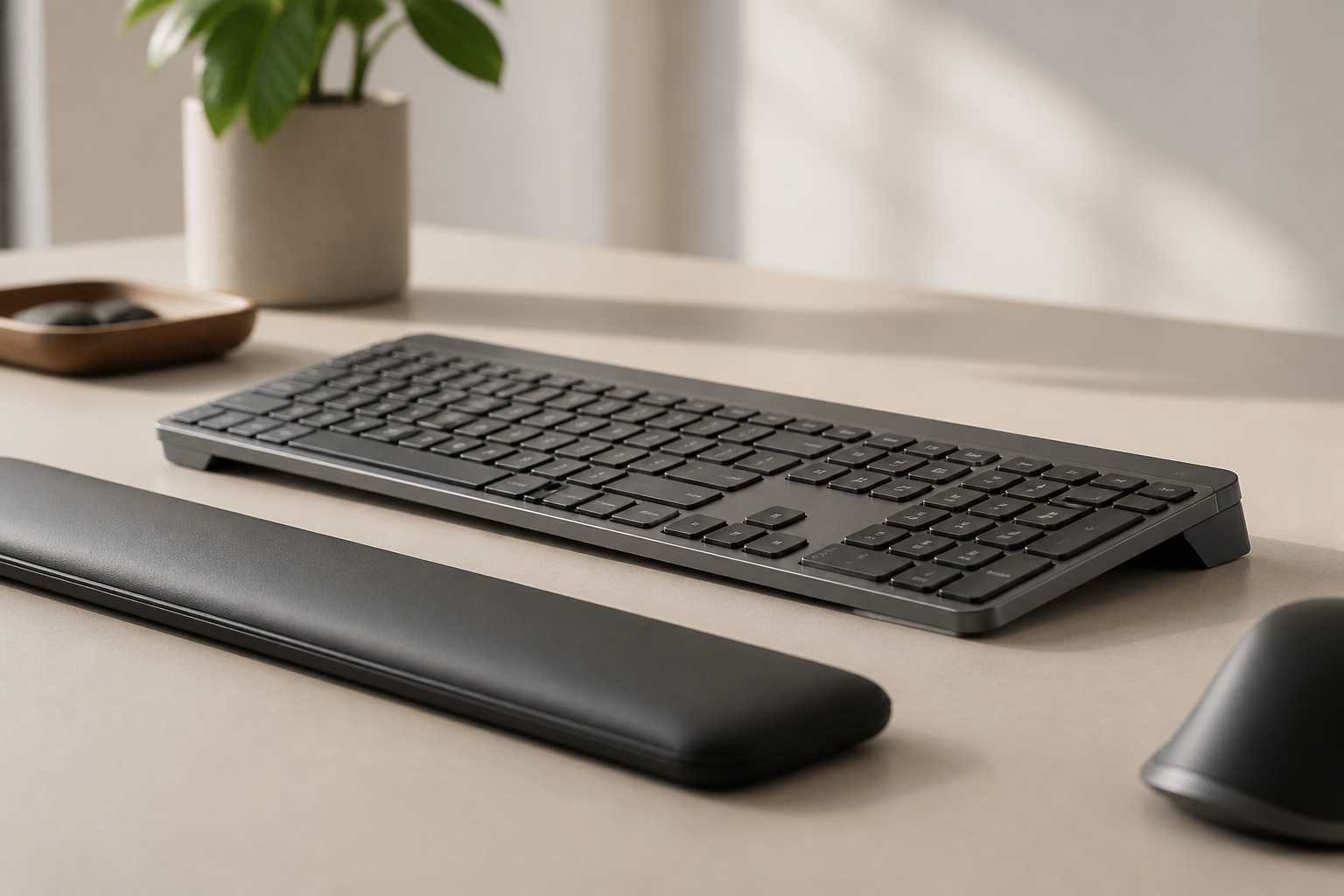
- Bringe eine 15°-Erhöhung an (KeyRiser für Logitech MX Keys/MX Keys S/MX Keys Mini).
- Tippe einen Absatz. Prüfe die Handgelenke: Bilden Unterarm und Hand eine gerade Linie?
- Wenn die Handgelenke nach oben geknickt sind → Winkel vergrößern oder Schreibtisch absenken. Wenn sie nach unten geknickt sind → Winkel verkleinern oder Schreibtisch anheben.
Vorteil von KeyRiser: Fester Winkel von 15°, rutschfeste Unterseite, kein Verrutschen der Einstellung. Funktioniert beim Sitzen und Stehen gleich, weil der Winkel relativ zur Tastatur und nicht zum Schreibtisch festgelegt ist.
Überprüfungstest: Lege ein Lineal an Unterarm und Hand. Es sollte beide ohne Lücke berühren. Wenn Licht unter dem Handgelenk sichtbar ist → Extension. Wenn das Lineal auf den Knöcheln wackelt → Flexion.
Schritt 4: Monitorposition – Augenhöhe plus Armlänge
Ziel: Die Oberkante des Bildschirms liegt auf oder knapp unter Augenhöhe. Abstand: eine Armlänge (20–24”). Neigung: 10–20° nach hinten (Oberkante weiter entfernt als Unterkante).
Warum es wichtig ist: Die Monitorposition steuert die Kopfhaltung. Jeder Zoll vorgestreckte Kopfhaltung fügt der wirksamen Belastung der Halswirbelsäule 10 lb hinzu. Ein zu niedriger Monitor → Kinn zur Brust → Beugung der Halswirbelsäule → Rundung der Brustwirbelsäule → Vorschieben der Schultern → Handgelenksextension.
So stellst du ihn im Sitzen ein:
- Nimm die endgültige Sitzposition ein (Schritt 1).
- Strecke den Arm waagerecht aus. Die Fingerspitzen sollten den Bildschirm berühren (oder 1–2” davon entfernt sein).
- Hebe oder senke den Monitor, bis die obere Blende auf Augenhöhe liegt.
- Neige den Monitor um 10–20° nach hinten.
So stellst du ihn im Stehen ein:
- Stell dich in deiner endgültigen Stehposition an den Schreibtisch.
- Wiederhole die Einstellung: Armlänge Abstand, oberes Drittel auf Augenhöhe.
- Wichtig: Der Monitor muss sich unabhängig von der Tastatur bewegen. Deshalb ist ein Monitorarm (Upgrade in Schritt 2) unverzichtbar – feste Monitore können nicht beide Positionen erfüllen.
Zwei-Monitor-Setup:
- Hauptmonitor: auf der Körpermittellinie zentriert
- Zweitmonitor: 15–30° nach innen gedreht, gleiche Höhe, gleicher Abstand
- Beide an Armen für unabhängige Einstellung
Laptop-Nutzer: Externe Tastatur + Maus + Laptopständer (Bildschirm auf Augenhöhe) ODER externer Monitor + geschlossener Laptop. Nutze die Laptop-Tastatur und das Trackpad nie länger als 2 Stunden als primäre Eingabegeräte.
Schritt 5: Mausplatzierung – gleiche Ebene, kurze Reichweite
Ziel: Die Mausoberfläche liegt exakt auf derselben Höhe wie die Tastatur. Die Maus ist so nah, dass der Ellbogen seitlich bleibt (Oberarm senkrecht). Schulter entspannt, nicht angehoben oder abgespreizt.
Warum es wichtig ist: Eine zu weit entfernte, zu hohe oder zu niedrige Maus erzwingt ein Abspreizen oder Anheben der Schulter → Überlastung des Trapezmuskels → ausstrahlende Schmerzen in Nacken, Handgelenk und sogar Ellbogen (Mausschulter).
So stellst du sie ein:
- Lege das Mauspad an die rechte Kante der Tastatur (bei Linkshändern links).
- Die Mitte der Maus sollte höchstens 15–20 cm von der Mitte der Tastatur entfernt sein.
- Ellbogen seitlich am Körper, Unterarm etwa 30° nach innen gedreht (neutrale Pronation).
- Bei einer Vertikalmaus: gleiche Position, Unterarm in den Handshake-Winkel gedreht.
Häufige Fehler:
- Maus auf einer anderen Oberflächenhöhe (Tastaturablage gegenüber Schreibtisch) → ständiger Wechsel des Handgelenkwinkels
- Maus zu weit rechts → chronisches Abspreizen der Schulter
- Mauspad zu klein → Maus zum Neupositionieren anheben → Mikrotrauma
Profi-Tipp: Nutze eine große Schreibtischunterlage (Corsair MM300 PRO oder Logitech Desk Mat), die unter Tastatur und Maus reicht. Eine Oberfläche = konstante Höhe = konstanter Handgelenkwinkel.
Schritt 6: Fußstütze – das vergessene Fundament
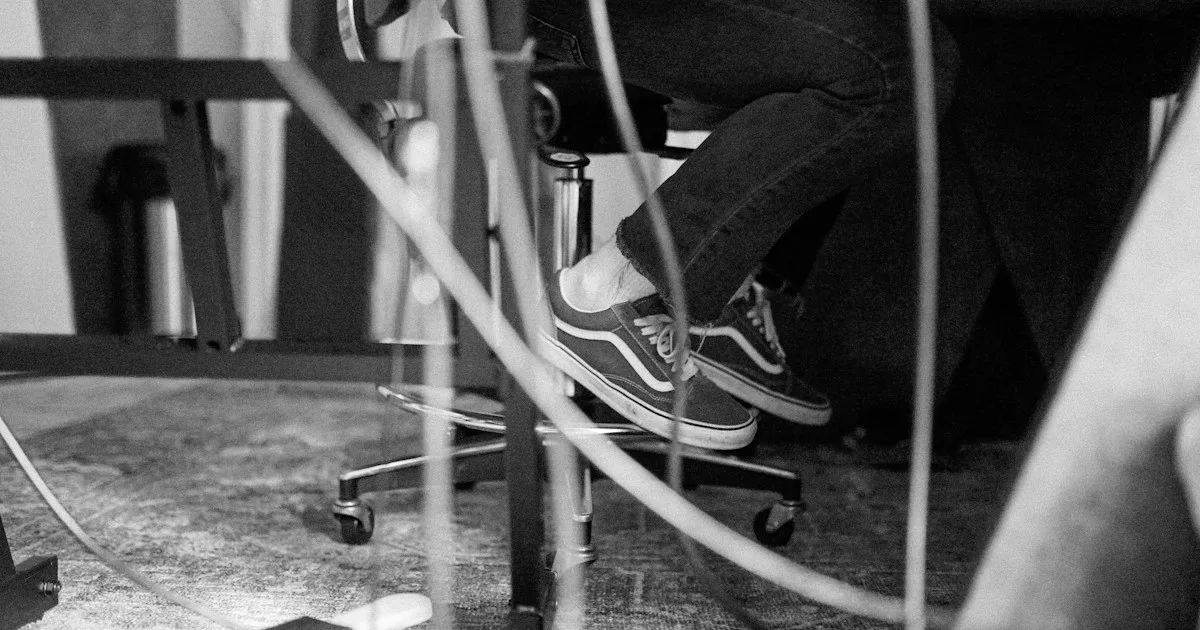
Ziel: Wenn die Füße bei deiner endgültigen Stuhlhöhe nicht mit 90°-Knöcheln flach auf dem Boden stehen, füge eine verstellbare Fußstütze hinzu. Knöchel auf 90°, Füße vollständig abgestützt, Wippbewegung möglich.
Warum es wichtig ist: Nicht abgestützte Füße → rückwärtige Beckenkippung → Lendenbeugung → die gesamte Kette oberhalb bricht zusammen. Eine Fußstütze ist kein Komfortzubehör, sondern eine Voraussetzung für die Haltung aller Menschen, deren Füße bei der richtigen Schreibtischhöhe den Boden nicht erreichen.
So stellst du sie ein:
- Prüfe die Füße nach Abschluss der Schritte 1–2.
- Wenn die Fersen abheben oder die Zehen nach unten zeigen → Fußstütze hinzufügen.
- Höhe einstellen, bis die Knöchel 90° erreichen und die Oberschenkel weiterhin parallel sind.
- Die Wippbewegung über den Tag nutzen (fördert den venösen Rückfluss, reduziert statische Belastung).
Top-Empfehlung: Mount-It! Adjustable Footrest – 6 Höhen (3,5”–7,5”), strukturierte rutschfeste Oberfläche, Wippbasis. ComfiLife Memory-Foam Footrest – weichere Option, 3 Höhen, Memory-Foam-Oberseite.
Hinweis zum Stehen: Beim Stehen ist keine Fußstütze nötig (der Boden trägt die Füße). Eine Anti-Ermüdungsmatte übernimmt jedoch die entsprechende Funktion – sie polstert die Gelenke und fördert kleine Bewegungen.
Schritt 7: Pausenplan – die Variable, die alles zusammenhält
Ziel: Strukturierte Mikro-, Makro- und Bewegungspausen. Keine statische Haltung länger als 60 Minuten.
Warum es wichtig ist: Keine ergonomische Einrichtung übersteht statische Belastung. Selbst eine perfekte Haltung, die 4 Stunden gehalten wird, führt zu Gewebekriechen, vermindertem Blutfluss und der Ansammlung von Stoffwechselabfällen. Pausen setzen das System zurück.
Das Pausensystem mit 3 Ebenen:
| Pausentyp | Häufigkeit | Dauer | Aktivität |
|---|---|---|---|
| Mikropause | Alle 20 Min. | 20–30 Sek. | 20 Fuß weit blicken (20-20-20-Regel), Schultern senken, Finger bewegen |
| Makropause | Alle 60 Min. | 5–10 Min. | Aufstehen, gehen, dehnen, trinken, aus dem Fenster schauen |
| Bewegungspause | Alle 2–3 Std. | 15–30 Min. | Draußen gehen, Treppen, Übungen mit dem eigenen Körpergewicht, Ort wechseln |
Umsetzung:
- Timer einstellen (Telefon, Computer, Pomodoro-App)
- 20-20-20: alle 20 Minuten 20 Sekunden lang 20 Fuß weit schauen
- Stündlich: aufstehen, Arme über den Kopf strecken, Brust öffnen, 100 Schritte gehen
- Nach 3 Stunden: 15 Minuten draußen gehen (zirkadianer Rhythmus + Vitamin D + Bewegung)
Sitz-Steh-Integration: Wenn du einen Konverter hast (Upgrade in Schritt 5), alle 30–60 Minuten zwischen Sitzen und Stehen wechseln. Das zählt als Makropause. Mikropausen (20-20-20) und Bewegungspausen brauchst du trotzdem.
Konfigurationen für Sitzen und Stehen
Sitzkonfiguration (Basis)
Stuhl → Fußstütze (falls nötig) → Schreibtisch (Ellbogen 90°) → Tastatur (15°-Erhöhung) → Maus (gleiche Höhe)
                                                                         ↓
Monitorarm → Monitor (Augenhöhe, Armlänge, 15° nach hinten geneigt)
Stehkonfiguration (ergänzend)
Anti-Ermüdungsmatte → Erhöhter Schreibtisch (Ellbogen 90° im Stehen) → Tastatur (dieselbe 15°-Erhöhung) → Maus (gleiche Höhe)
                                                                                  ↓
Monitorarm → Erhöhter Monitor (Augenhöhe im Stehen, gleicher Abstand, gleiche Neigung)
Grundprinzip: Der Tastaturwinkel (15°) und die Maushöhe relativ zur Tastatur ändern sich beim Sitzen und Stehen nicht. Nur Schreibtisch- und Monitorhöhe ändern sich. Deshalb sind eine Erhöhung mit festem Winkel (KeyRiser) und ein Monitorarm unverzichtbar – sie entkoppeln den Tastaturwinkel von der Schreibtischhöhe.
30-Tage-Umsetzungsplan
Woche 1: Grundlage (Schritte 1–3)
- Tag 1–2: Stuhl- und Schreibtischhöhe. Fest einstellen.
- Tag 3–4: Tastaturerhöhung. 2 Stunden pro Tag tippen. Handgelenkkomfort protokollieren (Skala 1–10).
- Tag 5–7: Monitorposition ergänzen. Augenhöhe im Sitzen und Stehen überprüfen.
Woche 2: Zeigen und Stützen (Schritte 4–6)
- Tag 8–10: An Vertikalmaus gewöhnen (30 Min. → 60 Min. → 90 Min.).
- Tag 11–12: Fußstütze. Höhe fein einstellen. Den ganzen Tag wippen.
- Tag 13–14: Vollständige Prüfung der Sitzkonfiguration. Mit Fotos dokumentieren.
Woche 3: Integration des Stehens (falls zutreffend)
- Tag 15–17: Stehschreibtisch/Konverter. Voreinstellungen speichern.
- Tag 18–21: 15 Minuten stehen / 45 Minuten sitzen abwechseln. Komfort des Monitors beobachten.
Woche 4: Optimierung
- Tag 22–25: Alle Höhen fein einstellen. 20-20-20-Timer aktivieren.
- Tag 26–28: Bewegungspausen einplanen. Gehen protokollieren.
- Tag 29–30: Abschlussprüfung. Handgelenk-, Nacken- und Schulterwerte von Tag 1 und Tag 30 vergleichen.
Budgetstufen: Baue, was du dir leisten kannst
| Stufe | Enthält | Geschätzte Kosten | Am besten für |
|---|---|---|---|
| Essential (13–50 $) | Tastaturerhöhung + Fußstütze (falls nötig) | 13–50 $ | Begrenztes Budget, überwiegend Sitzen |
| Core (100–250 $) | Essential + Monitorarm + Vertikalmaus | 100–250 $ | Tägliche Computernutzer, Handgelenk-/Nackenprobleme |
| Complete (300–500 $) | Core + Sitz-Steh-Konverter + Anti-Ermüdungsmatte | 300–500 $ | Vielnutzer, vorhandene Schmerzen, Prävention |
| Premium (800 $+) | Complete + elektrischer Stehschreibtisch + Premiumstuhl | 800 $+ | Komplette Erneuerung, Unternehmensbudgets |
Beginne mit Essential. Rüste auf, wenn du die Grenze spürst. Kaufe nicht Premium in der Hoffnung, dass es Probleme löst, die Core bereits behoben hätte.
Schnelle Fehlerbehebung
| Symptom | Wahrscheinliche Ursache | Lösung |
|---|---|---|
| Handgelenkschmerzen beim Tippen | Tastatur flach/positiv geneigt | 15°-Erhöhung (KeyRiser) hinzufügen |
| Nackenschmerzen | Monitor zu niedrig | Monitor auf Augenhöhe anheben (Arm) |
| Schulterschmerzen | Maus zu weit weg/zu hoch | Maus neben die Tastatur auf dieselbe Höhe bewegen |
| Schmerzen im unteren Rücken | Füße hängen / Stuhl zu hoch | Fußstütze oder Stuhl absenken |
| Augenbelastung | Monitor zu nah/zu hell | Armlänge Abstand, indirekte Beleuchtung, 20-20-20 |
| Unterarmschmerzen bei der Maus | Pronation mit herkömmlicher Maus | Zu einer Vertikalmaus wechseln |
| Ermüdung beim Stehen nach mehr als 30 Min. | Keine Anti-Ermüdungsmatte / falsche Schuhe | Matte hinzufügen, stützende Schuhe tragen |
| Taube Finger | Handgelenksextension + angehobene Schultern | Erhöhung + Mausposition + Stuhlhöhe anpassen |
FAQ
Wie messe ich meine ideale Schreibtischhöhe ohne verstellbaren Schreibtisch?
Setz dich auf den Stuhl (Schritt 1). Entspanne die Schultern, Ellbogen auf 90°. Miss vom Boden bis zur Unterseite des Ellbogens. Das ist deine Tastaturhöhe. Bei einem festen Schreibtisch verwendest du eine Tastaturablage oder hebst den Stuhl an und nutzt eine Fußstütze, um diesen Wert zu erreichen.
Kann ich Bücher oder Kartons als Monitorerhöhung verwenden?
Vorübergehend ja. Sie sind jedoch instabil, nicht verstellbar und können den Wechsel zwischen Sitzen und Stehen nicht ausgleichen. Ein 80-$-Monitorarm amortisiert sich durch vermiedene Nackenschmerzen in 3 Monaten.
Was ist, wenn ein Laptop mein einziger Computer ist?
Externe Tastatur + Maus + Laptopständer (Bildschirm auf Augenhöhe) sind die minimale ergonomische Einrichtung. Verwende die integrierte Tastatur und das Trackpad nicht länger als 2 Stunden pro Tag.
Brauche ich wirklich eine Vertikalmaus, wenn ich keine Schmerzen habe?
Vorbeugung > Behandlung. Eine Vertikalmaus reduziert die Pronationsbelastung um 23–31 % (Forschung). Für 60–80 $ ist sie die günstigste Versicherung gegen zukünftige RSI-Beschwerden. Die Eingewöhnung dauert 2–4 Wochen.
Wie oft sollte ich meine Einrichtung überprüfen?
In den ersten 3 Monaten monatlich. Danach vierteljährlich. Außerdem nach einem neuen Stuhl, Schreibtisch, einer neuen Tastatur, einem neuen Monitor, einer Verletzung, einer Schwangerschaft oder einer Gewichtsänderung von mehr als 10 lb.
Was ist mit Tastaturablagen?
Tastaturablagen mit negativer Neigung (Vorderkante höher) funktionieren gut. Sie verbinden die Schritte 2 und 3. Achte darauf, dass die Ablage breit genug für Tastatur und Maus auf derselben Oberfläche ist. Vermeide Ablagen, die die Maus auf eine andere Höhe zwingen.
Abschließende Checkliste – ausdrucken
[ ] Stuhl: Füße flach, Oberschenkel parallel, Knie 90°, Lendenwirbelsäule gestützt
[ ] Schreibtisch: Ellbogen 90° an der Ausgangsreihe (Sitz- und Stehposition gespeichert)
[ ] Tastatur: 15° negative Neigung, Handgelenke gerade (KeyRiser installiert)
[ ] Monitor: oberes Drittel auf Augenhöhe, Armlänge, 15° nach hinten geneigt (am Arm)
[ ] Maus: gleiche Höhe wie Tastatur, Ellbogen seitlich, Vertikalmaus angepasst
[ ] Füße: flach auf dem Boden ODER Fußstütze mit 90°-Knöcheln, Wippbewegung aktiv
[ ] Pausen: 20-20-20-Timer läuft, stündliche Makropause, Bewegungspause alle 3 Stunden
[ ] Sitzen/Stehen: Wechsel alle 30–60 Minuten, Tastaturwinkel unverändert
[ ] Dokumentiert: Foto der Einrichtung, Messwerte gespeichert, Komfortprotokoll begonnen
Alle 9 Punkte abgehakt? Du bist ergonomisch eingerichtet. Jetzt erledige deine Arbeit und lass die Einrichtung in den Hintergrund treten, wo sie hingehört.
Weiterlesen
- Die besten ergonomischen Schreibtisch-Upgrades 2026: Vollständiger Kaufratgeber
- Tastaturerhöhung vs. Handballenauflage: Vollständiger Vergleich
- Stehschreibtisch und Tastaturergonomie: die perfekte Kombination
- Wissenschaft des Tastaturwinkels: Warum 15 Grad optimal sind
- Support und Hilfe bei der Einrichtung
Bereit, Handgelenkschmerzen zu beseitigen?
Sehen Sie sich KeyRiser auf Amazon an und prüfen Sie die Kompatibilität mit Ihrem MX Keys-Modell.
Jetzt kaufenVerwandte Artikel


Vervollständige dein MX-Keys-Setup
Zuerst KeyRiser, dann die Schreibtisch-Ergänzungen
KeyRiser löst den Tastaturwinkel. Diese Empfehlungen decken angrenzende Anforderungen ab, ohne KeyRiser zu ersetzen.
Vervollständige dein MX-Keys-Setup
KeyRiser hebt die Tastatur an; diese Ergänzungen betreffen Maus, Handgelenk, Monitor oder Schreibtisch — sie ersetzen KeyRiser nicht.
 Schreibtisch-ErgänzungErgotron LX Monitor ArmEin Premium-Gasfeder-Monitorarm, der Schreibtischtiefe für Tastatur und Maus freigibt — unverzichtbar, wenn du die Tastatur mit KeyRiser anhebst und den Monitor auf Augenhöhe brauchst.Auf Amazon ansehenBezahlter Link
 Schreibtisch-ErgänzungLogitech Lift Vertical Ergonomic MouseEine mittelpreisige Vertikalmaus mit 57°-Winkel, die den Unterarm in eine natürliche Handschlag-Position hält — ideal zur Vorbeugung von Handgelenksbelastung durch Mausnutzung.Auf Amazon ansehenBezahlter Link
 Schreibtisch-ErgänzungKensington Duo Gel Wrist Rest BundleEin Tastatur- + Maus-Gel-Handgelenkauflagen-Set mit Kühlgel und rutschfester Basis — polstert beide Hände während Pausen, während KeyRiser den Schreibwinkel übernimmt.Auf Amazon ansehenBezahlter Link
 Schreibtisch-ErgänzungMount-It! Adjustable FootrestEine 6-fach höhenverstellbare Fußstütze, die die Durchblutung und den Lendenkomfort bei langem Sitzen verbessert — passt perfekt zu einer Tastaturerhöhung für vollständige Haltungsunterstützung.Auf Amazon ansehenBezahlter Link
 Schreibtisch-ErgänzungRain Design iLevel 2Ein verstellbarer Laptopständer mit Frontschieber für präzise Höhe/Winkel — hebt den Laptopbildschirm auf Augenhöhe, während KeyRiser dein MX Keys im perfekten 15°-Schreibwinkel hält.Auf Amazon ansehenBezahlter Link
 Schreibtisch-ErgänzungVIVO 32-inch Sit-Stand Desk ConverterEin höhenverstellbarer Sitz-Steh-Aufsatz für Positionswechsel im Tagesverlauf, während der KeyRiser-Winkel konstant bleibt.Auf Amazon ansehenBezahlter Link
Als Amazon-Partner verdienen wir an qualifizierten Käufen.