
Ergonomischer Schreibtisch zum Schulstart und im Herbst
Richte deinen Arbeitsplatz für den Herbst neu ein: Eine praktische Checkliste zu Tastaturhöhe, Winkel, Abstand, Bildschirm und Pausen.
Ergonomischer Schreibtisch zum Schulstart und im Herbst
Der Beginn eines neuen Semesters, die Rückkehr ins Büro oder ein voller Herbst mit langen Arbeitstagen ist ein guter Anlass, den Schreibtisch zu überprüfen. Oft sind keine großen Anschaffungen nötig: Schon eine kleine Änderung an Höhe, Winkel oder Abstand der Tastatur kann das Tippen angenehmer machen.
Diese Checkliste konzentriert sich auf ein klares Ziel: Hände und Unterarme sollen während des Schreibens möglichst entspannt und ohne starkes Abknicken positioniert sein. Es gibt dabei keine universelle Einstellung. Entscheidend ist, wie Stuhl, Tisch, Tastatur, Maus und Bildschirm in deinem tatsächlichen Alltag zusammenspielen.
1. Beginne mit der Tastaturhöhe
Setze dich in deine normale Arbeitshaltung. Lass die Schultern locker, halte die Ellbogen nah am Körper und richte die Unterarme ungefähr parallel zur Tischfläche aus. Deine Hände sollten die Tasten erreichen, ohne dass du die Schultern anheben oder die Handgelenke deutlich nach oben biegen musst.
Für viele Menschen liegt die Tastatur im Sitzen ungefähr auf Ellbogenhöhe oder etwas darunter. Das ist nur ein Ausgangspunkt. Tischhöhe, Sitzhöhe, Armlänge und die Bauhöhe der Tastatur verändern die tatsächliche Haltung. Wenn du den Stuhl anhebst, damit die Ellbogen besser positioniert sind, müssen die Füße weiterhin sicher auf dem Boden oder einer Fußstütze stehen.
Ein häufiger Fehler besteht darin, die Tastatur anzuheben, um ein Problem mit dem Bildschirm zu lösen. Das sind zwei verschiedene Einstellungen. Richte zuerst die Arbeitsfläche für Ellbogen, Unterarme und Hände ein und positioniere anschließend den Bildschirm für Augen und Nacken.
2. Prüfe den Tastaturwinkel
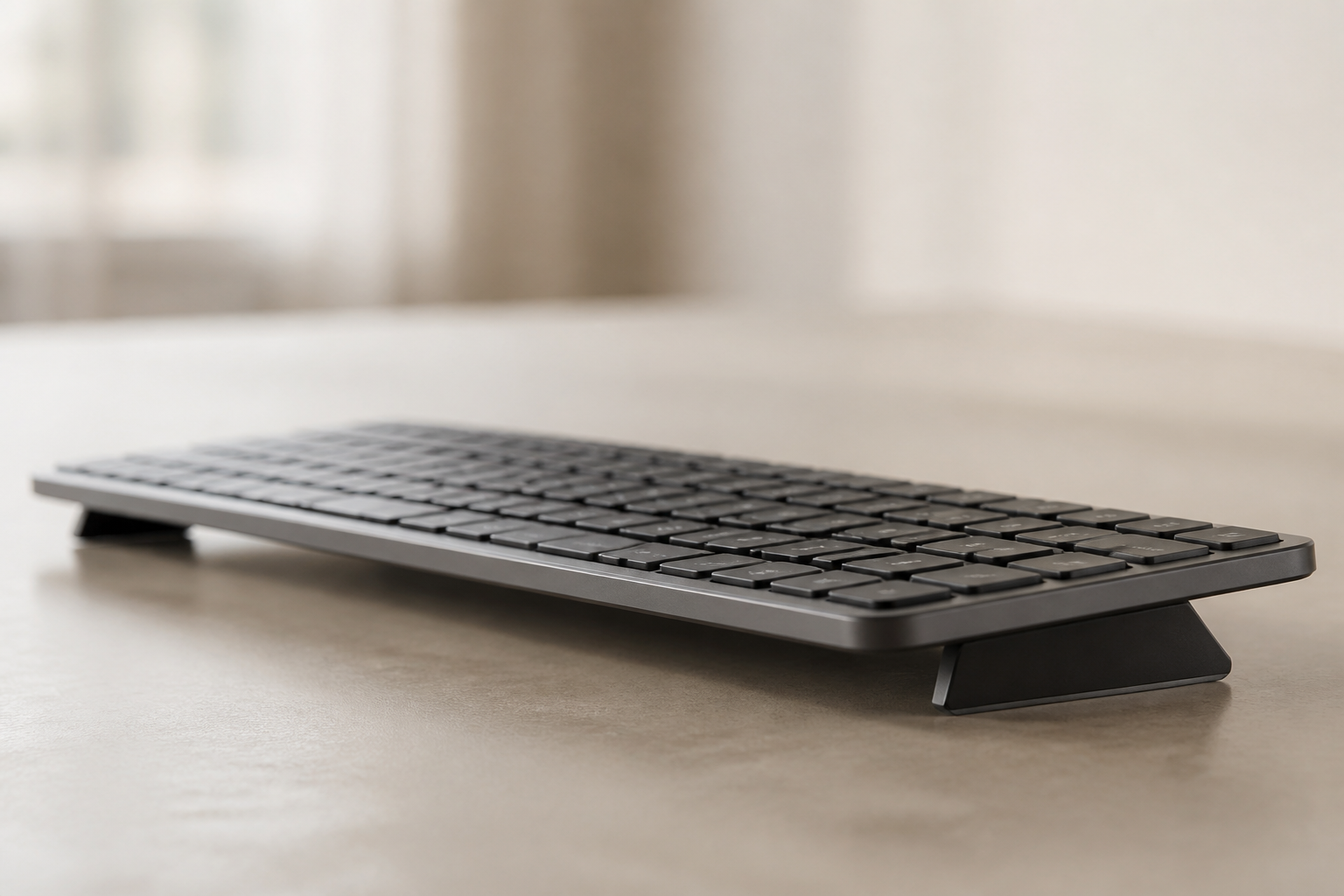
Viele Tastaturen besitzen ausklappbare Füße an der hinteren Kante. Diese positive Neigung fühlt sich vertraut an, kann aber in manchen Setups dazu führen, dass die Hände beim Tippen stärker nach oben abgeknickt werden. Klappe die Füße ein und vergleiche eine flache Position mit einer kleinen Erhöhung an der vorderen Kante.
Eine spezielle Tastaturerhöhung kann den gewählten Winkel stabil halten, wenn Bücher oder Handtücher verrutschen. KeyRiser bietet für kompatible Modelle wie Logitech MX Keys, MX Keys S und MX Keys Mini eine feste Anhebung von 15 Grad. Das Produkt ist ein Positionierungszubehör und kein Medizinprodukt. Ob der Winkel passt, hängt auch von Tisch, Stuhl, Tastaturdicke und deiner Arbeitsweise ab.
Betrachte 15 Grad deshalb als reproduzierbaren Startpunkt, nicht als Vorschrift. Wenn eine Einstellung die Beschwerden oder Spannung verstärkt, kehre zur vorherigen Position zurück und überprüfe die gesamte Arbeitsplatzgeometrie.
3. Stelle den Abstand ein, bevor du den Bildschirm bewegst
Die Tastatur sollte so nah liegen, dass deine Ellbogen in Körpernähe bleiben. Wenn du dich nach vorne strecken, die Schultern hochziehen oder dich zum Tippen vorbeugen musst, ist der Abstand wahrscheinlich zu groß. Die Maus sollte ebenfalls nah an der Tastatur und ungefähr auf derselben Höhe liegen.
Miss bei einem kleinen Schreibtisch zuerst das gesamte Setup: Tastaturtiefe, Höhe der Erhöhung, Monitorfuß und Abstand zur Tischkante. Einige Minuten mit einem Maßband verhindern, dass ein Zubehörteil den Bewegungsraum verkleinert oder der Monitor zu nah am Gesicht steht.
Wer zwischen Bibliothek, Studentenwohnheim, Klassenzimmer und Homeoffice wechselt, kann die bevorzugte Position fotografieren oder kurz notieren. So lässt sich das Setup leichter wiederherstellen, ohne jedes Mal neu zu raten.
4. Lass den Bildschirm mit der Tastatur zusammenarbeiten
Wenn die Tastatur richtig liegt, richte den Monitor so ein, dass du lesen kannst, ohne den Kopf nach vorne zu schieben. Die Oberkante des Bildschirms liegt häufig ungefähr auf Augenhöhe, aber die passende Höhe hängt von Bildschirmgröße, Sehstärke und der Anzahl der Monitore ab.
Wichtig ist die Beziehung zwischen den Einstellungen: Erhöhe die Tastatur nicht so stark, dass die Schultern verspannen, nur um ein Bildschirmproblem auszugleichen. Bei einem Laptop ist es oft sinnvoll, den Bildschirm separat anzuheben und eine externe Tastatur auf der für deine Ellbogen passenden Höhe zu verwenden.
5. Arbeite mit kurzen Unterbrechungen
Auch ein gut eingestellter Schreibtisch ersetzt keine Pausen. Unterbrich lange Schreib- oder Programmiersitzungen alle 45 bis 60 Minuten kurz, schaue vom Bildschirm weg, entspanne die Hände und verändere die Körperposition. Wenn möglich, wechsle bei langen Aufgaben zwischen Tätigkeiten, statt dieselbe Bewegung ununterbrochen zu wiederholen.
Stoppe jede Übung oder Anpassung, die Schmerzen auslöst. Anhaltende Schmerzen, Taubheit, Kribbeln, Schwäche oder Beschwerden, die Schlaf und Alltag beeinträchtigen, sollten von einer qualifizierten medizinischen Fachperson beurteilt werden.
Der zehnminütige Herbst-Reset
Du musst nicht den ganzen Raum neu einrichten. Fotografiere zuerst deinen aktuellen Arbeitsplatz und ändere dann immer nur eine Variable. Beginne mit Stuhl und Fußunterstützung. Bringe danach Tastatur und Maus näher heran. Erst dann testest du den Tastaturwinkel mit einer vertrauten Aufgabe, etwa einem Absatz Text oder einer Tabellenkalkulation.
Achte darauf, ob du den Kopf nach vorne schiebst, die Schultern anhebst, die Handgelenke stark auf dem Tisch abstützt oder die Ellbogen ständig umpositionierst. Diese Beobachtungen zeigen oft besser als eine einzelne Gradzahl, wo der Arbeitsplatz nicht zusammenpasst.
Wenn du von zu Hause ins Büro oder von einem Schreibtisch im Lernraum an einen Küchentisch wechselst, wiederhole die Prüfung. Ein und dieselbe Tastaturerhöhung kann sich anders anfühlen, wenn Tischhöhe und Abstand verändert sind.
Gemeinsame Schreibtische und Laptops
An einem gemeinsam genutzten Tisch kannst du die bevorzugte Tastaturposition mit einer leicht entfernbaren Markierung festhalten. Bewahre die Erhöhung zusammen mit der Tastatur auf und prüfe vor einer langen Sitzung, ob beide Teile gleichmäßig sitzen und die Tastatur nicht wackelt.
Bei Laptops sollte das Bildschirmproblem vom Tastaturproblem getrennt werden. Hebe den Laptopbildschirm bei Bedarf mit einem stabilen Ständer an und schließe eine externe Tastatur an. Wenn du den Laptop auf Bücher stellst und weiterhin auf der eingebauten Tastatur tippst, kann die gesamte Arbeitsfläche für Schultern und Hände zu hoch werden.
Checkliste für den Herbst
- Schultern entspannt, Ellbogen nah am Körper.
- Handgelenke bequem in der Linie der Unterarme.
- Tastatur nah genug, damit du nicht nach vorne greifen musst.
- Hintere Tastaturfüße eingeklappt, wenn sie eine unangenehme Neigung erzeugen.
- Eine vordere Erhöhung langsam und ohne Zwang getestet.
- Maus nah an der Tastatur und auf ähnlicher Höhe.
- Bildschirm so positioniert, dass du den Nacken nicht nach vorne schiebst.
- Kurze Pausen während langer Sitzungen eingeplant.
- Setup nach einem Wechsel von Tisch, Stuhl oder Raum erneut geprüft.
Lohnt sich eine Tastaturerhöhung?
Eine Tastaturerhöhung ist besonders dann sinnvoll, wenn der Tastaturwinkel der Teil deines Setups ist, den du nicht konstant halten kannst. Bücher oder ein Handtuch können als kurzer Test dienen, verschieben sich beim Tippen aber leicht und machen die Höhe unvorhersehbar.
Für eine saubere, wiederholbare Lösung bietet KeyRiser eine feste Anhebung der vorderen Tastaturkante um 15 Grad für kompatible Logitech-MX-Keys-Modelle. Prüfe vor dem Kauf die Spezifikationen, die Kompatibilität und die Bestellmöglichkeit KeyRiser auf Amazon.
Häufige Fragen
Welche Höhe ist für eine Tastatur ideal?
Für viele sitzende Nutzer liegt die Tastatur ungefähr auf Ellbogenhöhe oder etwas darunter, während Schultern entspannt und Unterarme annähernd waagerecht bleiben. Stelle Tisch und Stuhl auf deinen Körper ein, nicht auf eine fremde Schreibtischhöhe.
Muss ich die eingebauten Tastaturfüße verwenden?
Nein. Wenn die hinteren Füße deine Handgelenke nach oben drücken, klappe sie ein und vergleiche die flache Position mit einer kleinen vorderen Erhöhung. Entscheidend ist die Haltung während deiner echten Aufgabe.
Kann eine Erhöhung einen zu hohen Tisch korrigieren?
Nein. Eine Erhöhung verändert den Tastaturwinkel und fügt etwas Höhe hinzu. Bei einem zu hohen Tisch solltest du zuerst die Beziehung zwischen Tisch, Stuhl, Ellbogen und Füßen korrigieren.
Was soll ich bei Schmerzen tun?
Beende die Anpassung, die den Schmerz auslöst, und erzwinge keine längere Testphase. Bei anhaltenden oder zunehmenden Schmerzen, Kribbeln, Taubheit oder Schwäche solltest du medizinischen Rat einholen.
Fazit
Der beste Herbst-Arbeitsplatz ist nicht der mit dem meisten Zubehör. Es ist der Arbeitsplatz, an dem du mit entspannten Schultern, bequemen Ellbogen und ausgerichteten Handgelenken schreiben kannst. Beginne mit Höhe und Abstand, teste danach den Winkel und plane regelmäßige kurze Pausen ein.
Dieser Artikel dient der allgemeinen Information und stellt keine medizinische Beratung dar. Eine Tastaturerhöhung kann eine komfortablere Tipp-Position unterstützen, aber keine Erkrankung verhindern oder behandeln. Bei anhaltenden oder beunruhigenden Symptomen solltest du eine Fachperson konsultieren.
Weiterführende Inhalte
Bereit, Handgelenkschmerzen zu beseitigen?
Sehen Sie sich KeyRiser auf Amazon an und prüfen Sie die Kompatibilität mit Ihrem MX Keys-Modell.
Jetzt kaufen - $9.99Verwandte Artikel
Vervollständige dein MX-Keys-Setup
Zuerst KeyRiser, dann die Schreibtisch-Ergänzungen
KeyRiser löst den Tastaturwinkel. Diese Empfehlungen decken angrenzende Anforderungen ab, ohne KeyRiser zu ersetzen.